3D 打印 CAD:免费工具
3D 打印 CAD 需要的都在这一页:按工作流程排好的免费生成器、格式转换和查看器,算出配合零件尺寸的间隙计算器,以及能画概念图的 AI。AI 给出的是一张供 3D 打印 CAD 建模参考的 PNG 概念图,不是可直接打印的文件。
- 每一步都有免费工具
- 配合与间隙计算器
- AI 概念图
- 工具在浏览器中运行
图纸风格
三视图
主视、俯视、侧视三个视图,按投影关系对齐。
得到的是 AI 绘制的 CAD 风格 PNG 图片,不是可编辑的 CAD 文件;之后可以免费描成 DXF。
L 形支架三视图
AI 生成示例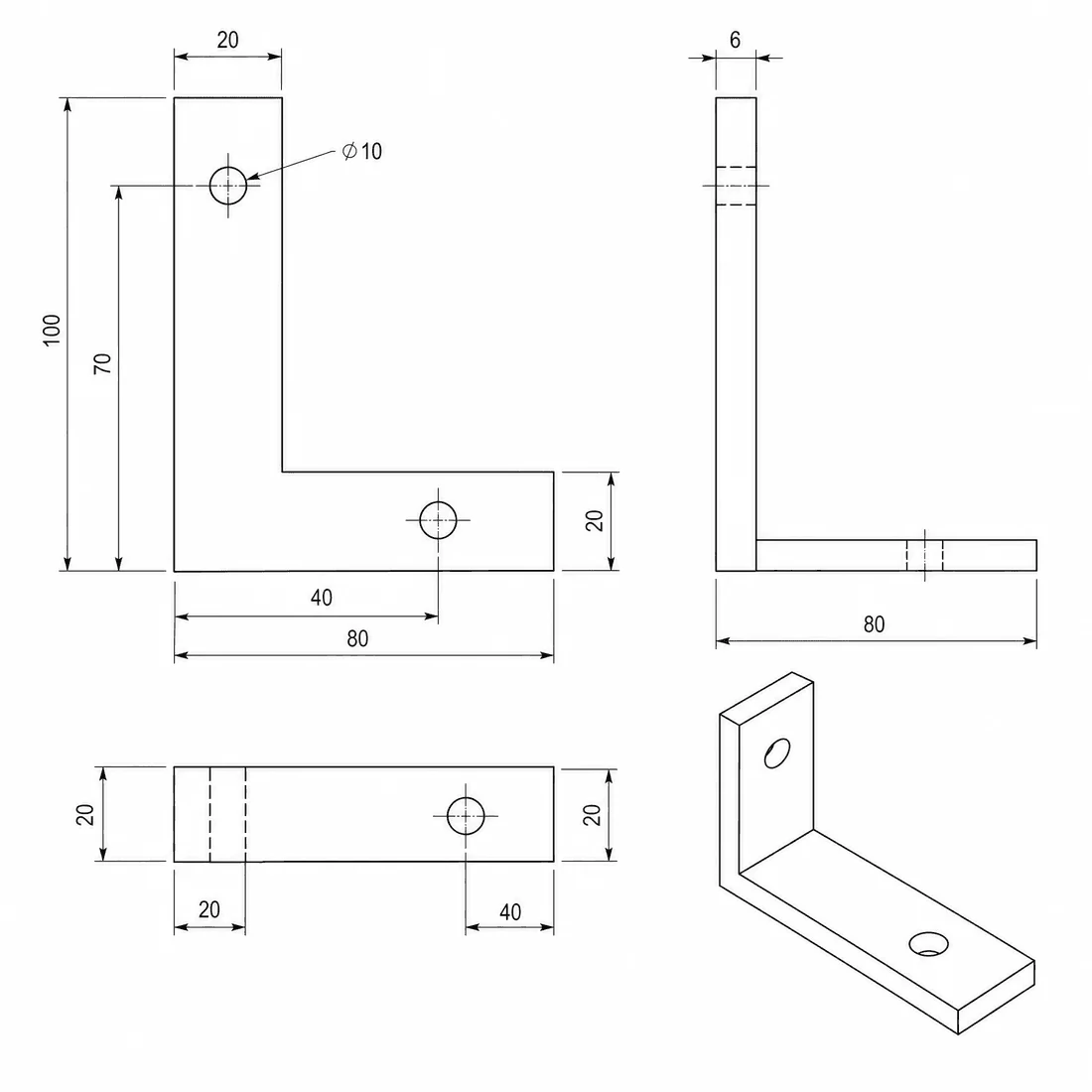
提示词思路:L 形钢支架,两边长 80 mm 和 100 mm,宽 20 mm,厚 6 mm,每边一个 Ø10 mm 孔。你的结果会有所不同。
选你的任务
3D 打印 CAD,一步一步来
从想法到切片软件分四步。告诉我们你手上有什么,对应的工具就会亮起来;每一个都免费,都在你的浏览器里运行。
- 1
设计
从参数化生成器开始,而不是从空白草图开始。
- 2
转换
把模型转成下一个软件需要的格式。
- 3
检查
打印前找出破洞、单位错误和尺寸问题。
- 4
准备
交给切片软件一个单位正确的干净文件。
AI 生成示例
AI 3D 打印设计概念图
这些概念图由合作伙伴 drawcad.org 运行的 AI 图像模型生成,和上方生成器给出的是同一类结果。它们是建模参考图:图中尺寸只是示意,没有一张是 STL。
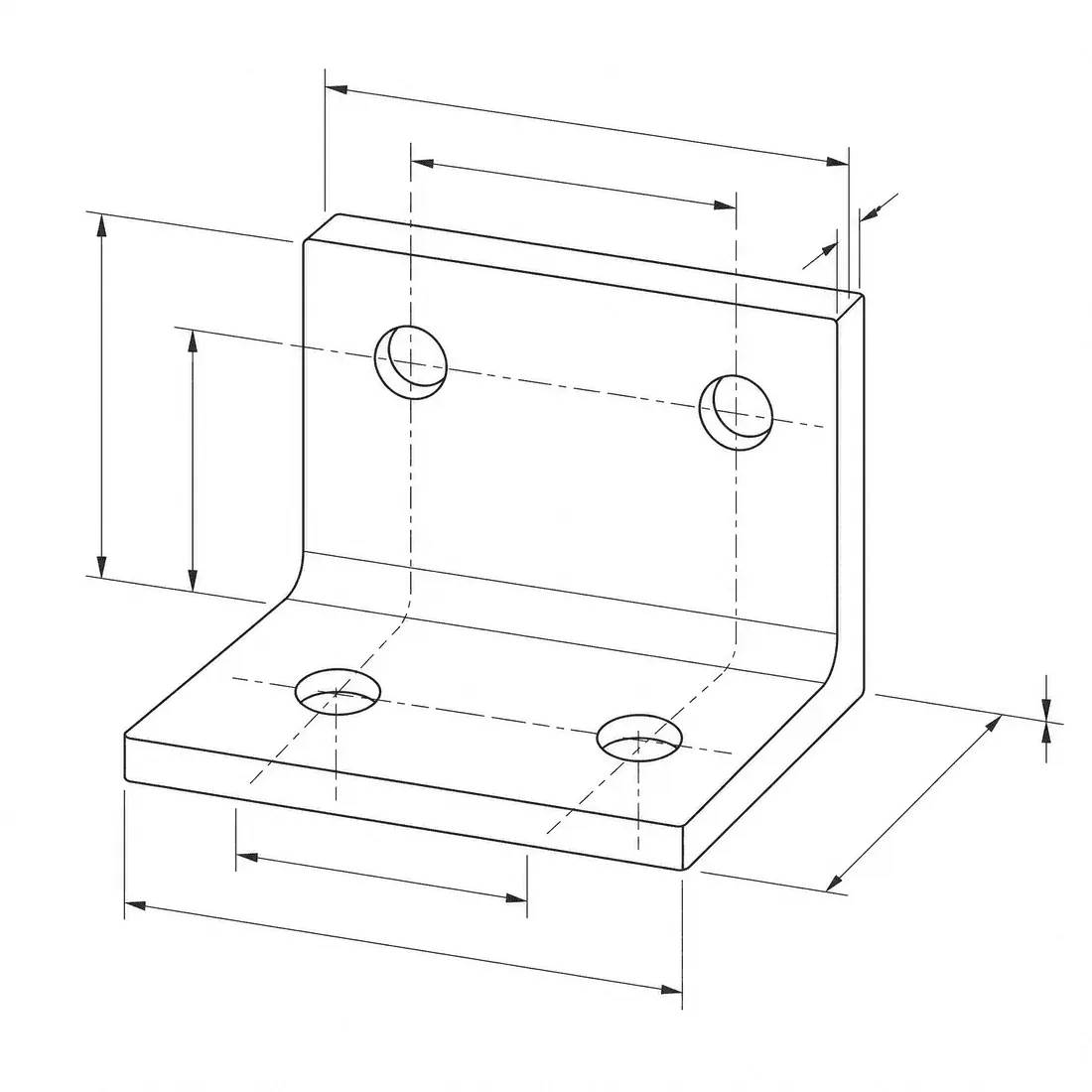
等轴测
四孔 L 形支架
带沉头孔和尺寸线的角支架,适合作为打印安装件的起点。
AI 生成示例 · drawcad.org
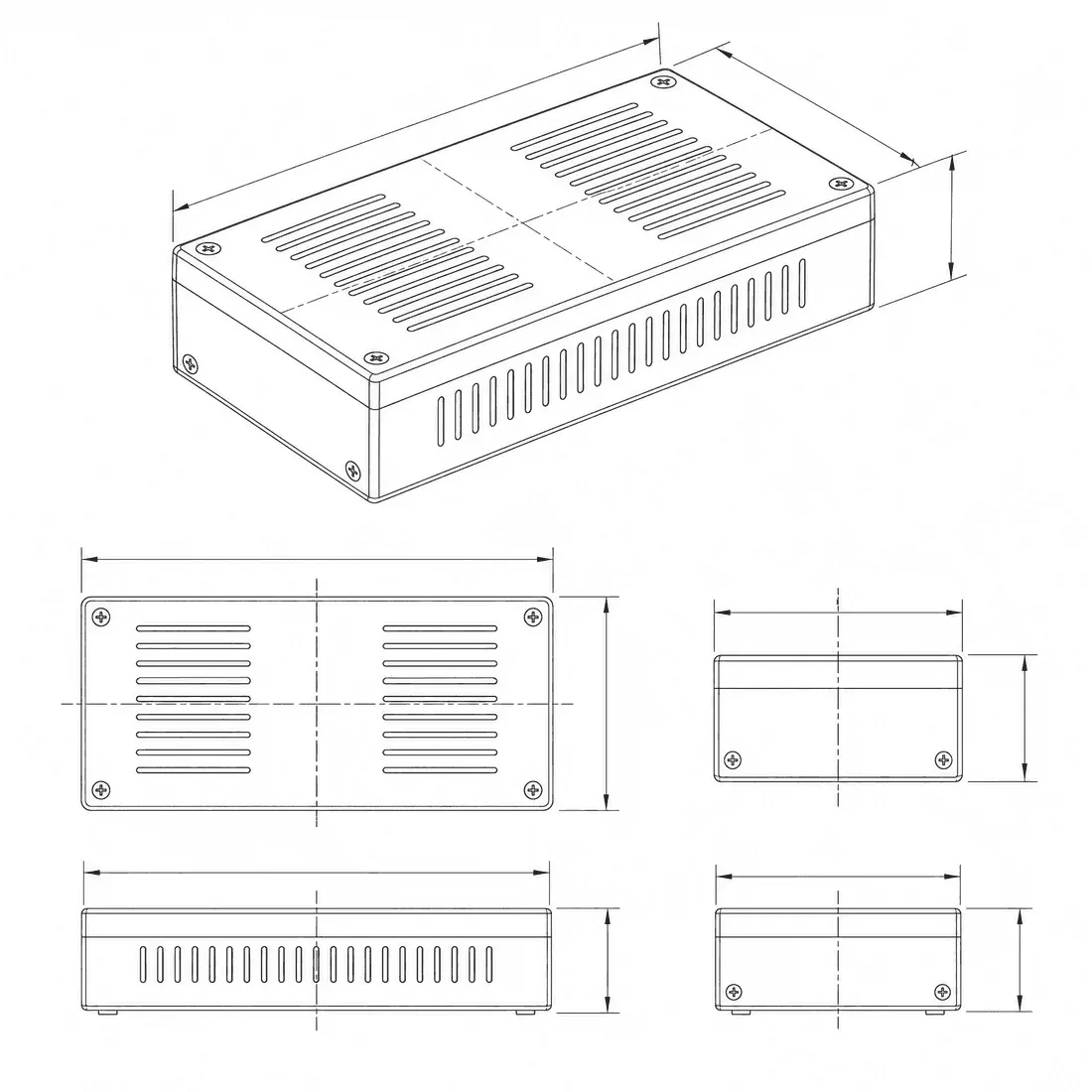
视图 + 轴测
带通风孔的电子外壳
一个带通风槽和螺柱的外壳的四个视图,可照此在 CAD 中重建。
AI 生成示例 · drawcad.org
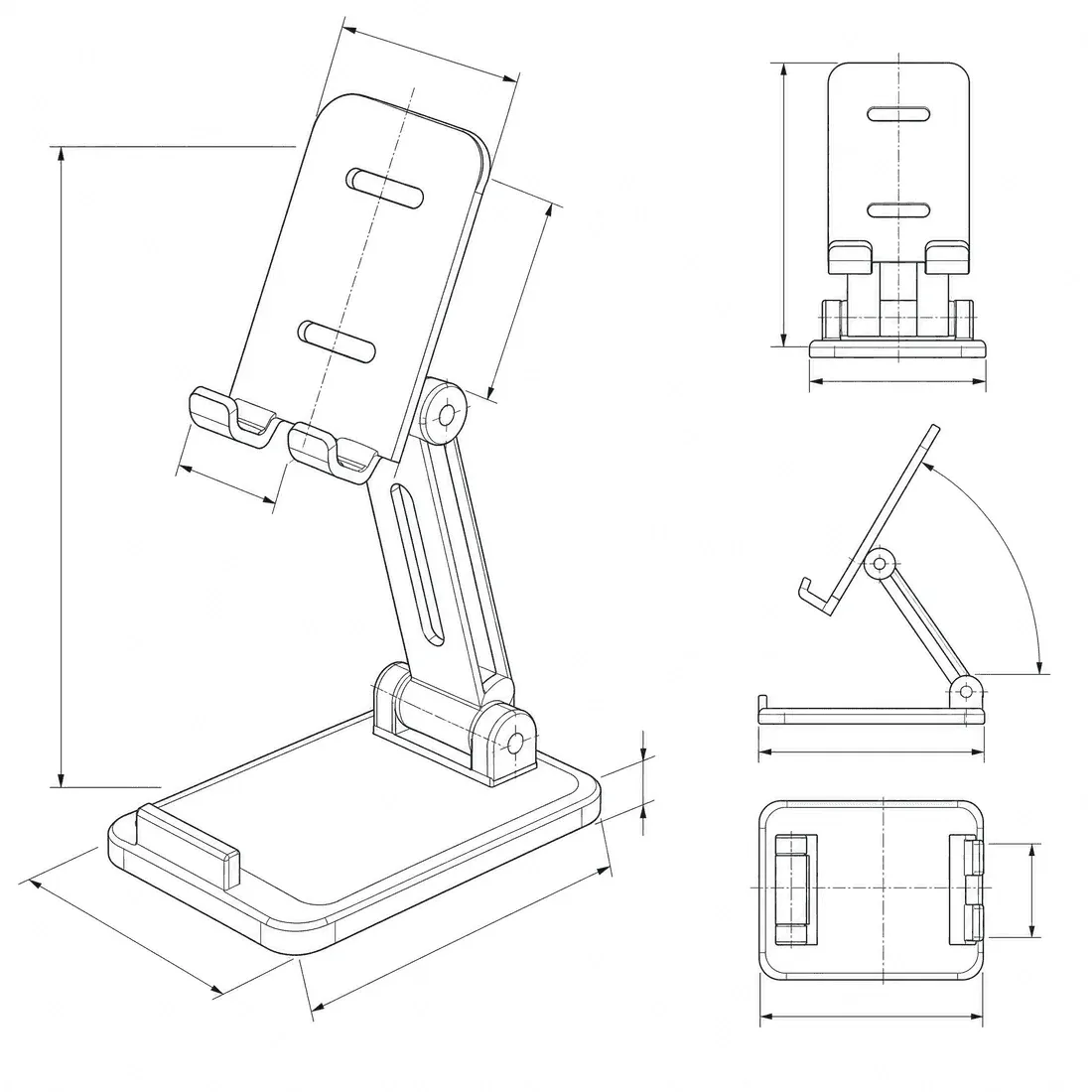
多视图
折叠手机支架
带铰链的支架,等轴测图、侧视图和俯视图,标出倾斜角度。
AI 生成示例 · drawcad.org
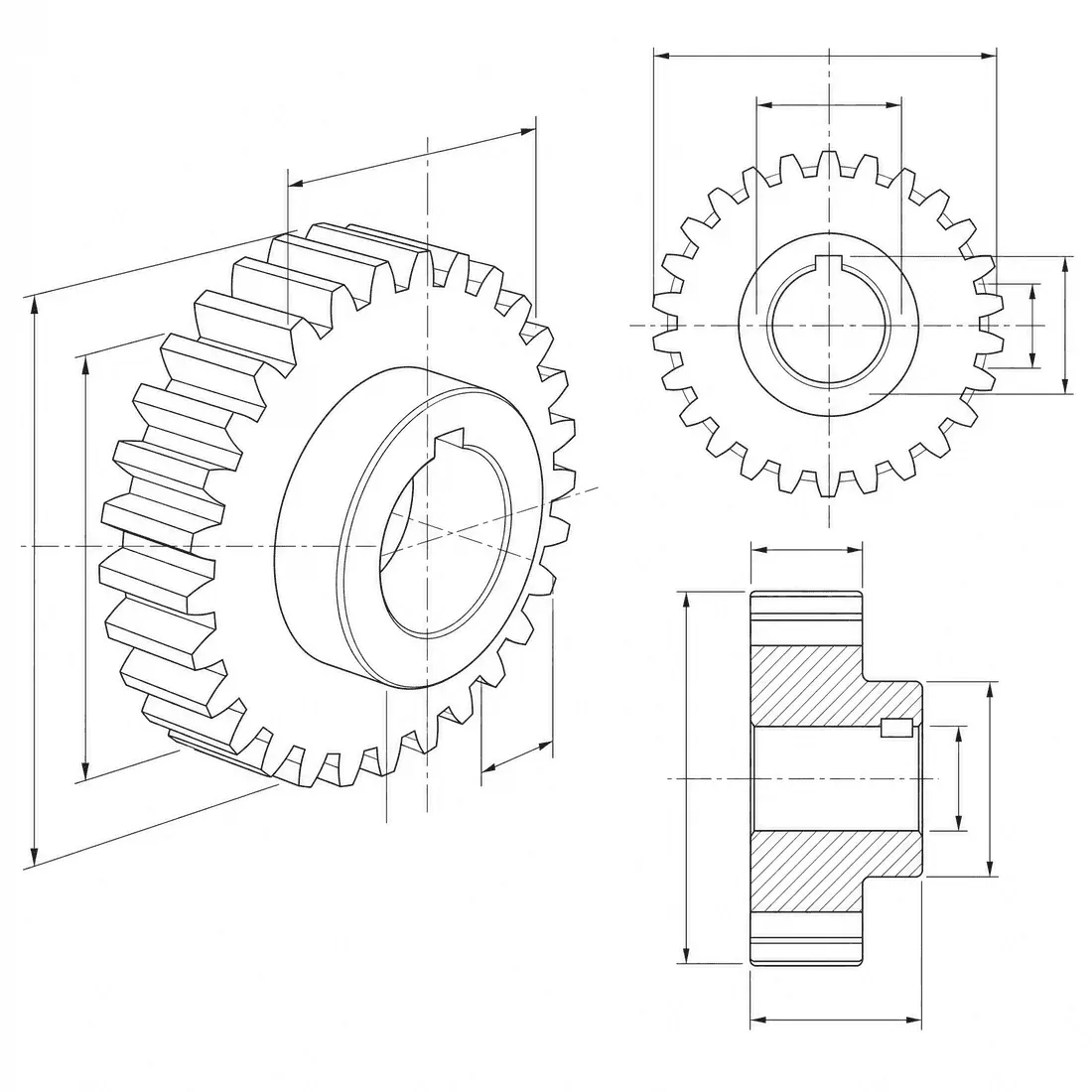
剖视图
带键槽的直齿轮
等轴测图、主视图,以及穿过轮毂和键槽、画剖面线的剖视图。
AI 生成示例 · drawcad.org
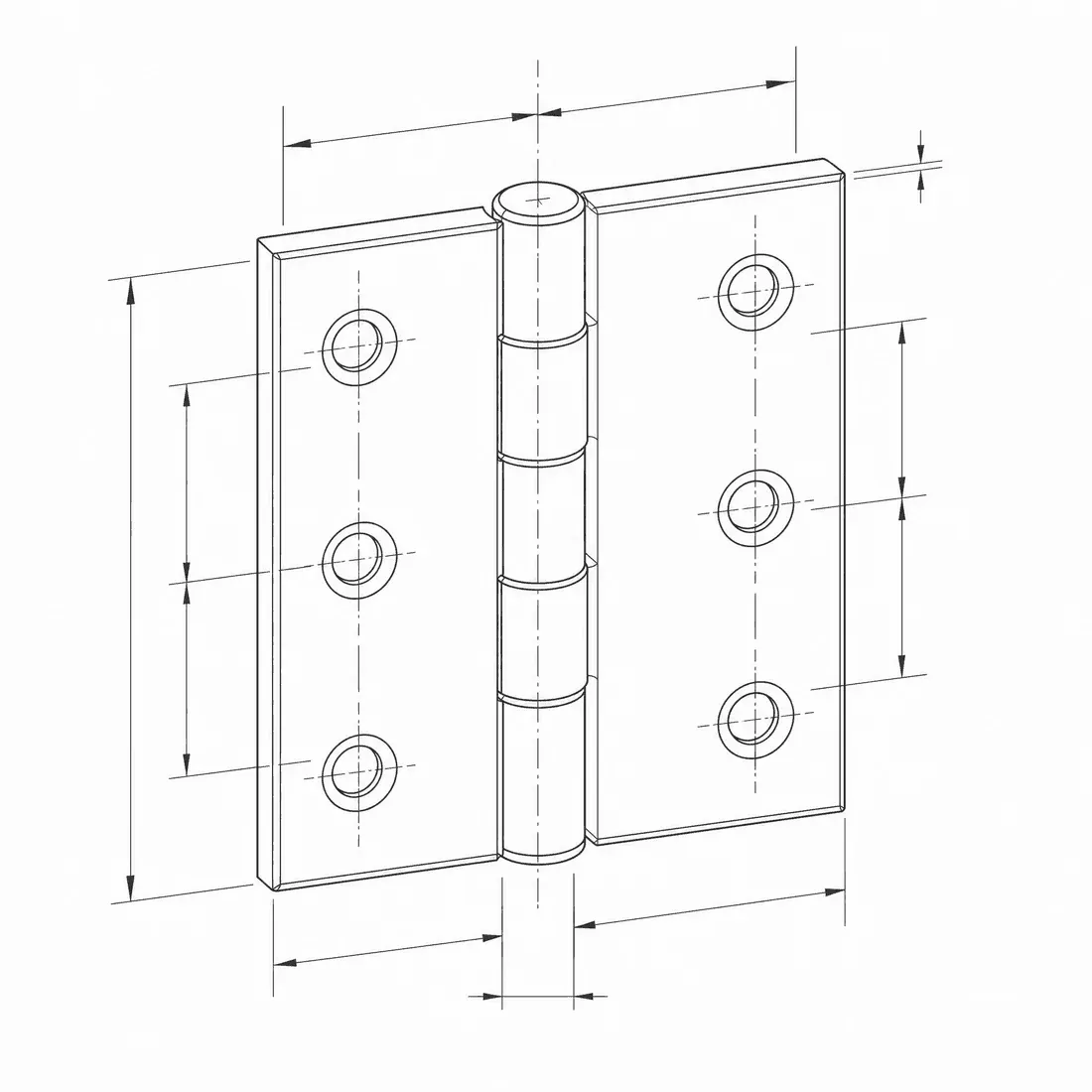
主视图
平开合页
两块页片、一个合页节和沉头孔;一体打印铰链需要自由配合间隙。
AI 生成示例 · drawcad.org
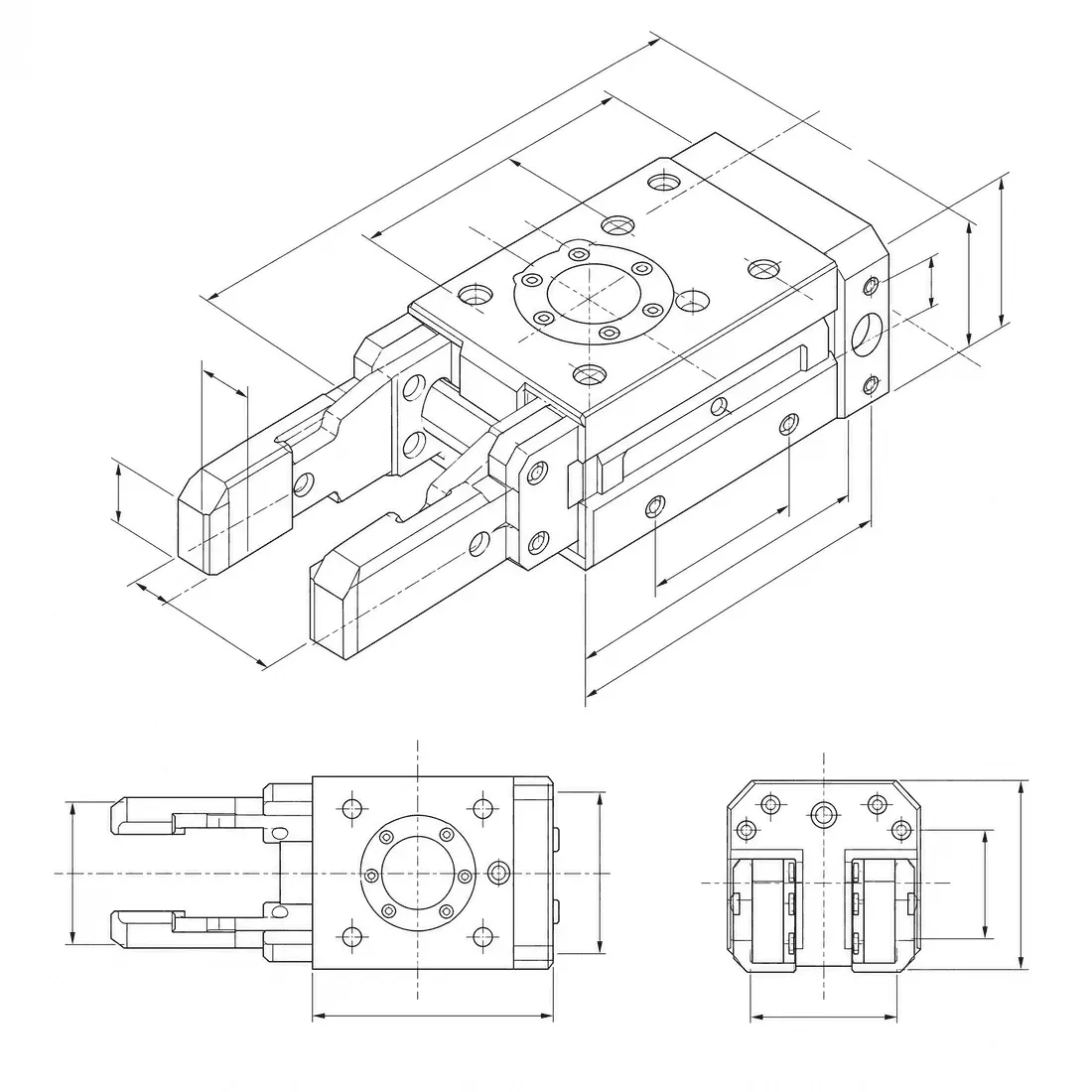
轴测 + 视图
双指夹爪
带手指和安装法兰的平行夹爪,是典型的打印机器人零件。
AI 生成示例 · drawcad.org
间隙计算器
3D 打印公差:3D 打印 CAD 里孔
选择配合类型、工艺和你要配合的实物零件,得到建模用的直径,再下载一条五档测试条 STL 打印出来。示意图显示配合间隙,以及粗糙的 STL 导出会吃掉多少尺寸。
能顺滑地滑动或转动 · 各来源给出单边 0.15 至 0.30 mm
配合实物轴、螺栓或轴承
- 孔建模尺寸
- Ø 8.40
- 销建模尺寸
- 实物
- 配合间隙
- 0.40 mm
- 单边间隙
- 0.20 mm
这种配合的测试条
五个孔,按这些单边间隙排列,最小的在左边。打印一次,留下最合适的那个。
- 0.10 mm · Ø 8.20
- 0.15 mm · Ø 8.30
- 0.20 mm · Ø 8.40
- 0.25 mm · Ø 8.50
- 0.30 mm · Ø 8.60
- 间隙按单边计:0.2 mm 的间隙意味着孔比销大 0.4 mm。
- 起始值取自公开的打印机指南,各家说法并不一致。下载测试条打印一次,用最合适的那一档。
- 如果测试件的孔偏小,偏差就是修正值:把它填进去,孔会相应加大。
为什么重要
3D 打印 CAD 和普通 CAD 有
屏幕上看着没问题的零件,可能在打印平台上失败。好的 3D 打印设计有四个习惯,把能打印的 CAD 和好看的 CAD 区分开。
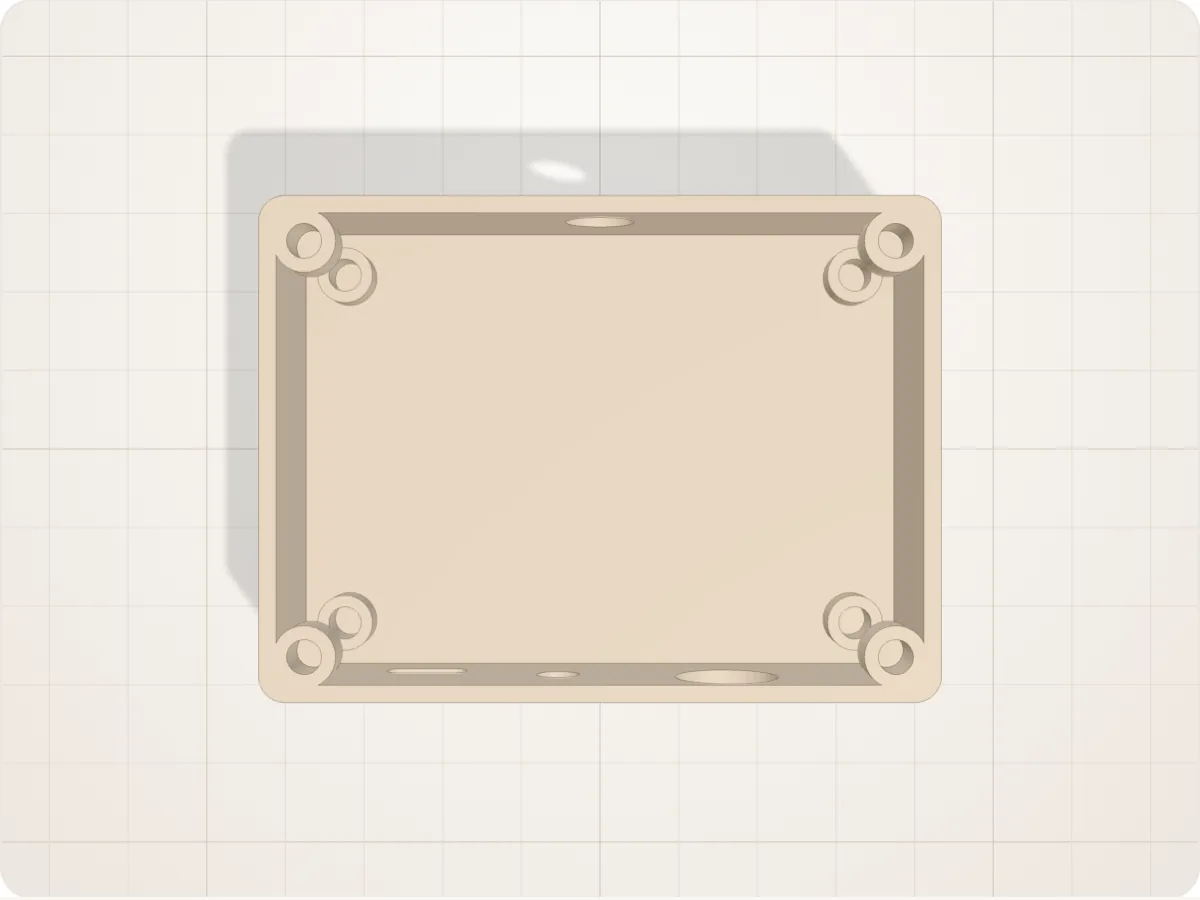
外壳生成器生成的壳体,带侧壁和铜柱
可打印性规则
3D 打印 CAD 经验规则
以下是 0.4 mm 喷嘴 FDM 打印的起始值,每条都取自至少两份公开的打印机指南。你的打印机和材料会让它们有所变化,打一个测试件就能确定。
| 规则 | 起始值 | 怎么做 |
|---|---|---|
| 悬垂 | 与竖直方向约 45° 以内无需支撑 | 凸台下沿做倒角;冷却风扇强时可以更大 |
| 壁厚 | 至少 2 条线(约 0.8 至 0.9 mm),受力件 3 至 4 条 | 壁厚画成线宽的整数倍 |
| 搭桥 | 短跨度能打印;超过约 5 mm 会下垂 | 加一条支撑筋或换个摆放方向 |
| 竖直孔 | 打印出来略小 | 在 CAD 中补偿(用上方计算器)或在切片软件中补偿 |
| 水平孔 | 圆的顶部会下垂 | 做成泪滴形或平顶,或者打印后再钻孔 |
| 运动件 | 单边间隙至少 0.3 mm | 一体打印铰链要用自由配合 |
| 精度 | 调好的桌面打印机约 ±0.2 mm | 打印件的尺寸公差不要标得比这更严 |
| 底边 | 第一层会向外摊(象脚) | 底边做小倒角,或用切片软件补偿 |
层间方向强度最低,所以让载荷沿着层线方向,而不是把层拉开。
使用方法
怎样用 3D 打印 CAD 生成器
一分钟左右从一句话得到概念图,再进入真正的 CAD 建模。
第 1 步
描述零件
写出它的用途、尺寸、壁厚、孔和间隙,或者点一个示例开始。
第 2 步
生成概念图
选一种风格,例如三视图或爆炸图。AI 会返回一张带视图和尺寸线的 CAD 风格 PNG。
第 3 步
建模并检查
在你的 CAD 软件里或用生成器重建零件,导出 STEP 或 STL,切片前先在查看器里检查。
3D 打印 CAD 常见问题
工具能做什么,AI 不能做什么,以及怎样把配合做对。
3D 打印用什么免费 CAD 最好?
机械零件用参数化软件,例如 FreeCAD、Onshape 或 Fusion。常见零件用生成器更快:这里的收纳盒、外壳、齿轮和透光浮雕几分钟就能做好,直接导出 STL。
AI 生成器会生成 STL 或 3MF 吗?
不会。它生成的是 CAD 风格的概念图 PNG。请在 CAD 中或用这里的生成器重建零件,再导出 STL 或 3MF。免费的 PNG 转 DXF 描图可以给你一组起步的线条。
AI 3D 打印设计能保证零件一定能打印吗?
不能。可打印性取决于几何、材料、打印机、摆放方向和切片设置。把概念图当草图,再用本页的规则和计算器检查壁厚、悬垂和配合。
3D 打印零件的配合间隙应该取多少?
0.4 mm 喷嘴 FDM 的起点:推入配合单边约 0.1 mm,滑动配合 0.2 mm,自由配合或一体打印零件 0.3 至 0.4 mm。光固化约为一半。打一条测试条确认。
为什么打印出来的孔总是偏小?
塑料在曲线处向内挤,粗糙的 STL 又把圆变成多边形,其平边落在圆内。量一个测试孔,把误差填进计算器,并用更多分段导出。
壁厚应该取多少?
至少两条喷嘴线宽,0.4 mm 喷嘴约 0.8 至 0.9 mm,受力零件三到四条线。壁厚画成线宽的整数倍。
3D 打印 CAD 导出用 STL 还是 3MF?
都可以。3MF 保存单位、多个零件及其位置,所以不会小 25.4 倍。STL 转 3MF 可以把 STL 打包成带真实单位的文件。
能在 CAD 里编辑 STL 吗?
只能当网格编辑,除非先转换。STL 转 STEP 把封闭的 STL 转成 CAD 软件能打开的实体,平面会合并,曲面仍是小平面。
这一页的工具免费吗?
免费。生成器、格式转换、查看器和计算器都免费,在你的浏览器里运行,不上传文件。只有 AI 概念图生成器消耗积分,运行前会显示消耗。
可打印性规则适用于光固化打印机吗?
部分适用。光固化能打更薄的壁,需要更小的间隙,但有自己的规则:支撑在底面、空心件要开排液孔、要做曝光测试。在计算器里选「光固化」可以得到对应的配合值。
间隙数值是从哪里来的?
来自公开的打印机和打印服务指南,各家差别很大。我们取至少两份指南范围内的数值,并说明它们只是起点;测试条才能给出你的真实数值。