AI 线框 CAD 生成器:实时生成三维线框图
描述一个零件,AI 就会画出 CAD 风格的线框图,每张 60 积分起。已经有 3D 模型?下方的免费实验室会实时显示它真实的边线:调整特征角,切换透视或正交,把背面的边画成虚线或隐藏,再保存为 PNG 或 SVG。
- 隐藏边画成虚线
- 特征角滑块
- PNG 与矢量 SVG
- 免费 3D 实验室
图纸风格
线框图
画出所有棱边,背面的也画,深色视口背景。
得到的是 AI 绘制的 CAD 风格 PNG 图片,不是可编辑的 CAD 文件;之后可以免费描成 DXF。
支架线框图
AI 生成示例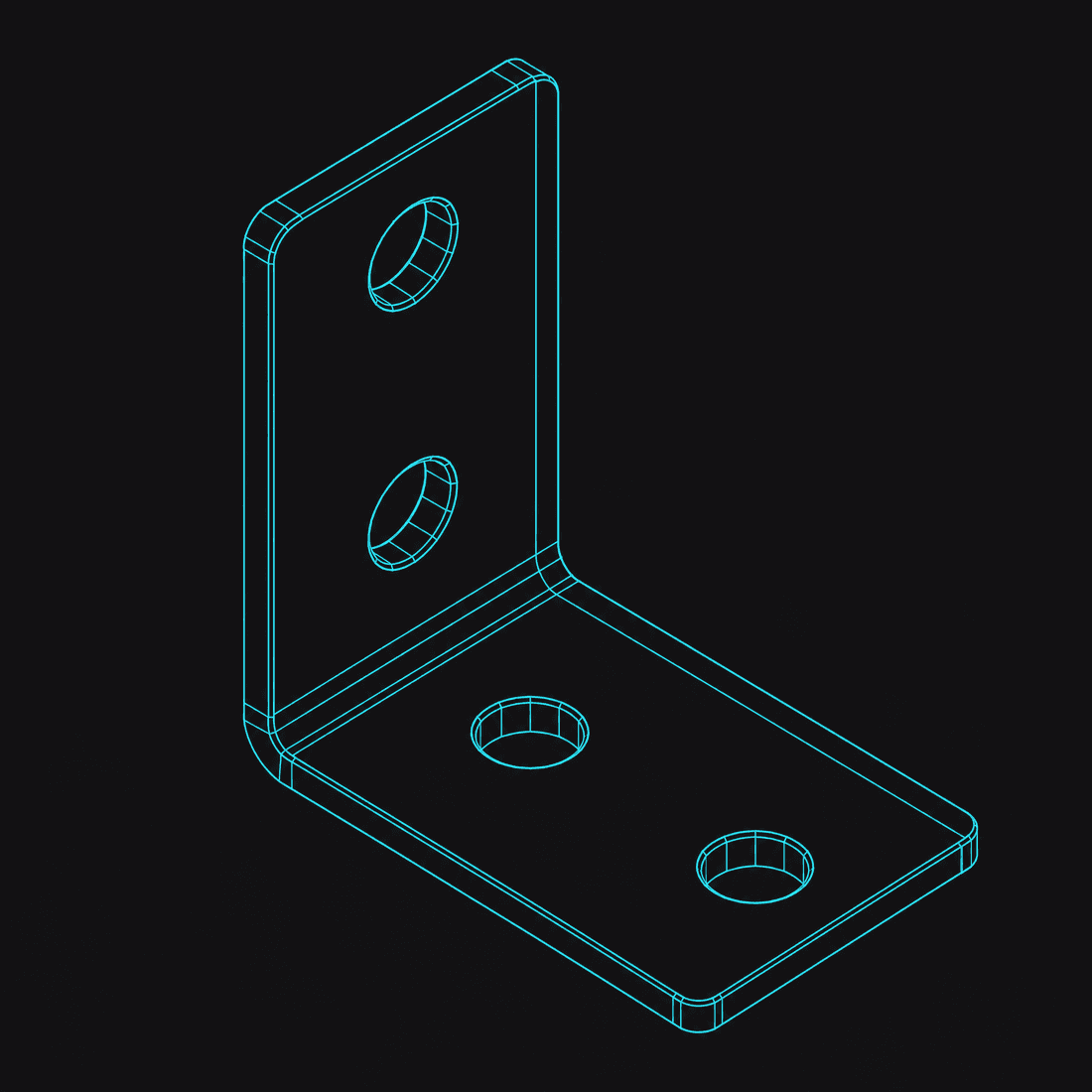
提示词思路:圆角 L 形支架,90 × 70 × 50 mm,6 mm 板厚,四个沉头孔。你的结果会有所不同。
免费 3D 线框实验室
把三维零件变成线框图
旋转查看我们的示例零件,或打开你自己的 STL。每条线都是网格真实的边:比特征角更尖锐的折边,加上随相机变化的轮廓线。SVG 从同一视角绘制,隐藏线经过精确计算,不上传任何内容。
隐藏边
线条
示例
线框 CAD 示例
四个示例零件,每个都是上方实验室画出的矢量 SVG 线框图,另有两张 AI 画的线框图。实验室显示模型的真实样子;AI 画的是一种视觉效果。
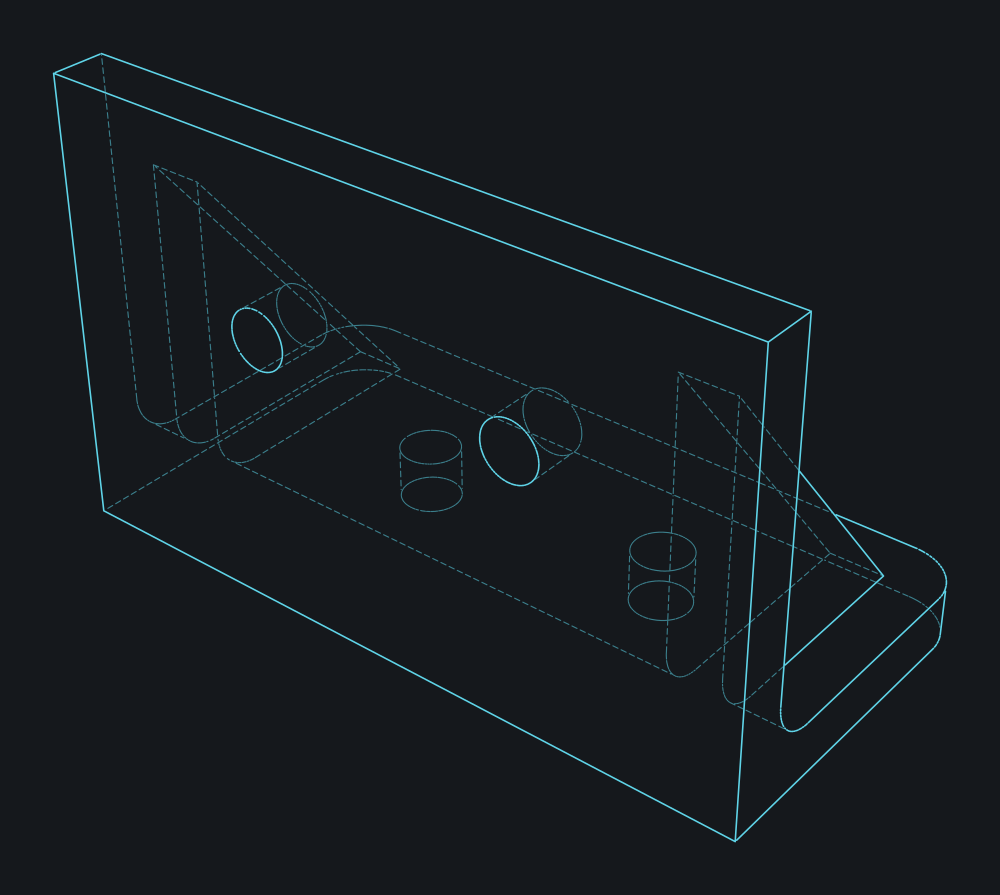
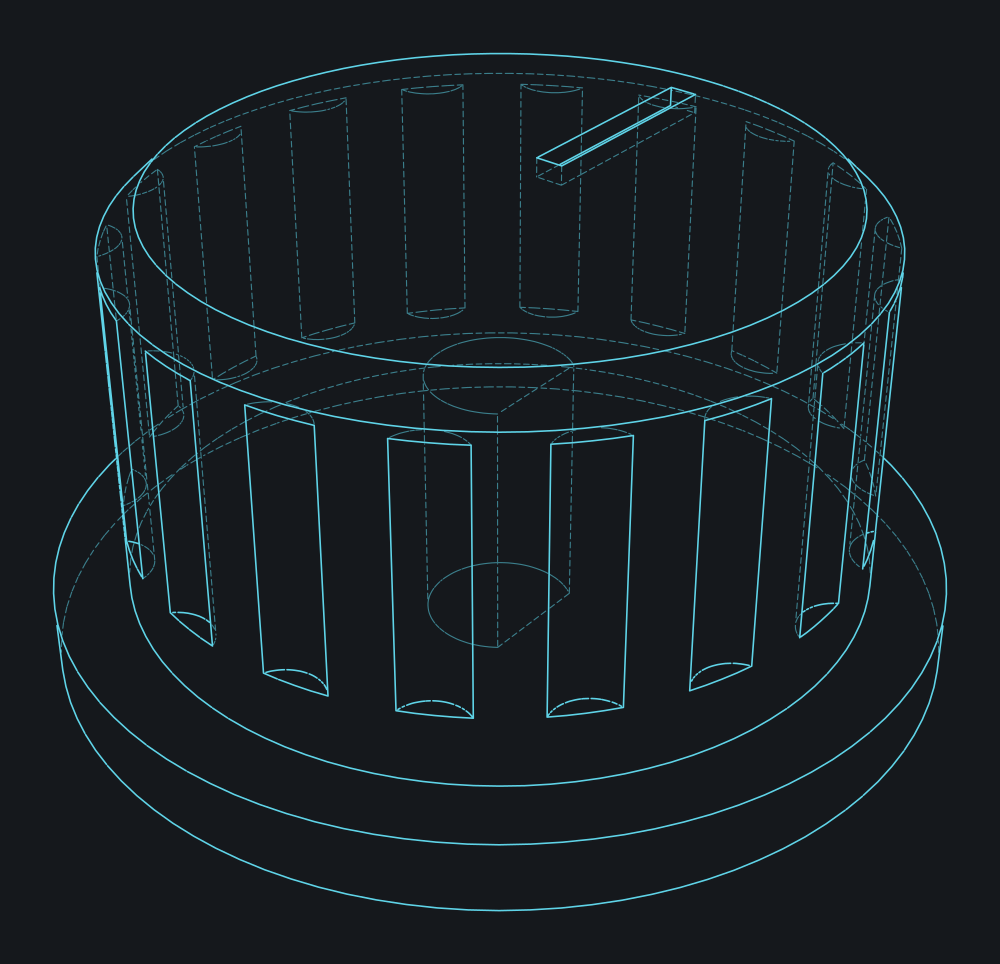
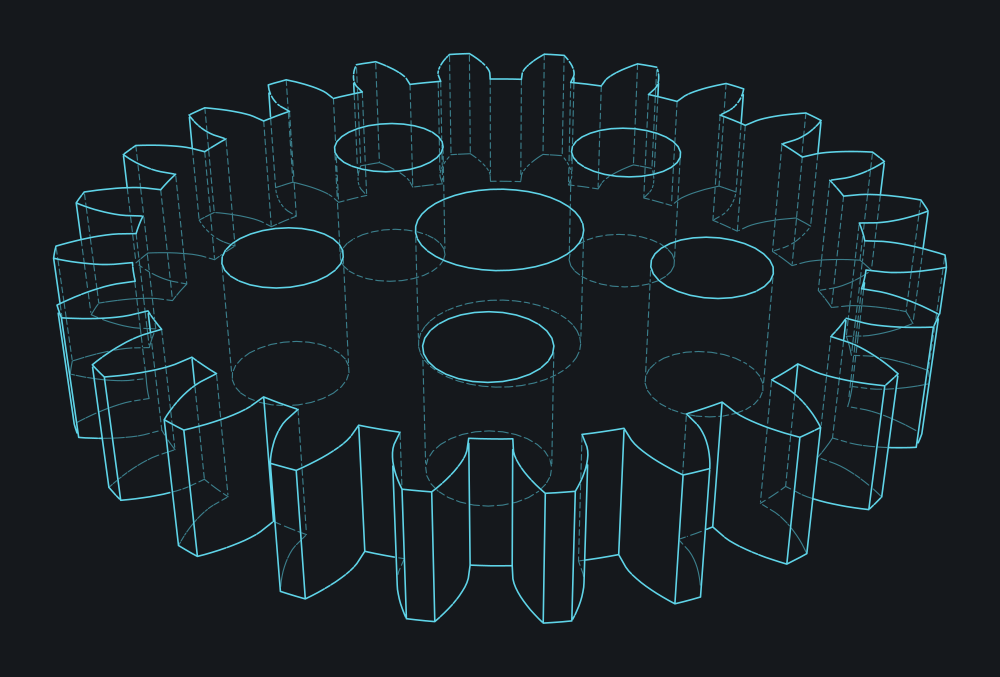
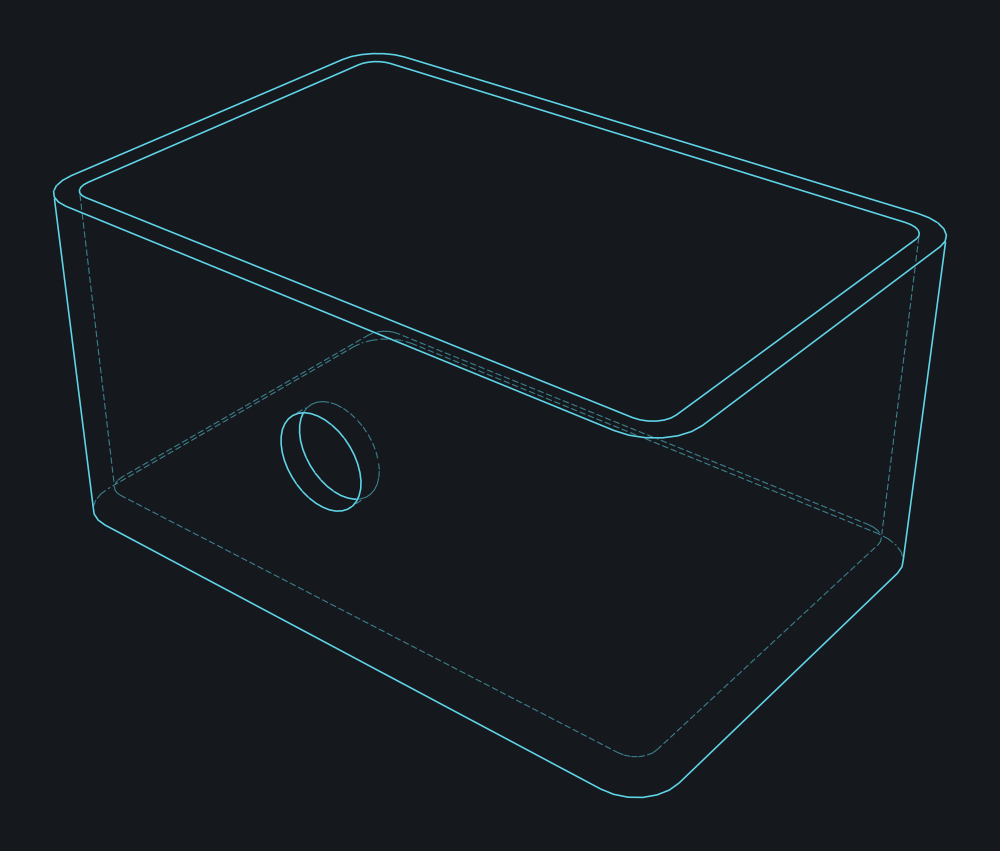
AI 生成示例
发光支架(AI)
AI 用「线框图」风格画出的青色线框:一个带四个孔的圆角 L 形支架。
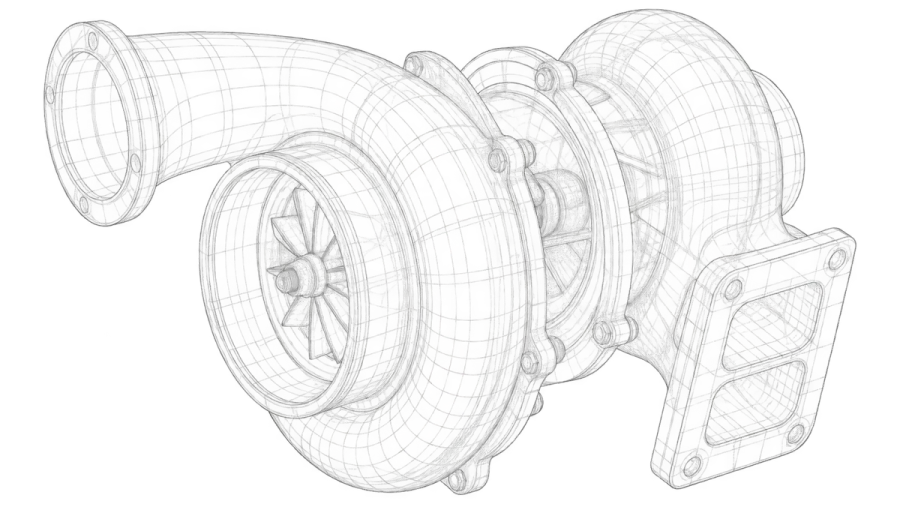
AI 生成示例
涡轮增压器(AI)
AI 画出的高密度线框渲染图,涡轮增压器带两个壳体。
提示词构建器
配置 AI 线框 CAD 图
写上零件名称和要展示的内部结构,再选边线密度、隐藏边、配色和相机。点「应用到生成器」,提示词会写入页面顶部的生成器。
生成的提示词
线框图从模板开始
线框原理
线框图表现
线框图只用边线描述三维形状,不画着色的表面。四项设置决定画哪些边,以及它们看起来怎样。
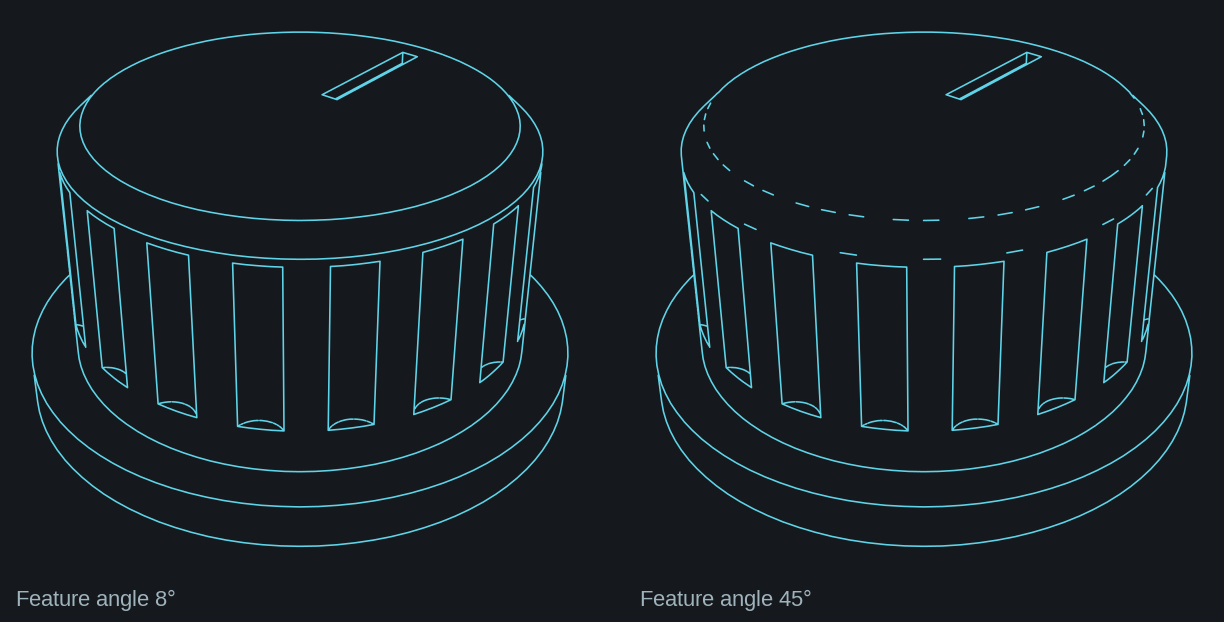
实验室绘制的控制旋钮:8° 与 45°
使用方法
怎样
用免费实验室;页面顶部的 AI 生成器则从文字或草图开始。
第 1 步
打开零件
选一个示例,或点「打开 STL」。最大 40 MB、250,000 个三角面的文件都能在浏览器里打开。
第 2 步
设置效果
拖动旋转,再设置特征角、相机、隐藏边和线条颜色。「轴测」「前视」「俯视」「右视」可以一键切换视角。
第 3 步
导出
下载 PNG 用于幻灯片,或把线框图存为 SVG 用于文档和 CAD:正是这个视图的真实矢量线条。
曲面零件
把特征角调到 30° 以上,圆面就显示为轮廓线,而不是小平面。
适合打印
白底黑线、隐藏边画成虚线,打印效果最好。
检查网格
打开「显示三角网格」,在打印前找出细长的碎三角形。
需要视图?
要前视、俯视和侧视图,请用三视图生成器。
两个工具
从模型
实验室根据模型真实的边画出线框图;AI 根据文字画出线框 CAD 的样子。
- 实验室输入
- STL(二进制或 ASCII),最大 40 MB、250,000 个三角面,或一个示例零件
- 边线
- 特征边 1° 至 90°,实时轮廓线,或全部三角形边
- 相机
- 透视或正交,可旋转和缩放,四个快捷视角
- 隐藏边
- 隐藏、虚线或 X 光效果,查看器和 SVG 中都有效
- 实验室输出
- 当前画面的 PNG;精确消隐的 SVG
- 实验室费用
- 免费,无需账号;模型不会离开你的浏览器
- AI 输入与输出
- 文字描述或草图(最大 10 MB);1K 或 2K 的线框风格 PNG
- AI 费用
- 1K 为 60 积分,2K 为 80 积分;生成失败自动退回
能做到
- 在浏览器里实时显示 STL 的三维线框
- 按特征角选边,并加上轮廓线
- 把隐藏边画成虚线、隐藏或全部显示
- 导出当前视图的矢量 SVG
- 用 AI 根据文字画出线框风格图片
做不到
- 在实验室里打开 STEP、OBJ 或 3MF(暂不支持)
- 编辑网格或修补破洞
- 把 AI 图片变成 3D 模型
- 给线框图标注尺寸
- 把线框导出为 3D 文件
线框图常见问题
边线、相机、文件和 AI。
什么是线框图?
线框图只用边线表现三维物体:画出面与面相交处的线,不画着色,也不画实体表面。它能显示着色渲染图遮住的结构和内部特征。
什么是线框 CAD?
在 CAD 中,线框视图把模型画成它的边线,通常也显示隐藏边。早期 CAD 系统只存储线框;如今它是实体和网格的一种显示模式,用来看清内部、检查几何。
这是三维线框图生成器吗?
对已有的模型来说是。实验室从任意相机角度计算真实 STL 的线框。AI 生成器根据文字画出线框风格的图片,那是一张图像,不是模型。
特征角有什么作用?
它决定折边要多尖锐才会画线。30° 时圆面保持干净,只显示棱角;5° 时曲面上的每个小平面都会出现。无论哪种设置,都会加上轮廓线。
为什么有些线是虚线?
虚线是隐藏边:零件的背面、孔和内壁。这是制图惯例。选「隐藏」得到干净的轮廓,或用 X 光效果把所有边按同样粗细显示。
透视还是正交,该用哪个?
透视看起来自然,适合演示。正交让平行线保持平行、比例保持真实,适合技术文档和比较尺寸。
SVG 是真正的矢量图吗?
是。它根据当前视图从网格计算得出,可见线和隐藏线用深度缓冲区判断,所以每条线都是可以在 Illustrator、Inkscape 或 CAD 里编辑的路径。
能打开哪些文件?
STL,二进制或 ASCII 均可,最大 40 MB、250,000 个三角面。要查看 STEP 模型,请用 STEP 查看器,或先用 STEP 转 STL 转换。
我的模型会上传吗?
不会。STL 在你的浏览器里读取、绘制和导出。只有 AI 生成器会把提示词或图片发送给图像模型。
AI 线框生成器会生成三维网格吗?
不会。它生成线框风格的 PNG,看起来像 AI 线框模型,但不是网格,也不是可编辑的 CAD 文件,1K 为 60 积分,2K 为 80 积分;「转成 DXF」可以免费描出它的线条。要得到真实的线框图,请在实验室里打开模型。
什么时候用线框图,什么时候用等轴测图?
要表现内部结构和边线走向时,用线框图。实体形状和易读性更重要时,用等轴测线稿,等轴测图生成器就是做这个的。
能在这里检查准备 3D 打印的 STL 吗?
部分可以。「显示三角网格」能看出三角化情况和细长的碎面。要检查破洞、法线和尺寸,STL 查看器会做完整的检查。