透光浮雕生成器:把照片打成一打光
免费的透光浮雕生成器(Lithophane)。放入一张照片,选平板、弧形、圆筒、心形或圆形,设好尺寸和厚度,背光 3D 预览就会显示打光后的样子。下载按实际尺寸输出的水密 STL;照片始终留在这个浏览器标签页里。
- 平板、弧形、圆筒、心形、圆形
- 背光 3D 预览
- 水密 STL,单位 mm
- 照片只留在你的设备上
透光浮雕生成器
免费 · STL或试试示例照片
在浏览器里生成,照片不会上传。
背光预览
Ansel Adams, 1942 · 公有领域案例
透光浮雕生成器
用公有领域照片在本工具里做出的效果,图片来自它自己的预览。可以在原照片和结果之间切换,或用同样的设置打开编辑器。
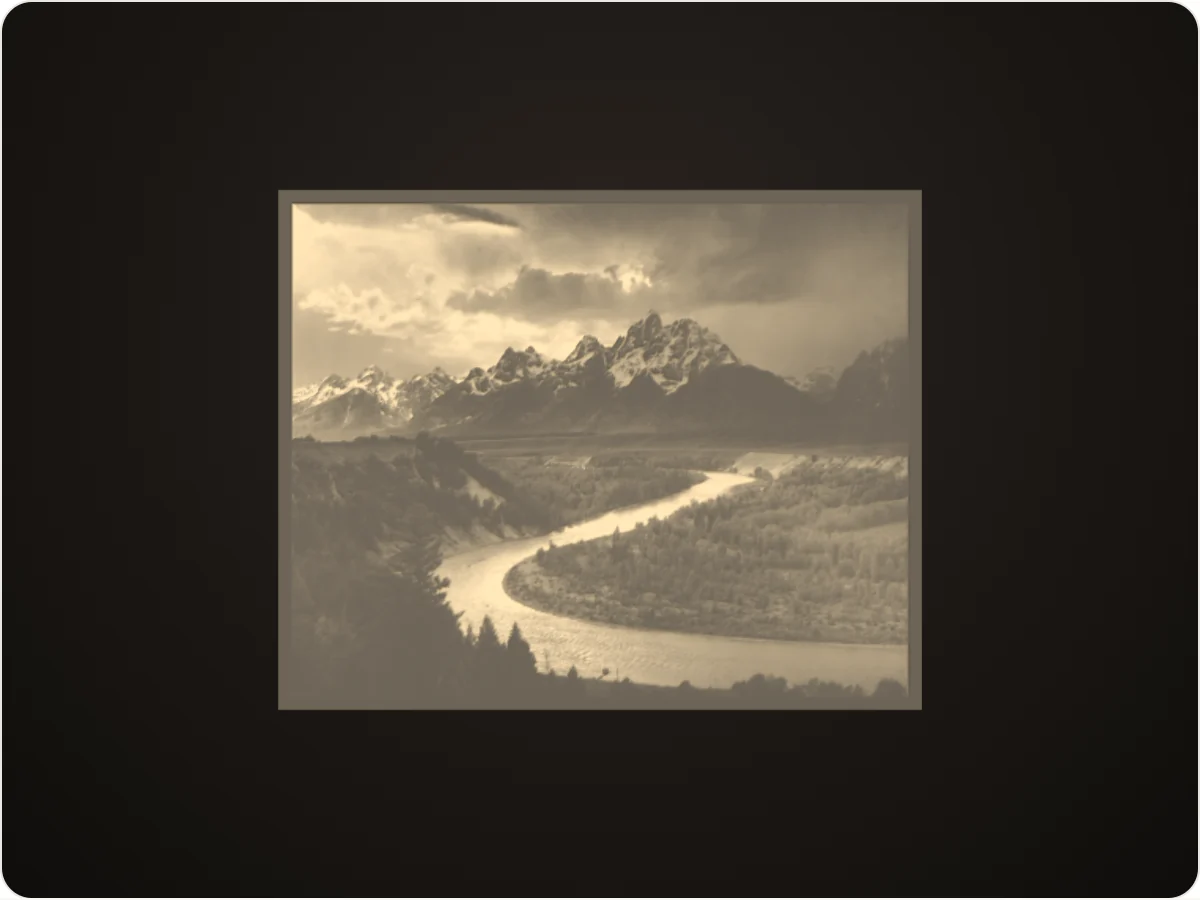
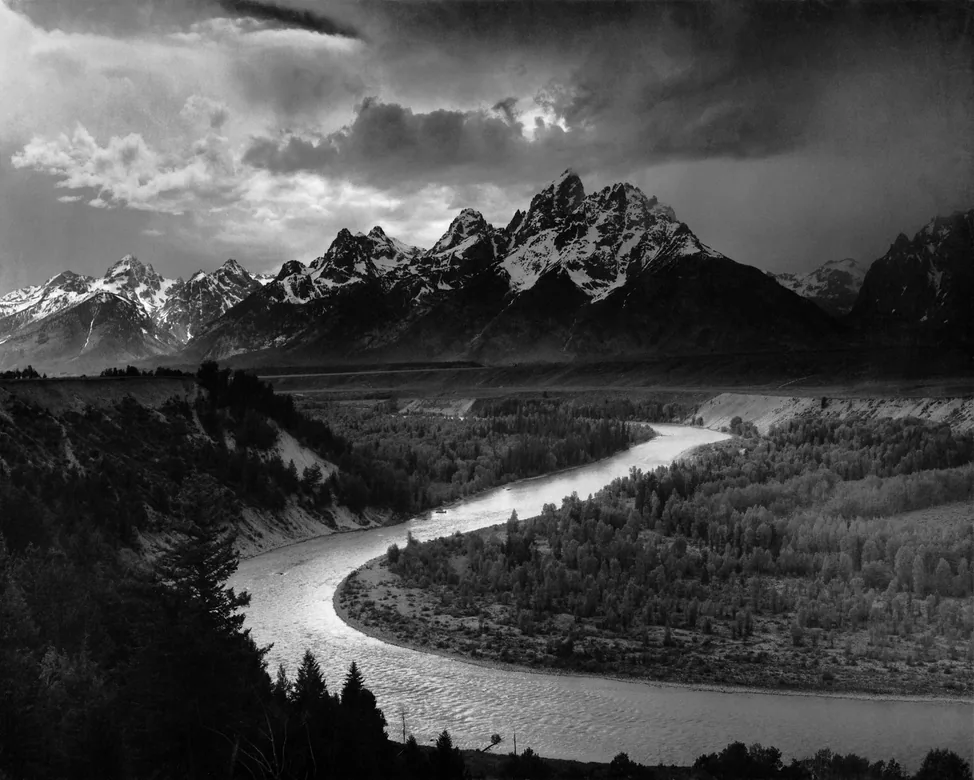
平板 · 背光
平板上的群山
宽 150 mm,0.8 至 3 mm,3 mm 边框。明亮的天空打得薄,深色的森林打得厚。
平板 · 150 mm · 0.8 至 3 mm · Ansel Adams, 1942 · 公有领域
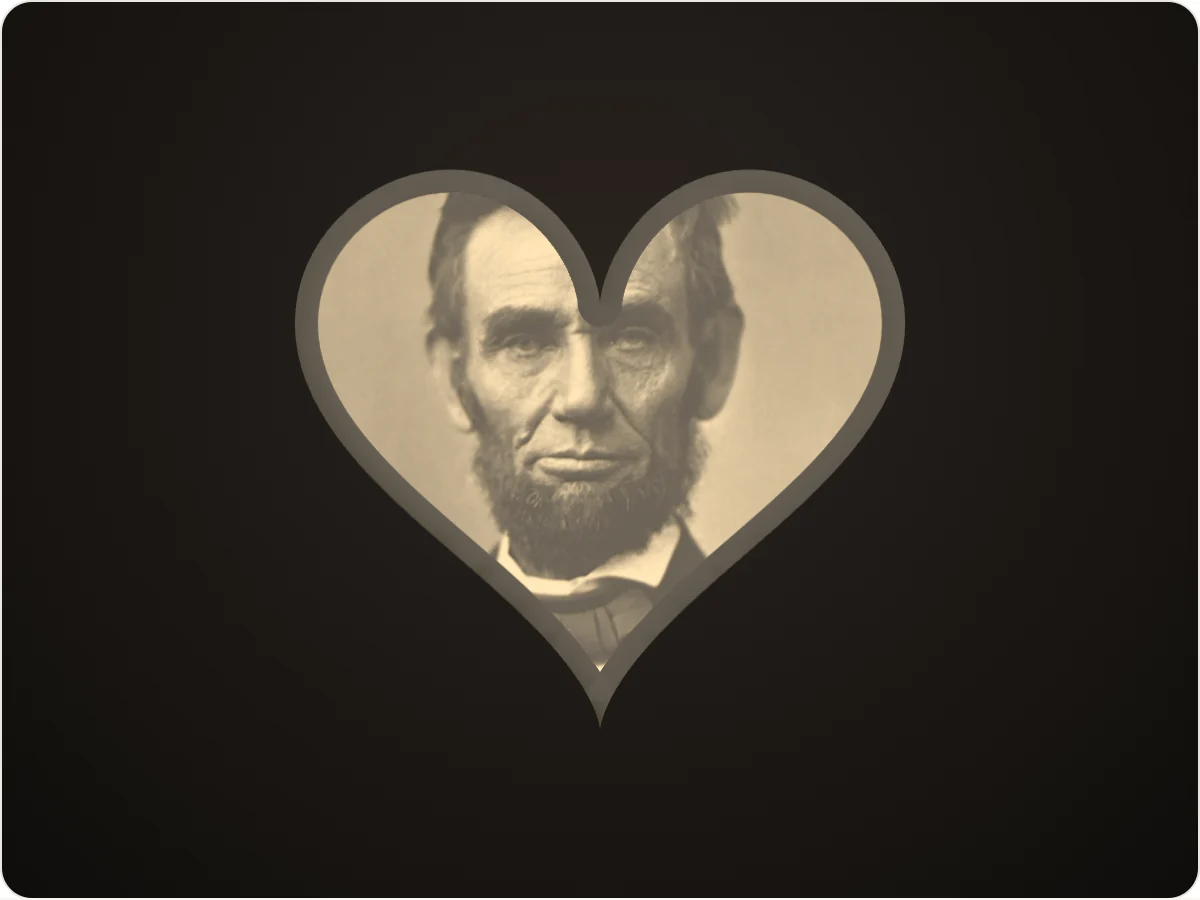
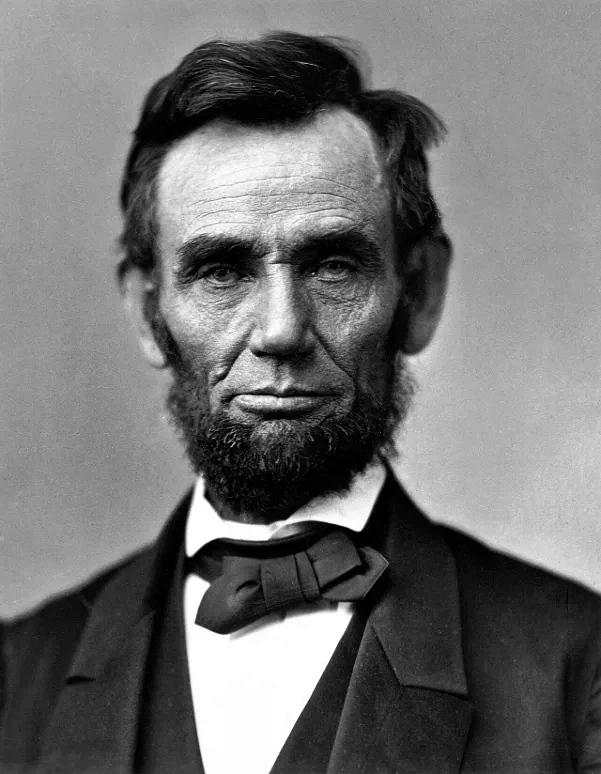
心形 · 背光
心形框里的肖像
110 mm 心形,带 4 mm 实心边框;照片按形状裁切填满。
心形 · 110 mm · 0.8 至 3 mm · Alexander Gardner, 1863 · 公有领域
圆筒 · 背光
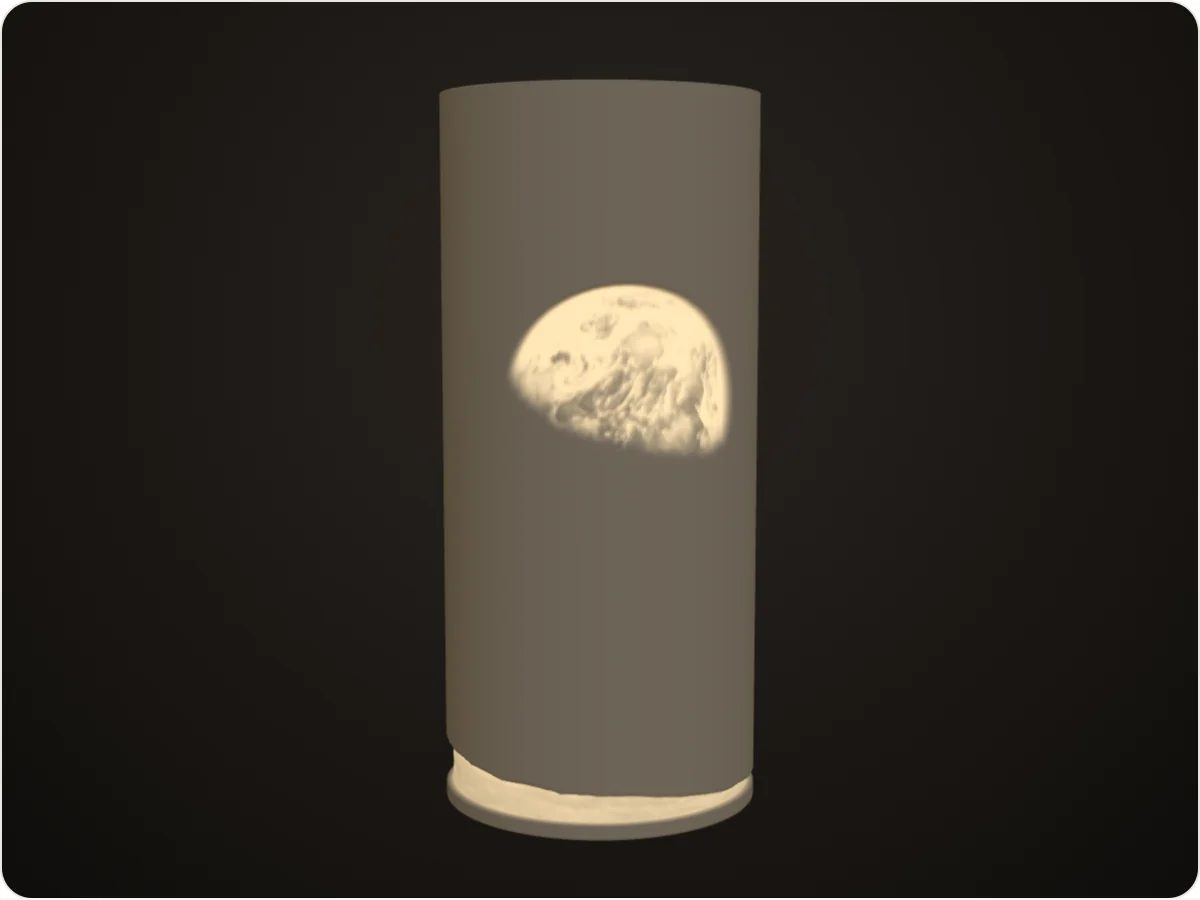
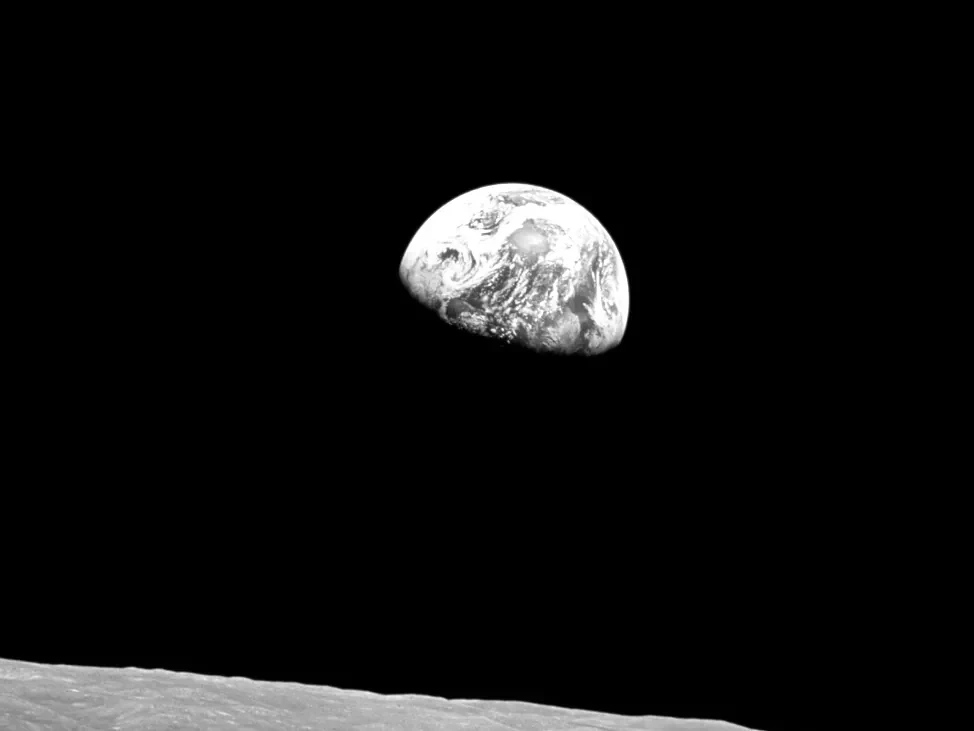
地出灯罩
闭合圆筒,内径 60 mm,浮雕朝外。里面放一颗 LED,整圈浮雕灯罩都会亮起来。
圆筒 · 60 mm · 0.8 至 3 mm · NASA Apollo 8, 1968 · 公有领域
弧形 · 不打光
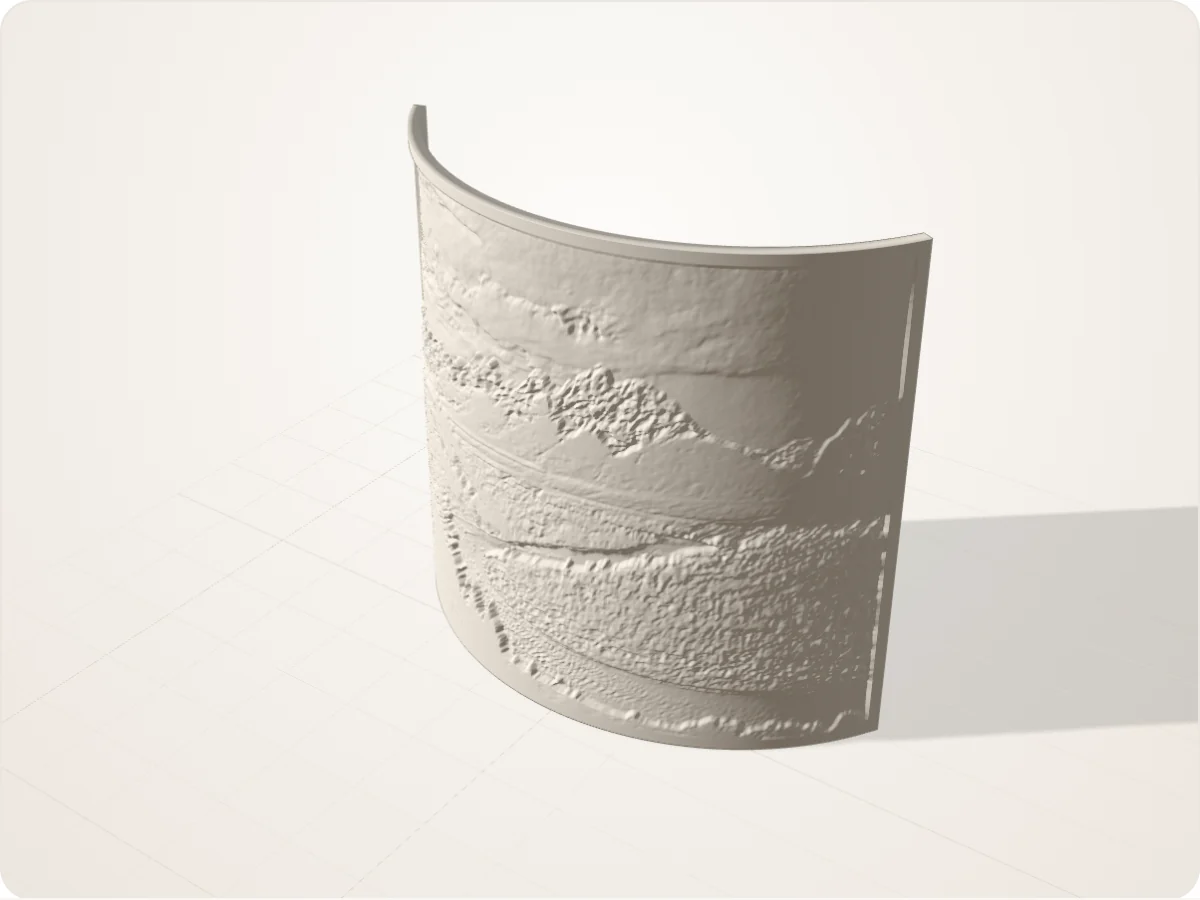
120° 弧形面板
同一张照片绕竖直轴弯成弧形。不打光时,浮雕看起来像一块白色雕刻。
弧形 · 150 mm · 0.8 至 3 mm · Ansel Adams, 1942 · 公有领域
圆形 · 不打光
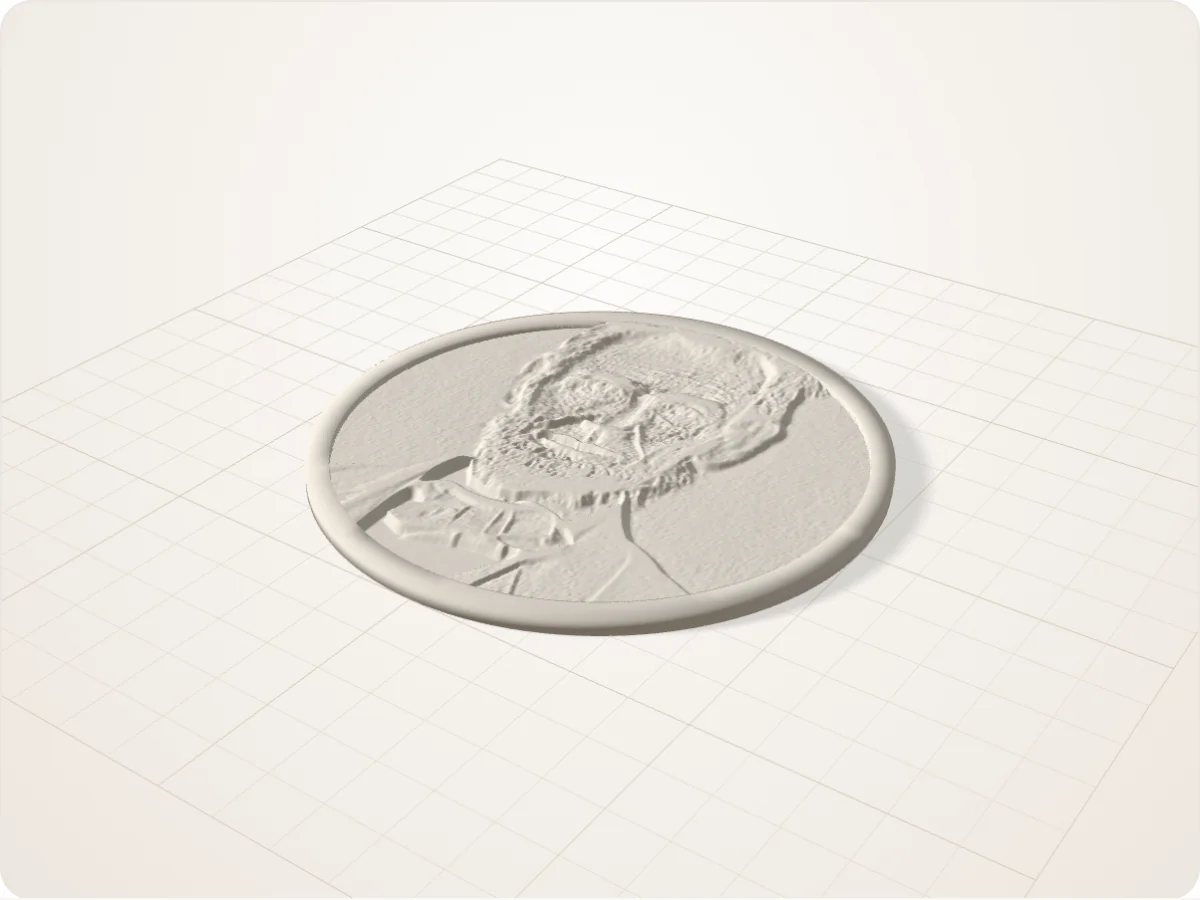
圆形肖像牌
100 mm 圆形,边框比最深的浮雕高出 0.2 mm。
圆形 · 100 mm · 0.8 至 3 mm · Alexander Gardner, 1863 · 公有领域
平板 · 背光
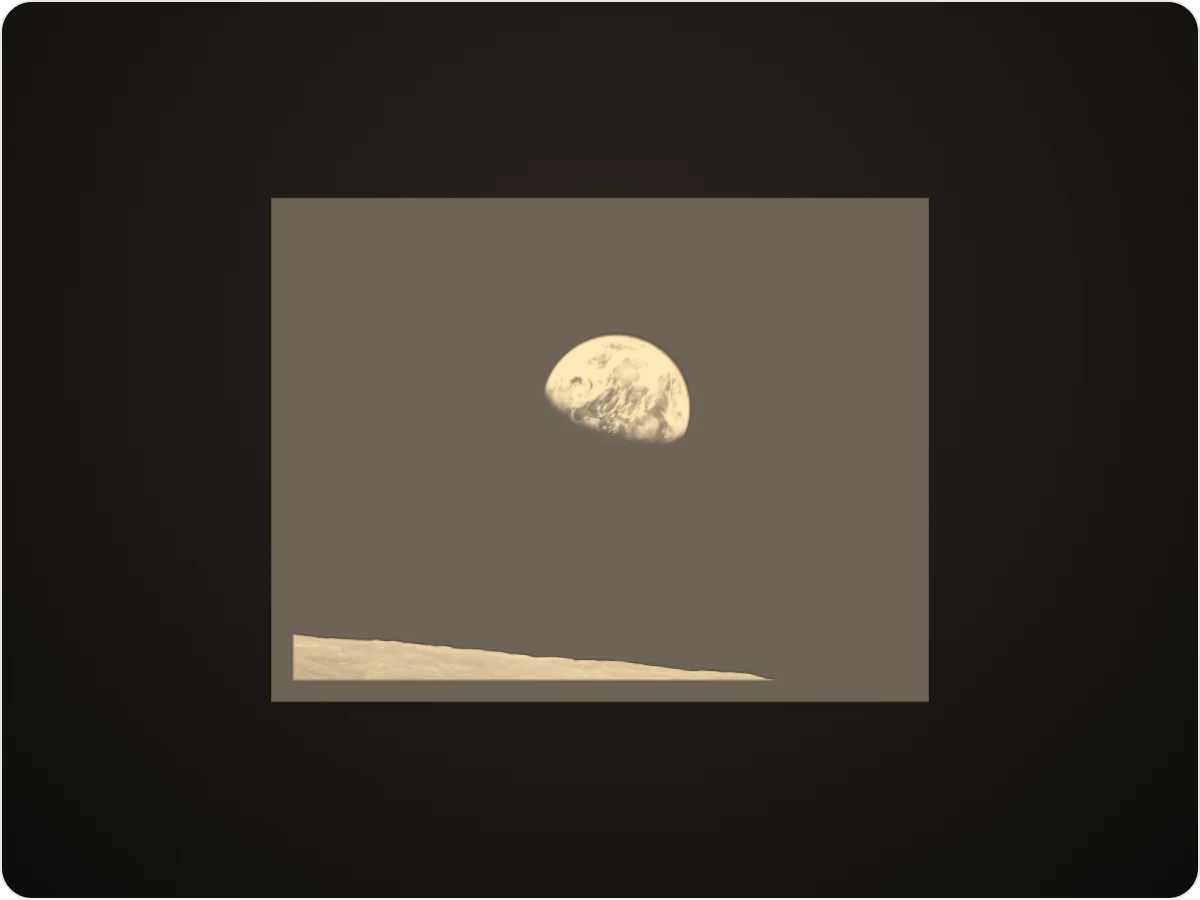
平板上的夜空
宽 120 mm。大片暗部按最大厚度打印,打光时仍保持黑色。
平板 · 120 mm · 0.8 至 3 mm · NASA Apollo 8, 1968 · 公有领域
工作方式
透光浮雕生成器
透光浮雕是一块薄浮雕:厚的地方透光少。透光浮雕生成器把照片上每个点的厚度设在你给的最薄值和最厚值之间。
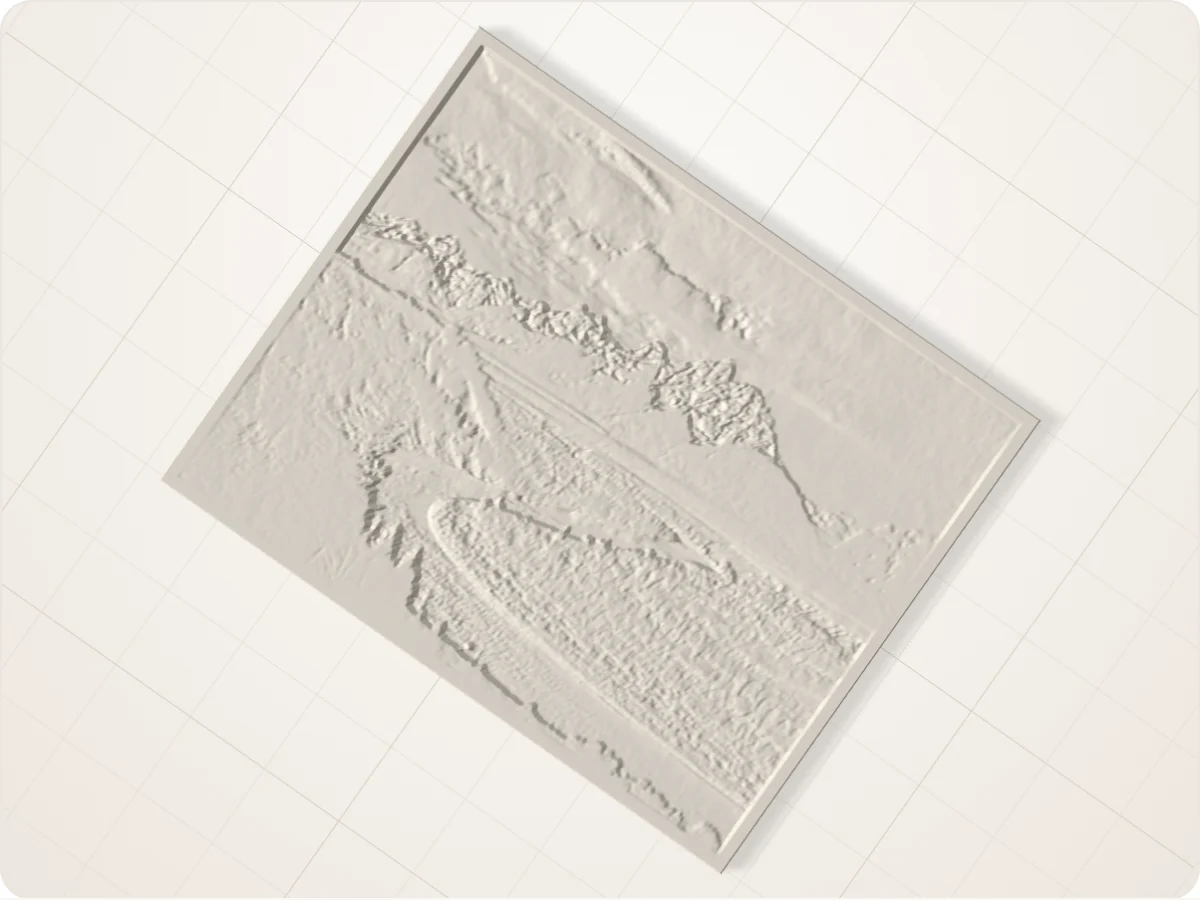
默认:白色 0.8 mm,黑色 3 mm
打印设置
好用的
照片转透光浮雕、用 PLA 打印时的起始参数。耗材和光源决定其余部分,先打一条小试样。
| 设置 | 起始值 | 原因 |
|---|---|---|
| 最薄 | 0.8 mm | 最亮的区域。薄于 0.6 mm 容易断,或看出喷嘴路径 |
| 最厚 | 3 mm | 最暗的区域。强 LED 面板后面可到 3.5 mm,烛光类光源用 2.5 mm |
| 宽度 | 100 至 150 mm | 同一喷嘴下,打得越大细节越多 |
| 填充 | 100 % | 任何填充图案打光时都会透出网格 |
| 层高 | 0.12 mm | 色调过渡更细;0.2 mm 是仍然好看的最粗层高 |
| 耗材 | 白色 PLA | 白色或本色透光最均匀 |
| 摆放方向 | 竖立 | 竖着打,浮雕靠 X、Y 方向运动成型,更清晰;加裙边 |
| 速度 | 外壁放慢 | 约 30 mm/s,薄处更干净 |
PLA 在约 60 °C 开始变软:浮雕灯罩请用 LED 照明,不要用蜡烛或发热的灯泡。
使用方法
如何制作透光浮雕:3 步
不用安装,不用注册。解码、生成网格和保存都在当前标签页里完成。
第 1 步
放入照片
PNG、JPG 或 WebP,最大 25 MB,也可以直接粘贴。柔光下的人脸、宠物和天空干净的风景效果最好。
第 2 步
选形状和尺寸
选平板、弧形、圆筒、心形或圆形,设好尺寸。在「全部设置」里调整厚度、边框、精细度和色调,背光预览随之更新。
第 3 步
下载 STL
点「下载 STL」会生成全精度文件。用白色 PLA、100 % 填充和细层高打印。
先裁切
把照片裁到你想要的部分。生成时会用整张图片。
画面太杂会发糊
选主体清楚的照片。背光预览看起来发平时,把对比度稍微调高。
从平面那侧看?
打开「镜像」,从背面看时图像方向才是正的。
先打一条试样
用同样厚度打一条 40 mm 宽的试样,就知道你的耗材和光源表现如何。
规格
透光浮雕生成器的
它能做什么,哪些要交给修图软件和切片软件。
- 输入
- PNG、JPG 或 WebP,最大 25 MB,长边最多读取 1,600 px
- 形状
- 平板、弧形(20° 至 330°)、闭合圆筒、心形、圆形
- 尺寸
- 宽 30 至 250 mm;圆筒内径 30 至 160 mm
- 厚度
- 最薄 0.4 至 3 mm,最厚可到 6 mm,边框 0 至 15 mm
- 精细度
- 点间距 0.4、0.25 或 0.15 mm;每个 STL 最多 600,000 个点
- 色调
- 自动对比度、对比度、中间调、负片、镜像
- 输出
- 二进制 STL,单位毫米,一个闭合实体
- 运行位置
- 在浏览器的 Web Worker 里运行;照片从不上传
能做什么
- 把任意照片做成按实际尺寸的透光浮雕 STL
- 打印前显示背光预览
- 做圆筒灯罩以及心形、圆形边框
- 限制点数,让大面板也能打印
不能做什么
- 做彩色(CMYK)透光浮雕
- 裁切或修饰照片
- 加支架、灯座或文字
- 保证每种耗材和光源下色调完全一致
透光浮雕生成器
照片、厚度、形状和打印。
透光浮雕生成器免费吗?
免费。不用注册,没有水印,也没有次数限制:它在你的浏览器里运行,所以也不用排队。
照片会上传吗?
不会。照片在当前标签页里解码并生成网格,STL 也在这里写出。关掉标签页,它就没了。
透光浮雕做多厚合适?
从最薄 0.8 mm、最厚 3 mm 开始。薄的一端决定高光有多亮,厚的一端决定暗部有多暗。光源越强,最大厚度要越大。
什么样的照片适合做透光浮雕?
照片转透光浮雕时,选一个主体清楚、反差明显的画面:柔光人像、宠物、带天空的风景。太暗或太杂的照片,在哪个工具里都会丢细节。
照片转透光浮雕是怎么换算的?
照片先转成灰度,缩放到点阵,每个点得到一个厚度:黑色为最厚值,白色为最薄值,中间平滑过渡。
圆筒浮雕灯罩有多大?
你设定内径;照片绕它一整圈,所以高度由照片比例决定。宽幅全景得到矮而宽的灯罩,4:3 的照片得到高的。
弧形浮雕是怎么做的?
面板按你设的弧度绕竖直轴弯曲,范围 20° 至 330°。宽度沿平的背面量,浮雕朝外,光源放在弧内。
透光浮雕生成器能做心形和圆形吗?
能。心形和圆形会把照片裁切填满形状,并在周围加一圈实心边框,比最深的浮雕略厚。
精细度设置改变的是什么?
高度点之间的间距:0.4、0.25 或 0.15 mm。间距越细,画面越清楚,STL 越大。面板很大时会自动放宽,保持在 600,000 个点以内。
为什么从背面看是反的?
浮雕那一面是正面。如果你要从平面那侧看,打开「镜像」。
背后用什么光源?
放在打印件后面几厘米、均匀柔和的 LED:灯板、灯带或 LED 电子蜡烛都可以。不要用蜡烛和发热的灯泡。
背光预览和实际打印一样吗?
大致一样。它模拟白色耗材中光随厚度衰减的效果。耗材、层高和光源都会改变结果,所以请先打一条试样。