PNG 转 DXF 在线转换:描成闭合线条,按实际尺寸输出
免费 PNG 转 DXF 在线转换,文件最大 25 MB。拖入 Logo、图标或线稿,得到闭合轮廓或单线中心线,导出 AutoCAD R12 DXF,按毫米或英寸定好尺寸,可直接用于激光切割和 CNC。透明背景的 PNG 也能描,文件始终留在你的浏览器里。
- 免费,无需注册
- 透明 PNG 直接描
- 闭合路径,直接切割
- R12 DXF,mm 或 in
上传 PNG
免费图稿类型
在浏览器里运行,文件不上传。
案例
PNG 转 DXF 案例:真实文件的
下面六个 PNG 转 DXF 案例都由本转换器按图中设置完成。每张卡片都能在 PNG 和 DXF 线条之间切换,也能在转换器中打开,或者下载 DXF 自己量一量。


图纸
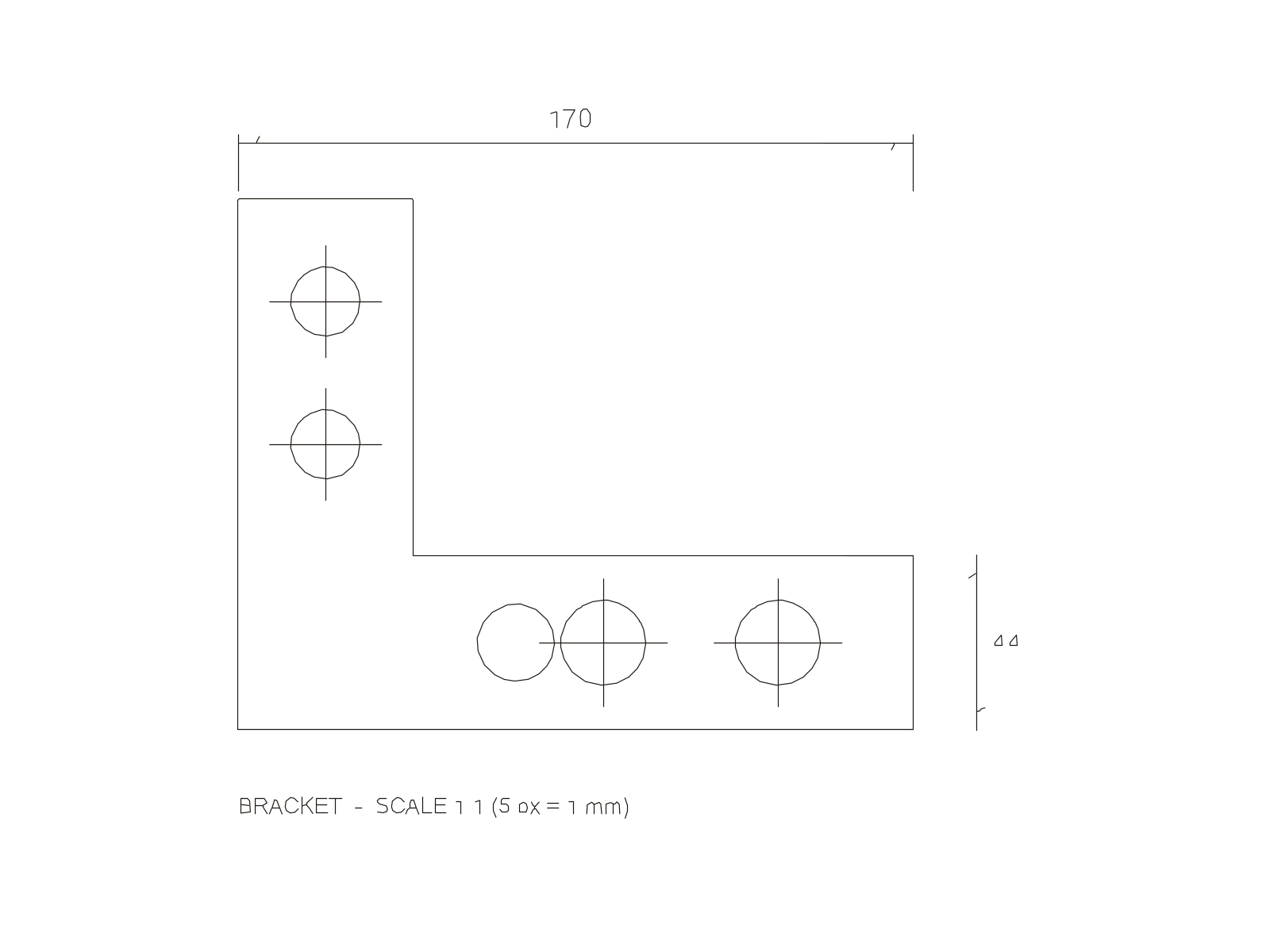
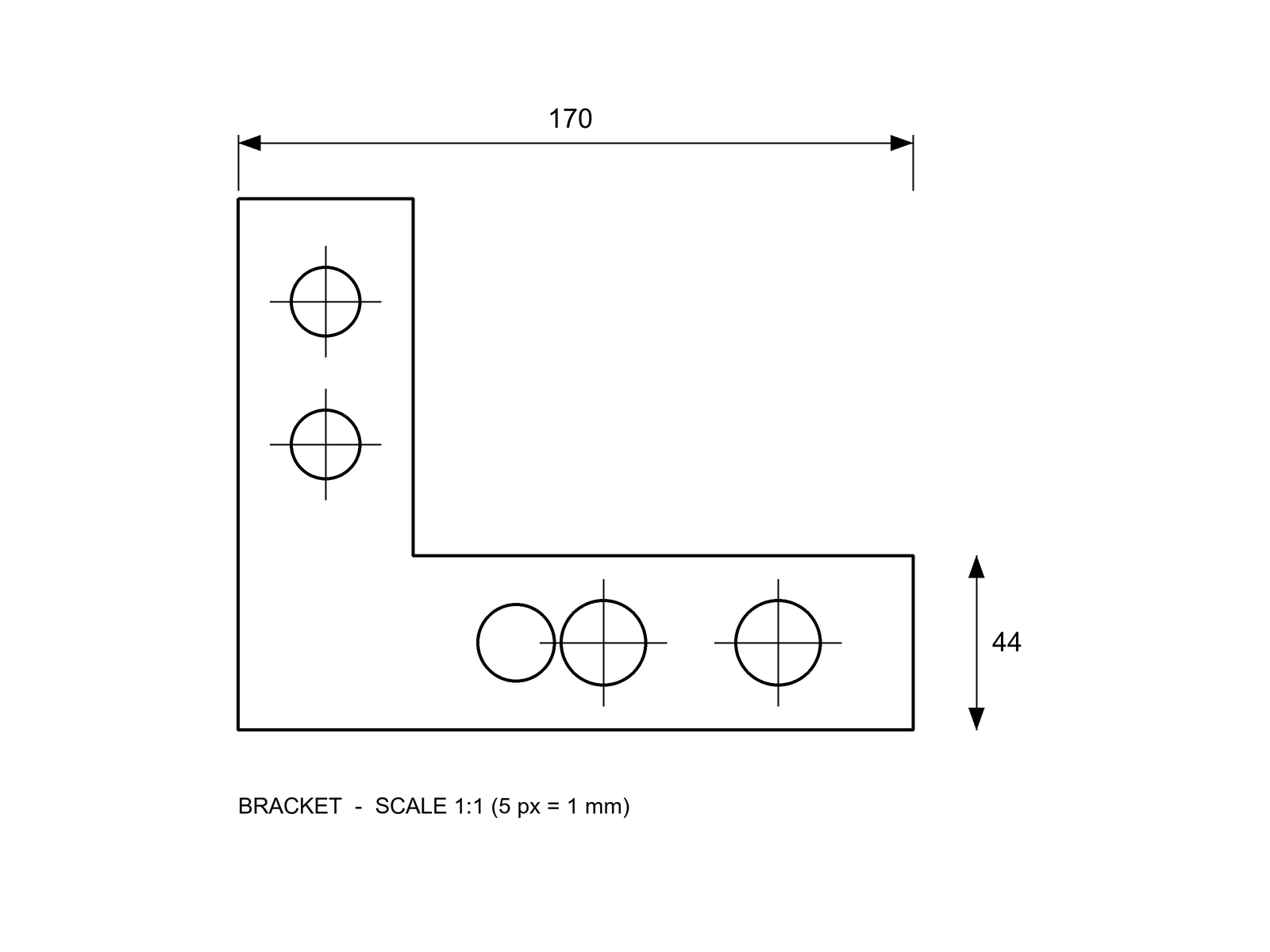
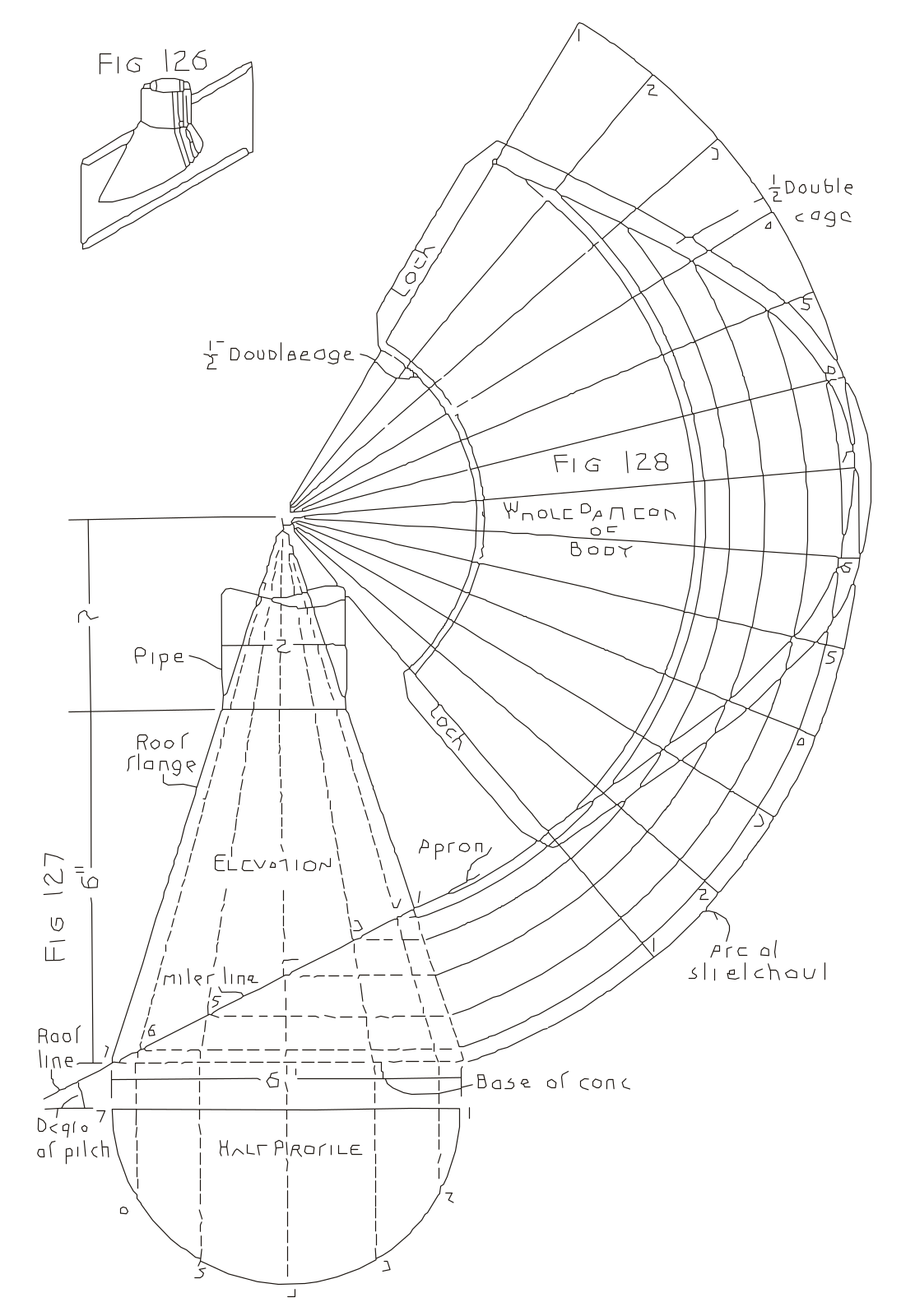
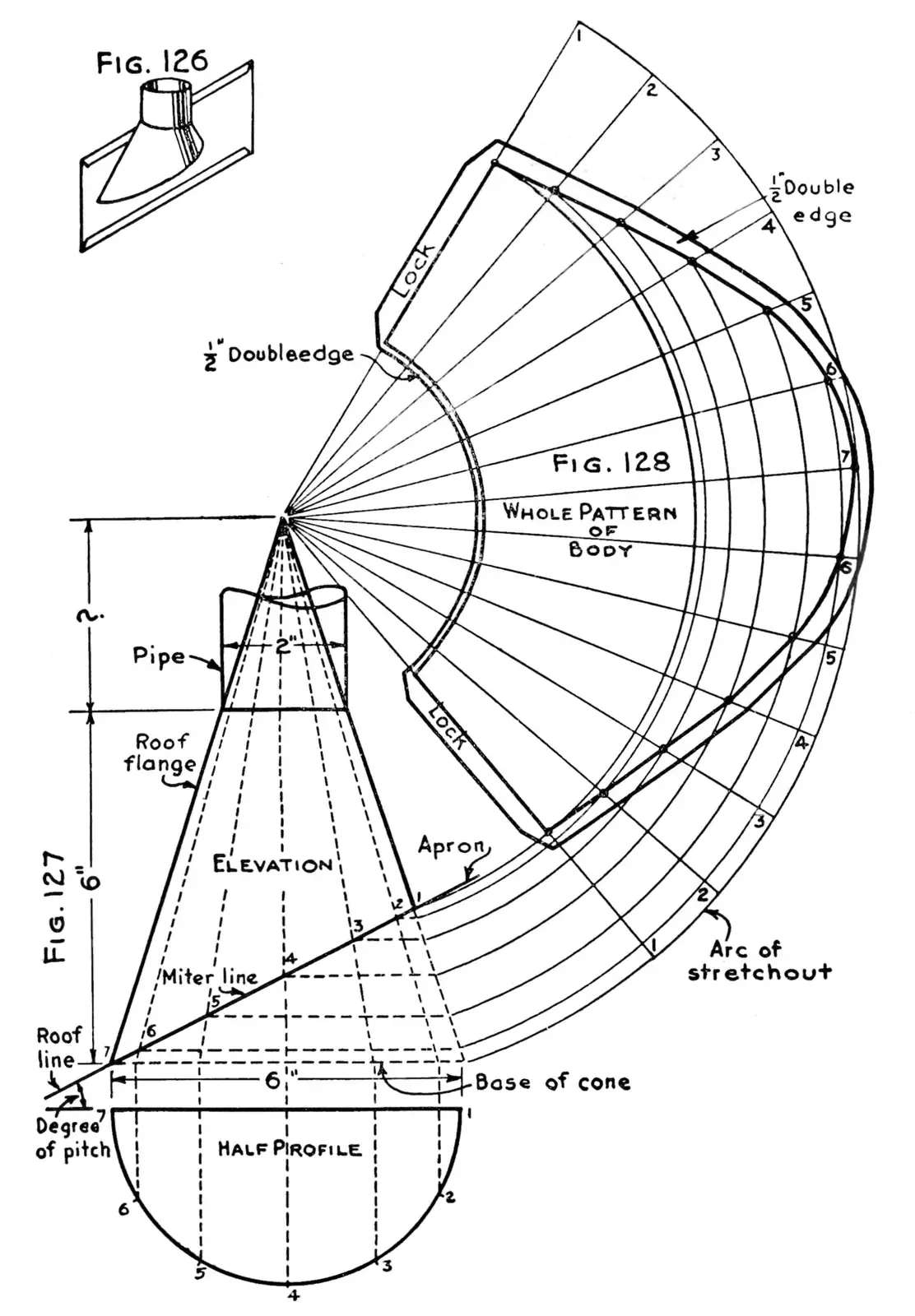
按每毫米 5 像素绘制的 L 形支架
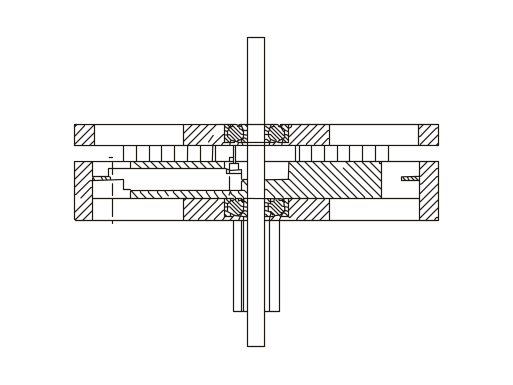
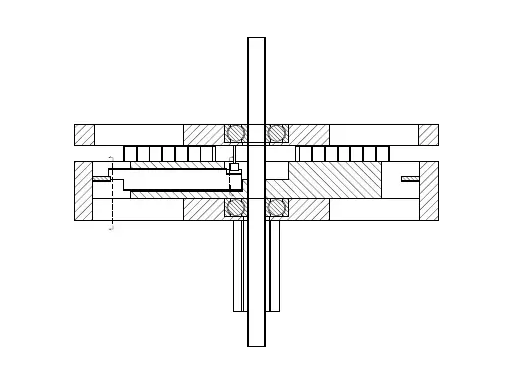
按 127 DPI 描线,DXF 里的支架宽约 170 mm,与图上标注的尺寸一致。
中心线 · 68 条路径 · 320.0 × 240.0 mm · 53 ms
描线质量
PNG 转 DXF 为什么描得干净
有四件事最容易让 PNG 转 DXF 描坏。下面逐一说明描线器怎么处理,配图都是它自己的输出。
- 透明 PNGDXF 轮廓
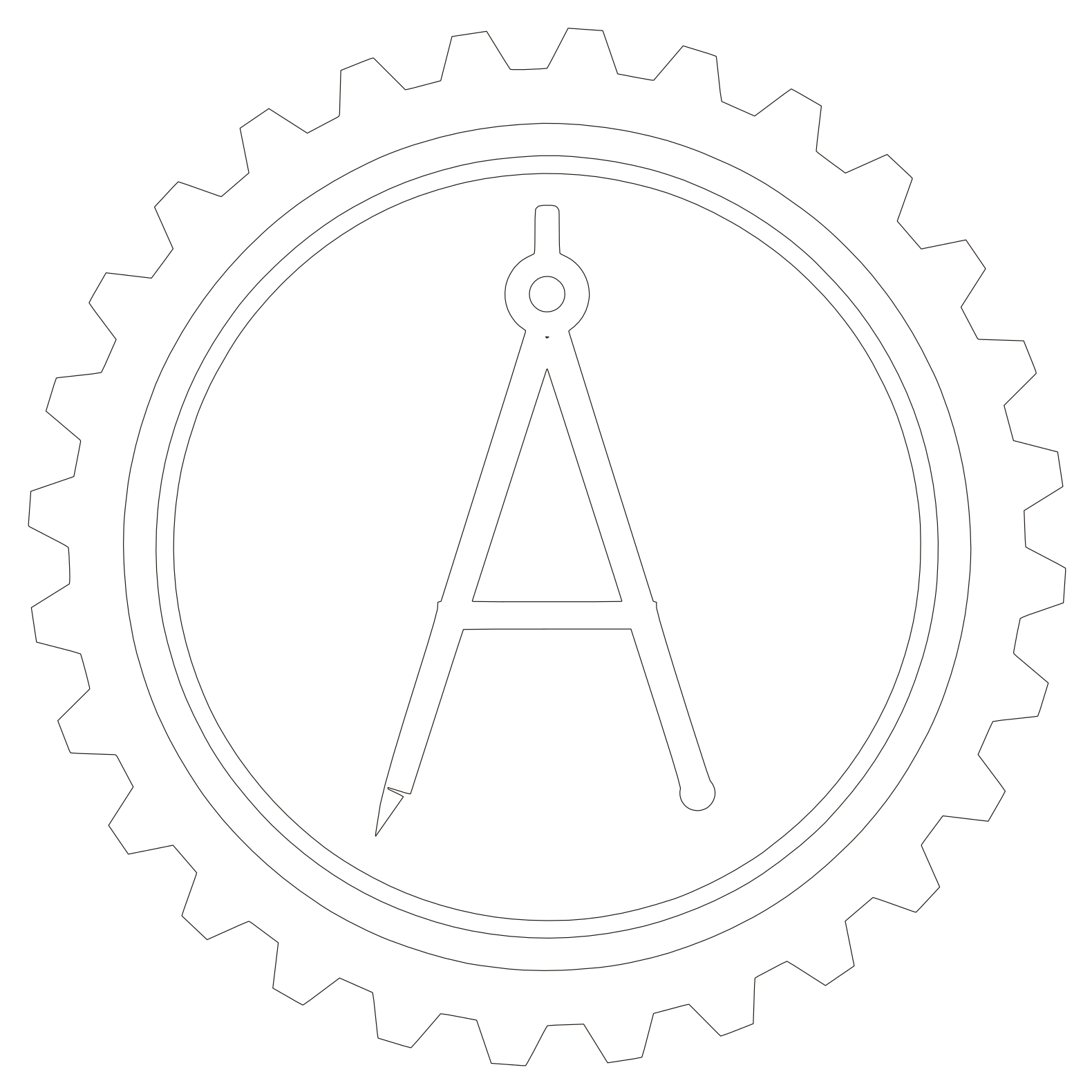
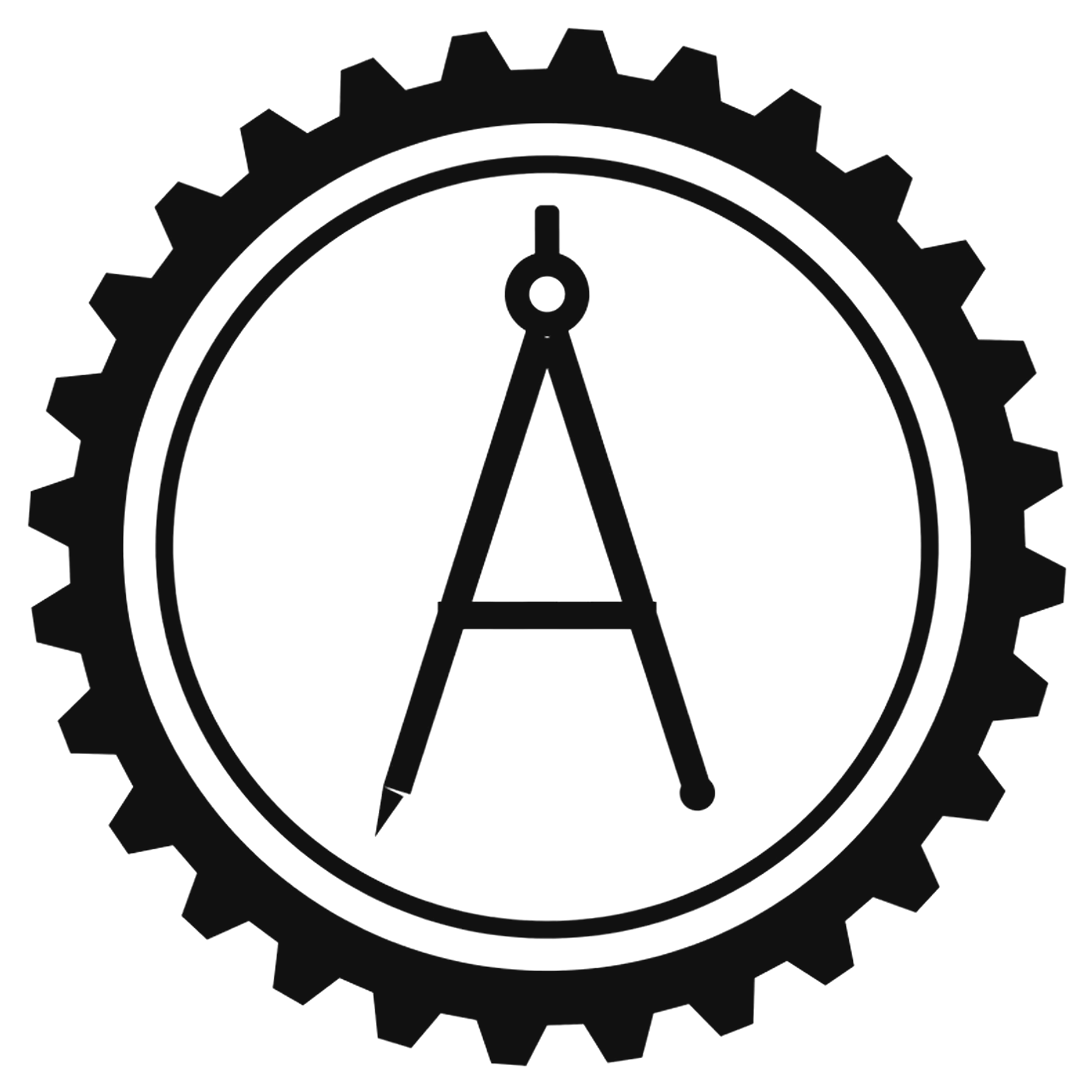
透明齿轮徽章:8 个闭合轮廓,其中 5 个是内孔
操作步骤
如何
从 PNG 到 DXF 只要几秒:不用安装软件,也不用注册账号。
第 1 步
放入 PNG
把最大 25 MB 的 PNG 拖进上传框,或按 Ctrl+V 粘贴,也可以打开一个示例。图片在当前标签页里打开,不会上传。
第 2 步
选类型,核对线条
「Logo」和「剪影」默认用轮廓模式,「线稿」和「图纸」默认用中心线模式。在「对比」「矢量」「叠加」之间切换,拖动「阈值」,直到线条和原图吻合。
第 3 步
定尺寸,下载
在「尺寸与导出」里填成品宽度或扫描 DPI,选 mm 或 in,然后点「下载 DXF」。「下载 SVG」给出同样路径的 SVG 文件。
用尽量大的 PNG
像素越多,曲线越顺。长边超过 4,000 像素的图片会先缩小。
一个文件一种颜色
描线器只区分深色和浅色。每种要单独切割的颜色,各存成一张 PNG。
细线用中心线
如果 DXF 里一条线变成了两条,把模式切到「中心线」。
切割前先量一量
导入后,在 CAD 或激光软件里核对一段已知长度。
尺寸计算
PNG 转 DXF 后的
PNG 只有像素,DXF 有毫米或英寸。先在这里算出 PNG 转 DXF 后的尺寸,再把同样的数字填进转换器。
PNG 像素尺寸
尺寸依据
单位
- 按 DPI 定尺寸时用整张图:宽度等于像素数除以 DPI,换算成毫米再乘以 25.4。
- 按宽度定尺寸时只量描出的图形,空白边距不算在内,高度按比例跟着变。
- DXF 文件头记录单位($INSUNITS:毫米为 4,英寸为 1),CAD 软件按这个尺寸打开文件。
DXF 尺寸
320.0 × 240.0 mm
- 1 像素
- 0.200 mm
- 转换器中填写
- 扫描 DPI 127
示例:这个 L 形支架按每毫米 5 像素绘制,所以 127 DPI 得到它的实际尺寸。
参数
PNG 转 DXF 转换器的
这个 PNG 转 DXF 转换器能读什么、输出什么,以及哪些事它不做。
- 输入
- PNG、JPG、WebP、BMP、GIF,包括透明 PNG
- 文件大小
- 最大 25 MB
- 描线尺寸
- 长边最多 4,000 像素,更大的图片先缩小
- 输出
- DXF 和 SVG,另有 PNG 预览图
- DXF 版本
- AutoCAD R12 ASCII,POLYLINE 实体,闭合图形写成闭合多段线
- 单位
- 毫米或英寸,写入 DXF 文件头
- 图层
- 一个图层,名称由你填写
- 曲线
- 细密的多段线,不含圆弧和样条曲线
- 运行位置
- 在你的浏览器标签页里,不上传任何内容
能做到
- 描浅色背景上的深色图案,或透明背景上的浅色图案
- 轮廓模式下把内孔保留为内圈
- 中心线模式下把细线描成单线
- 按宽度或扫描 DPI 缩放图纸
- 把同样的路径导出为 SVG
做不到
- 写 DWG:请在 CAD 软件里把 DXF 另存为 DWG
- 拟合真正的圆弧、圆或样条曲线
- 保留可编辑的文字:字母会变成图形
- 按颜色把图形分到不同图层
- 补画缺失的线条或猜测细节:这里没有 AI 步骤
- 生成 3D 模型
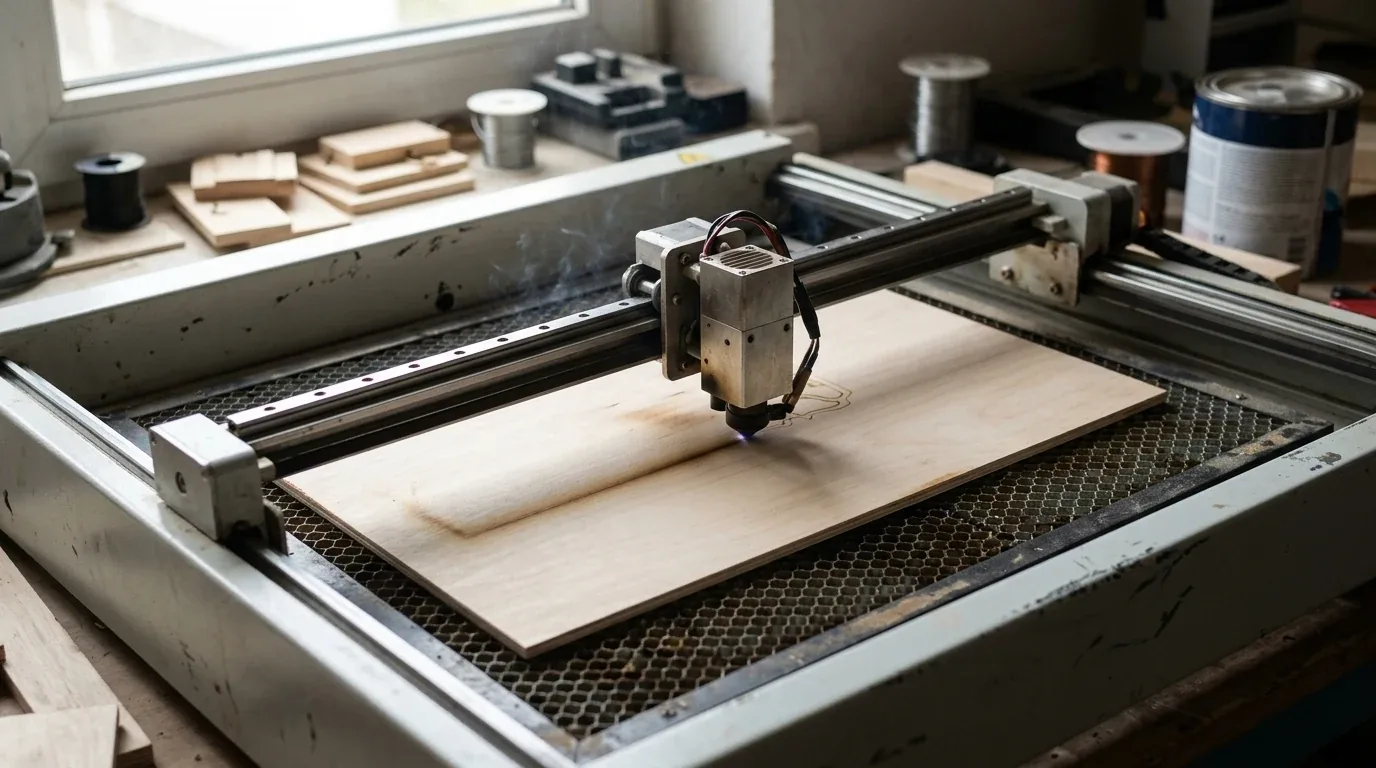
激光切割机
在 LightBurn、RDWorks 或你的激光软件里打开,分配切割和雕刻图层。
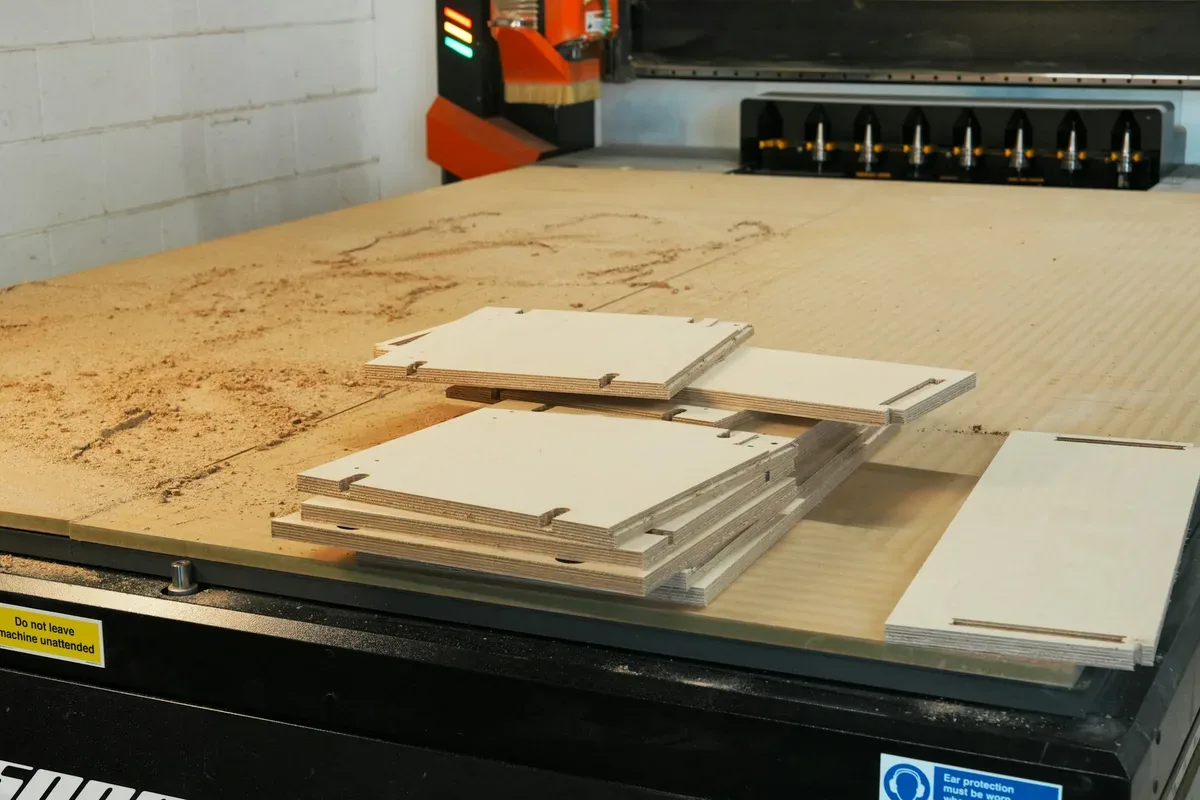
CNC 雕刻机
把路径导入 Fusion、VCarve 或你的 CAM 软件,添加外形或挖槽刀路。
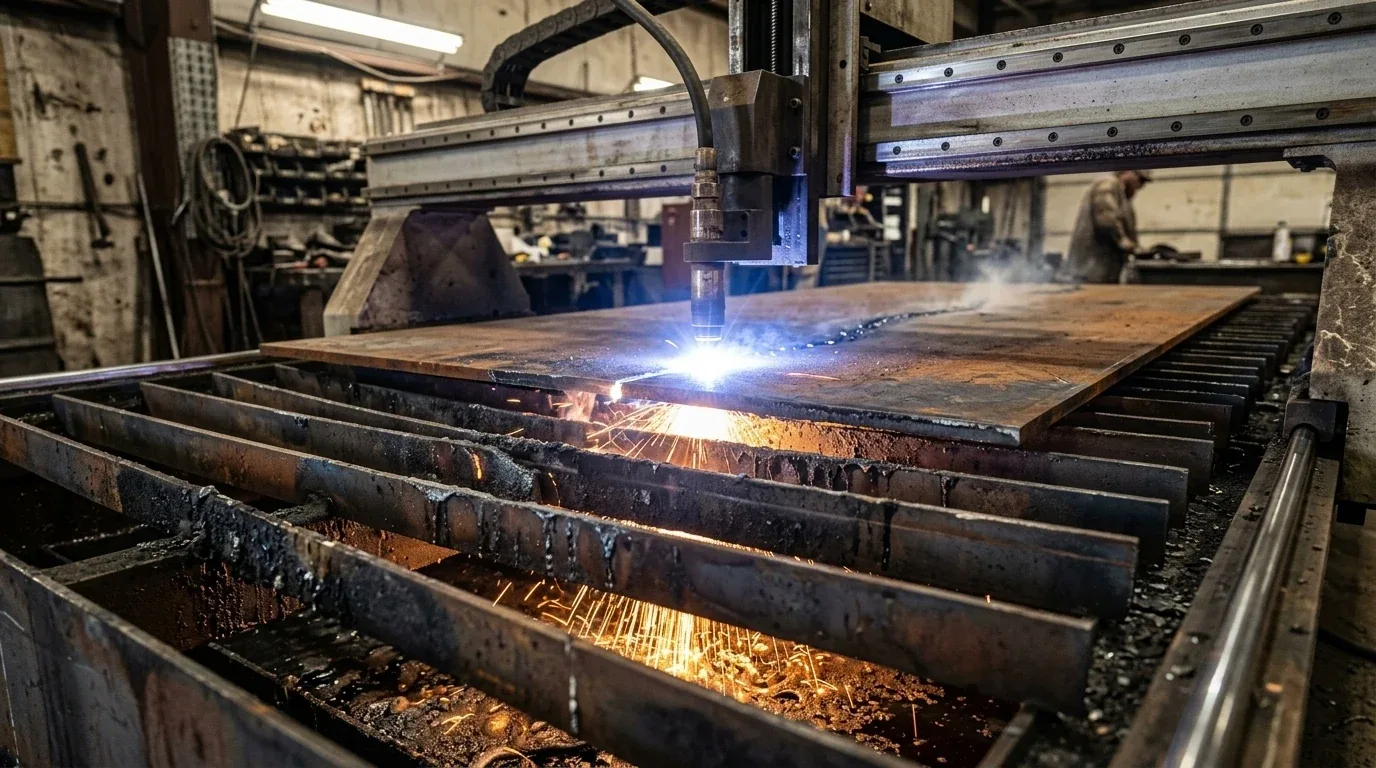
等离子与水刀切割
Logo 描出的闭合轮廓可以做成招牌、支架和装饰钢板。

CAD 软件
在 AutoCAD、LibreCAD 或 FreeCAD 里打开 DXF,标注尺寸或放到图纸上。
PNG 转 DXF 常见问题
文件、尺寸、图层与切割。
PNG 转 DXF 免费吗?
免费。不用注册,没有水印,也没有每日次数限制,因为描线在你自己的电脑上运行。
PNG 转 DXF 时,PNG 会上传吗?
不会。文件在这个浏览器标签页里打开和描线,DXF 也在你的设备上生成,不向服务器发送任何内容。
透明背景上的白色 Logo,能做 PNG 转 DXF 吗?
能。所有可见像素都是浅色时,描线器改为描不透明区域的形状。如果是实心深色背景上的白色图案,打开「反色」。
PNG 转 DXF 后曲线一格一格的,怎么办?
多半是 PNG 太小。导出更大的图,或把「简化」和「平滑」调高一点。长边超过 4,000 像素的文件会先缩到这个尺寸再描。
Logo 做 PNG 转 DXF,用「轮廓」还是「中心线」?
要切下来的实心图形用「轮廓」。要雕刻或绘制成一条线的细笔画用「中心线」。
PNG 转 DXF 怎样得到正确的尺寸?
下载前在「尺寸与导出」里填成品宽度或扫描 DPI,并选 mm 或 in。本页的尺寸计算器可以先帮你算出数字。
PNG 转 DXF 的结果能在 LightBurn、AutoCAD 或 Fusion 360 里打开吗?
能。它是由多段线组成的 AutoCAD R12 DXF,几乎所有 CAD、CAM 和激光软件都能读。曲线是细密的多段线,不是圆弧。
多色 PNG 转 DXF,能按颜色分图层吗?
一次转换做不到:描线器把深色和浅色分开,结果放在同一个图层。每种颜色存一张 PNG,分别转换,再给每个 DXF 起各自的图层名。
PNG 转 DXF 后为什么是双线?
轮廓模式会描出笔画的两条边。切换到「中心线」,就只在中间描一条线。
能先 PNG 转 DXF,再转成 DWG 吗?
可以,分两步:在这里下载 DXF,再在 AutoCAD 或其他 CAD 软件里另存为 DWG。也可以用 PNG 转 DWG,描线方式相同,直接写出 DWG 文件。
有没有能下载安装的 PNG 转 DXF 软件?
不需要安装任何东西。这个页面就能完成 PNG 转 DXF 软件做的事,转换同样在你的电脑上进行。
PNG 转 DXF 后,图里的文字还能编辑吗?
不能。文字会被描成轮廓,这正是切割机需要的。要编辑的文字,请在 CAD 软件里重新输入。