照片转 DXF 在线转换:从照片描出零件外形
免费照片转 DXF 转换器,照片最大 25 MB。把平整的零件或样板放在白纸上拍一张,照片预设会先模糊、去杂点,再把外形描成闭合多段线。填上零件的实际宽度,下载毫米或英寸的 R12 DXF。照片不会上传。
- 免费,无需注册
- 闭合轮廓,直接切割
- 按实测宽度定比例
- 在浏览器里运行
上传照片
免费拍摄对象
在浏览器里运行,文件不上传。
案例
照片转 DXF 案例:零件、垫片
下面六张照片由本转换器用照片预设和图中设置描线。每张卡片都能切换对比,也能在转换器中打开,或者下载 DXF。
平板零件
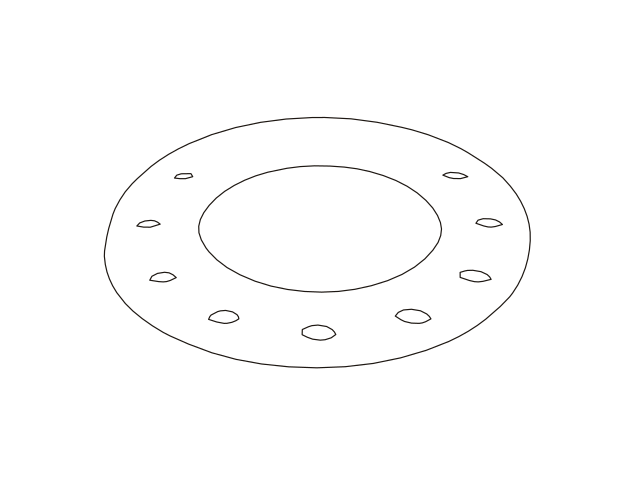
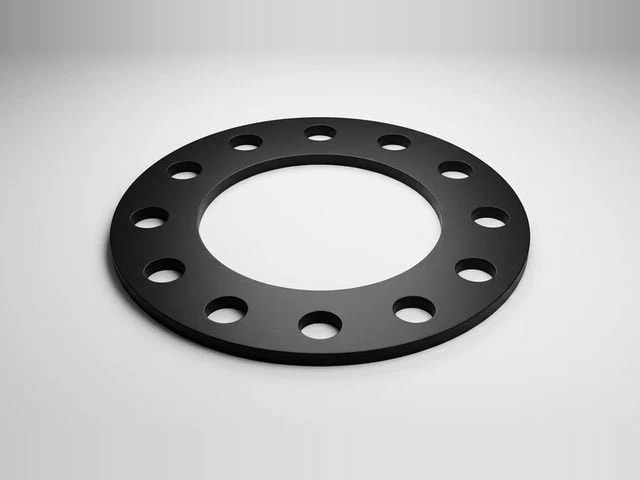
斜着拍的橡胶垫片
11 个闭合轮廓:外缘、中心孔和 9 个螺栓孔。斜拍把圆压成椭圆,远处的孔也变细消失了;要得到准确的副本,请正对着往下拍。
轮廓 · 11 条路径 · 150.0 × 88.2 mm · 27 ms
垫片
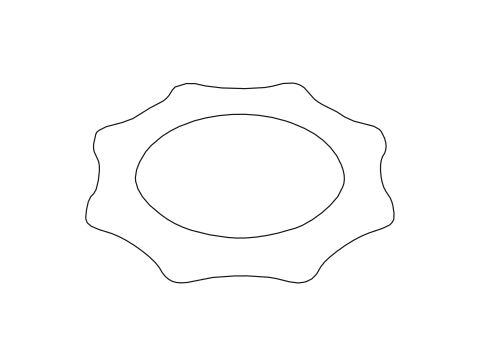
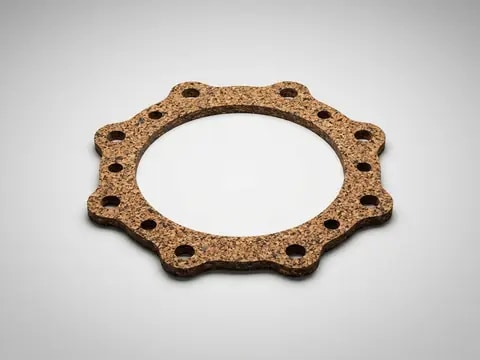
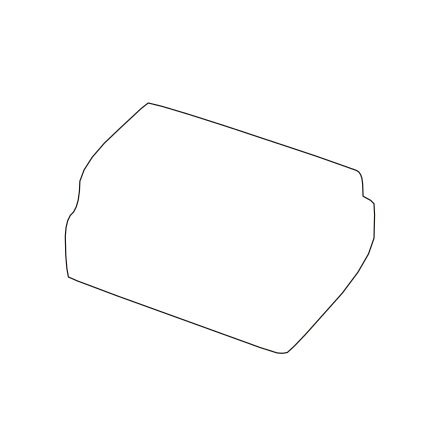
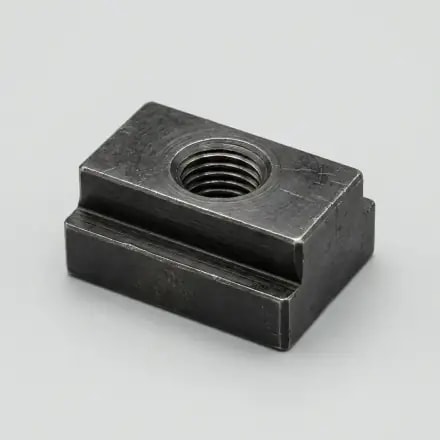
小尺寸照片里的软木垫片
照片只有 480 像素宽,螺栓孔只有几个像素,被填上了。外缘和中心孔描得很干净;靠近一点拍,孔就能保留。
轮廓 · 2 条路径 · 150.0 × 97.3 mm · 5 ms
拍摄要点
照片转 DXF:决定结果的
描线器读的是明暗,不认识物体。照片里有五件事决定照片转 DXF 后的轮廓,每一条都配了我们自己的描线结果。
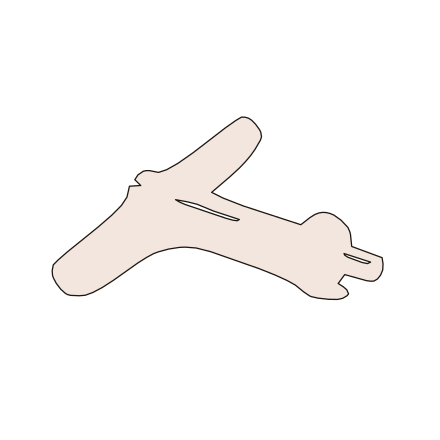
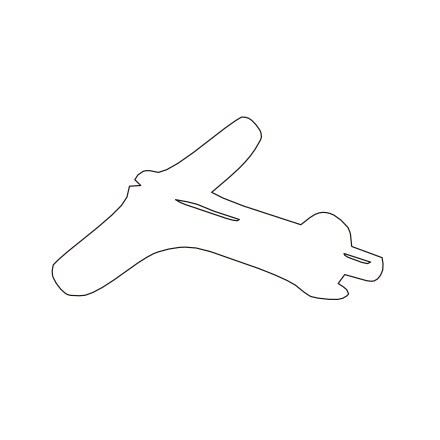
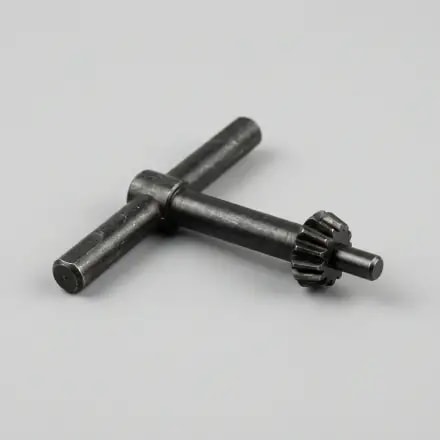
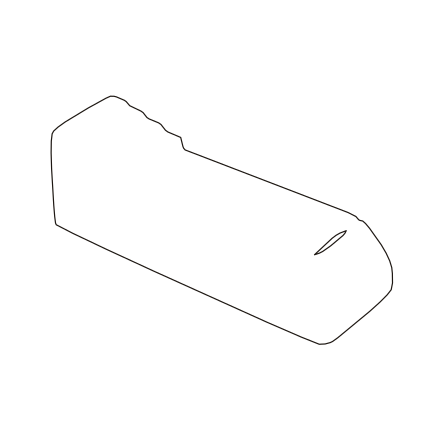
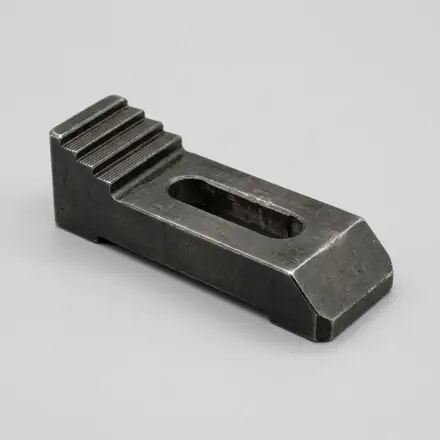
钻夹头扳手:3 个闭合轮廓,填充以铜色显示
操作步骤
如何
一部手机、一张白纸和一把尺子,就是照片转 DXF 需要的全部。
第 1 步
把零件放平拍照
零件放在白纸上,手机举在正上方,让零件占满画面。用柔和的自然光,不开闪光灯。
第 2 步
放入照片,检查轮廓
放入最大 25 MB 的照片,或打开一个示例。在「叠加」视图里拖动「阈值」,直到轮廓贴合零件,再调大「去杂点」清掉斑点。
第 3 步
填实际宽度,下载
用尺子或卡尺量出零件宽度,在「尺寸与导出」里填这个宽度,然后点「下载 DXF」。
退后一点,再放大
离远一些再稍微变焦,画面边缘的镜头畸变会小很多。
画面里只留零件
宽度按所有被描出的东西计算。尺子、硬币和纸边都不要拍进画面。
孔要有足够的像素
「去杂点」会填上面积小于设定值的孔(这个预设是 64 px²)。螺栓孔最好在照片里有 20 像素宽或更大。
在 CAD 里核对一段长度
导入后,切割前先量一段已知距离。
比例
照片转 DXF:用
照片本身没有尺寸,要你给它一个。想把照片测量尺寸的结果带进 DXF,只要量一次实物,填上这个宽度,其他部分都按比例缩放。
图片 像素尺寸
尺寸依据
单位
- 「宽度」从描出轮廓的最左边量到最右边,背景不算在内。
- 用卡尺或尺子量零件上同一条边。
- DPI 用于平板扫描件,手机照片的 DPI 没有意义。
- 单位写进 DXF 文件头,CAD 软件按这个尺寸打开文件。
DXF 尺寸
88.0 × 88.0 mm
- 1 像素
- 0.200 mm
- 转换器中填写
- 扫描 DPI 127
示例:照片的 DPI 意义不大。把「尺寸依据」切到「宽度」,填上量出的长度,比如这把钻夹头扳手是 110 mm,高度会跟着变。
参数
照片转 DXF 转换器的
照片转 DXF 时描线器做什么,又有哪些事要留给你。
- 输入
- PNG、JPG、WebP、BMP、GIF 格式的照片
- 文件大小
- 最大 25 MB
- 描线尺寸
- 长边最多 4,000 像素,更大的照片先缩小
- 照片预设
- 轮廓模式,模糊 2 像素,去杂点 64 px²;每项设置都能改
- 输出
- DXF 和 SVG,另有 PNG 预览图
- DXF 版本
- AutoCAD R12 ASCII,闭合 POLYLINE 实体
- 单位
- 毫米或英寸,写入 DXF 文件头
- 运行位置
- 在你的浏览器标签页里,不上传任何内容
能做到
- 描出和背景分得开的零件外形
- 孔清楚可见时保留为内圈
- 按你量出的宽度缩放轮廓
- 把同样的路径导出为 SVG
做不到
- 校正透视或镜头畸变
- 去掉阴影或杂乱的背景
- 替你测量零件:你需要提供一个长度
- 生成 3D 模型,或带视图和尺寸标注的图纸
- 按含义识别边缘:它只区分明暗,没有 AI 步骤
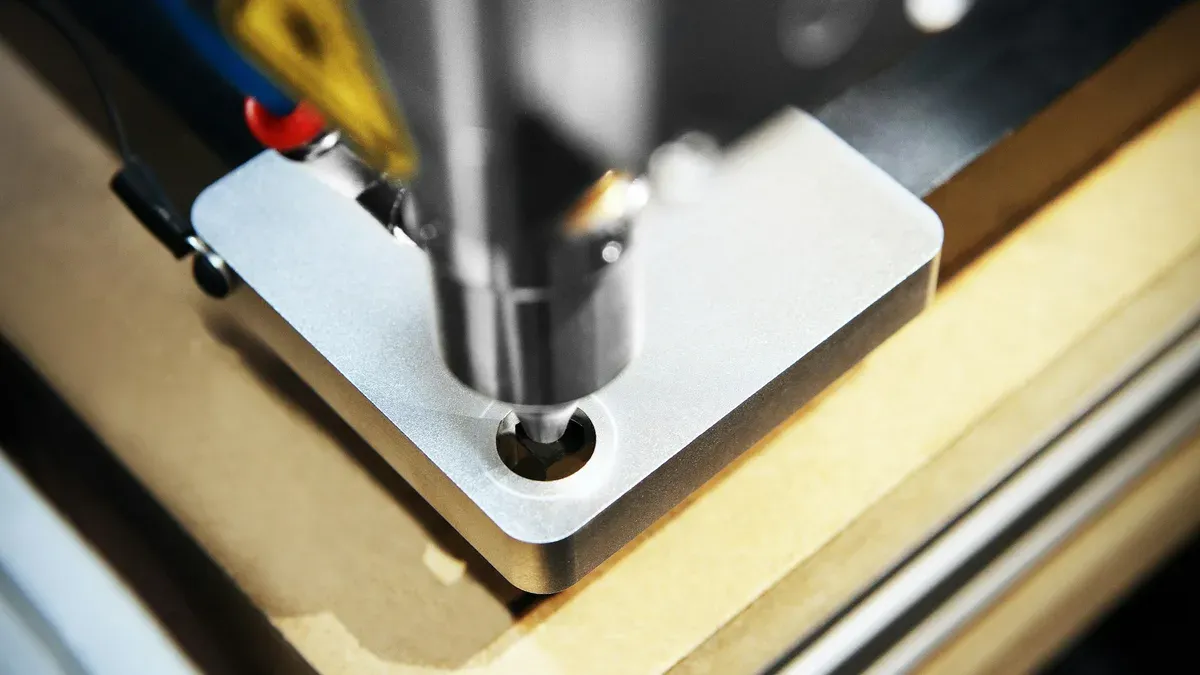
复制垫片
描出旧垫片,用刀切机、激光或水刀从板材上切一片新的。
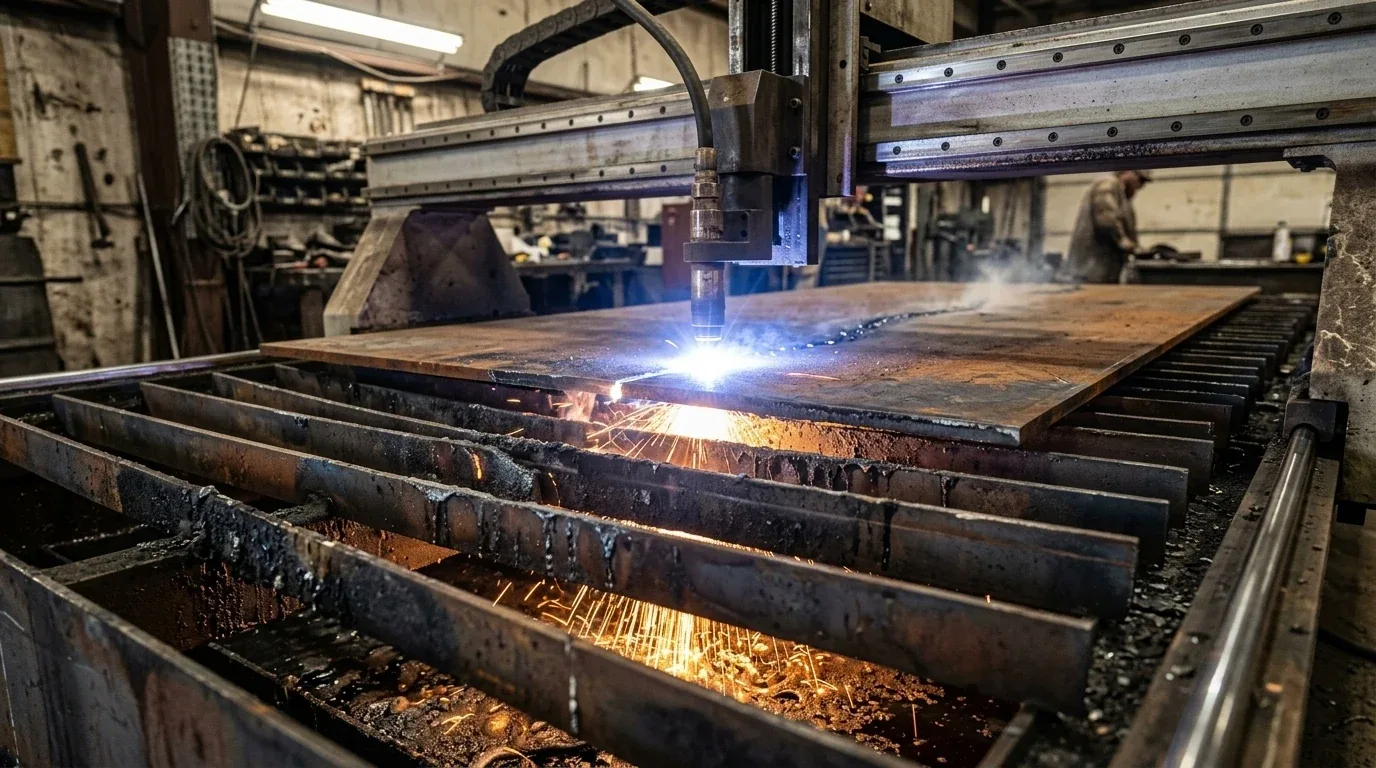
等离子招牌和装饰
一张剪影照片可以做成钢制招牌、门板或墙面装饰。
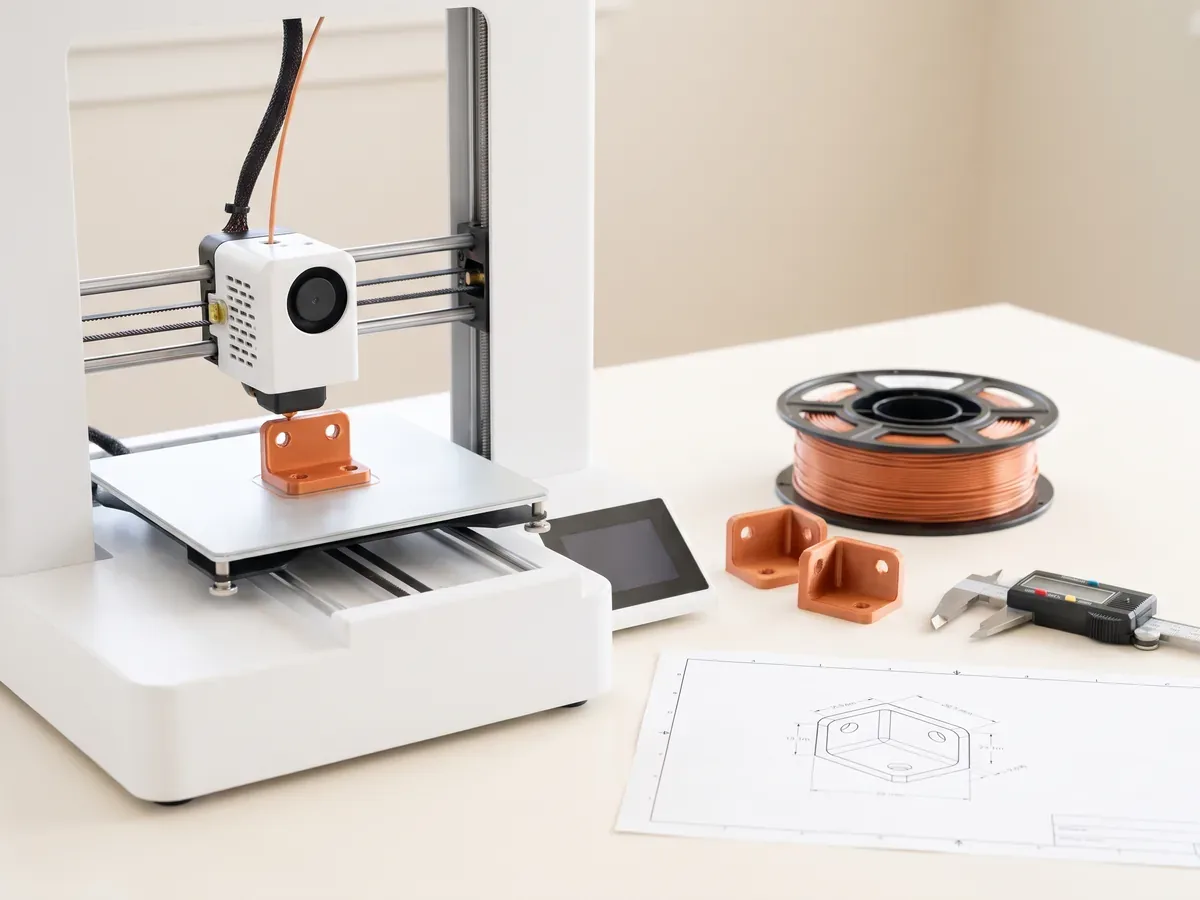
打印试装件
在 CAD 里把轮廓拉伸,打印一片薄样板,先试装再加工。
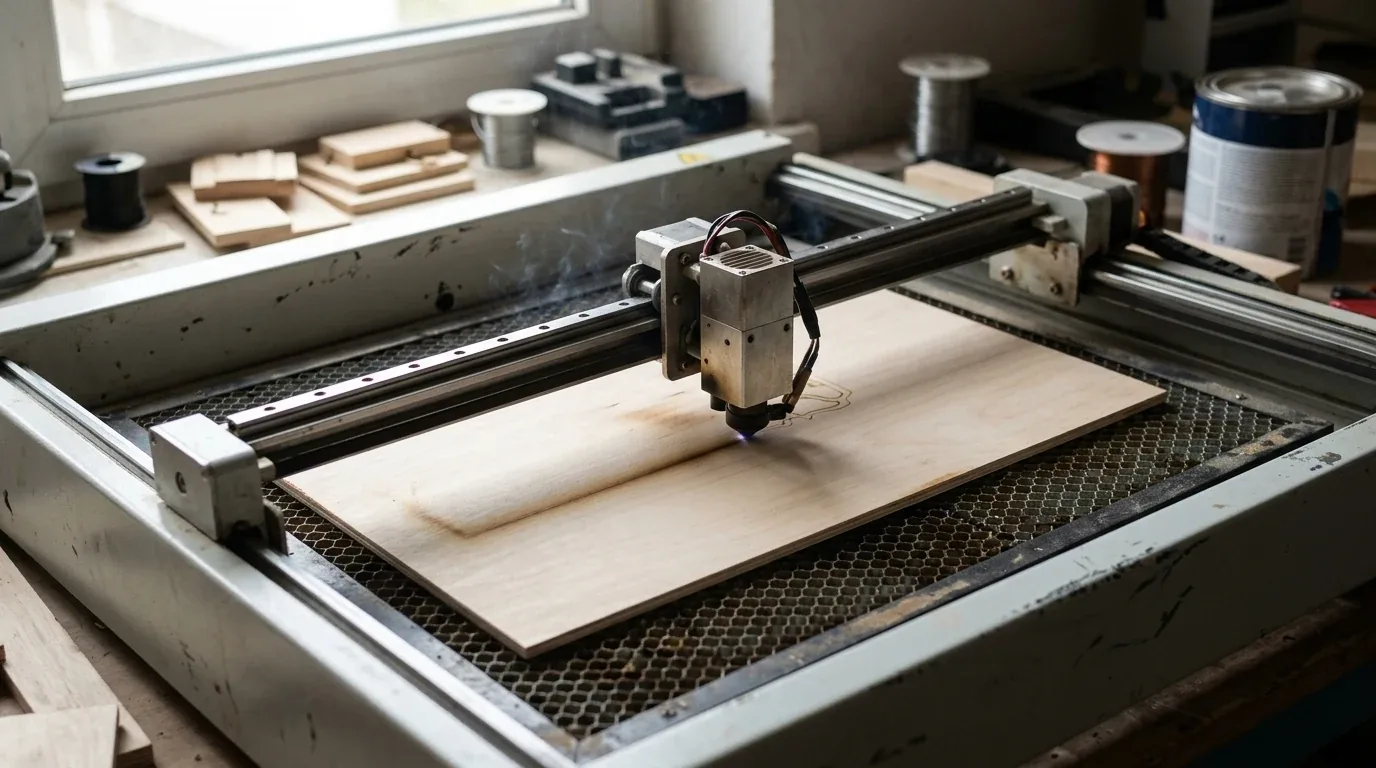
工具海绵和样板
沿零件轮廓切工具抽屉的海绵内衬,或做一块雕刻机靠模样板。
照片转 DXF 常见问题
光线、角度、尺寸与切割。
照片转 DXF 怎么操作?
把零件平放在白纸上拍照,放进这里,在「叠加」视图里检查轮廓。在「尺寸与导出」里填实际宽度,再点「下载 DXF」。
照片转 DXF 免费吗?
免费。不用注册,没有水印,也没有每日次数限制,照片在你的浏览器里描线,不会上传。
立体的物体能做照片转 DXF 吗?
只能得到镜头所在位置看到的剪影,而且物体要和背景分得开。轮廓内部的明暗和反光会被去掉,或描成噪点。
照片转 DXF 后尺寸怎么才准?
下载前量出零件宽度,填进「宽度」。宽度按所有被描出的东西计算,所以尺子和硬币不要拍进照片。
照片转 DXF 后圆为什么变成了椭圆?
照片是斜着拍的,转换器描的就是镜头看到的样子。让手机和零件平行,从正上方拍。
阴影和零件一起被描进去了,怎么办?
把「阈值」调低,直到阴影消失,或者在柔和均匀的光线下重拍。和零件一样深的阴影,靠明暗是分不开的。
轮廓里的孔为什么不见了?
孔在照片里太小,或者孔后面的背景和零件颜色太接近。靠近一点拍,调低「去杂点」,并换一张和零件对比明显的纸。
照片转 DXF 的结果能用于激光、等离子或水刀切割吗?
能。轮廓模式写出闭合多段线,孔也包括在内,存为 LightBurn、SheetCAM 和大多数 CAM 软件都能导入的 AutoCAD R12 DXF。切割前先核对尺寸。
能自动去掉背景吗?
素净的浅色背景会自己消失,因为只保留比阈值深的颜色。如果是深色背景上的浅色零件,打开「反色」。
照片转 DXF 时,哪些设置最关键?
先调「阈值」,再调「去杂点」。「模糊」和「平滑」照片预设已经设好;只有描细线时才把「模式」切到「中心线」。
能把照片变成一张技术图纸吗?
靠描线做不到:你得到的是外形轮廓,不是视图和尺寸。可以试试技术图纸生成器,它用 AI 生成带视图和尺寸的 CAD 风格图片,不是可编辑的 CAD 文件。
照片里拍的是图纸,不是零件,用哪个工具?
纸上的线条用中心线模式描效果更好。在图片转 DXF 页面选「图纸」,或者用上面链接的 JPG 转换器。