PDF 转 DXF 在线转换:任意一页,按纸面实际尺寸描线
免费 PDF 转 DXF 在线转换,图纸文件最大 50 MB。选一页、裁切到图纸区域,工具按 300 DPI 渲染页面,把每条线描进 R12 DXF,尺寸就是纸面实际大小,单位毫米或英寸。扫描版和矢量 PDF 都能转,文件不离开你的浏览器。
- 免费,文件不上传
- 按纸面实际尺寸
- 图册任选一页
- 扫描版、矢量 PDF 都能转
上传 PDF
免费示例
在浏览器里运行,文件不上传。
案例
PDF 转 DXF 案例:用本工具
下面六页都经过这个 PDF 转 DXF 转换器处理。拖动对比页面和 DXF 线条,在转换器中打开,或者下载 DXF 自己量一量。
矢量图纸
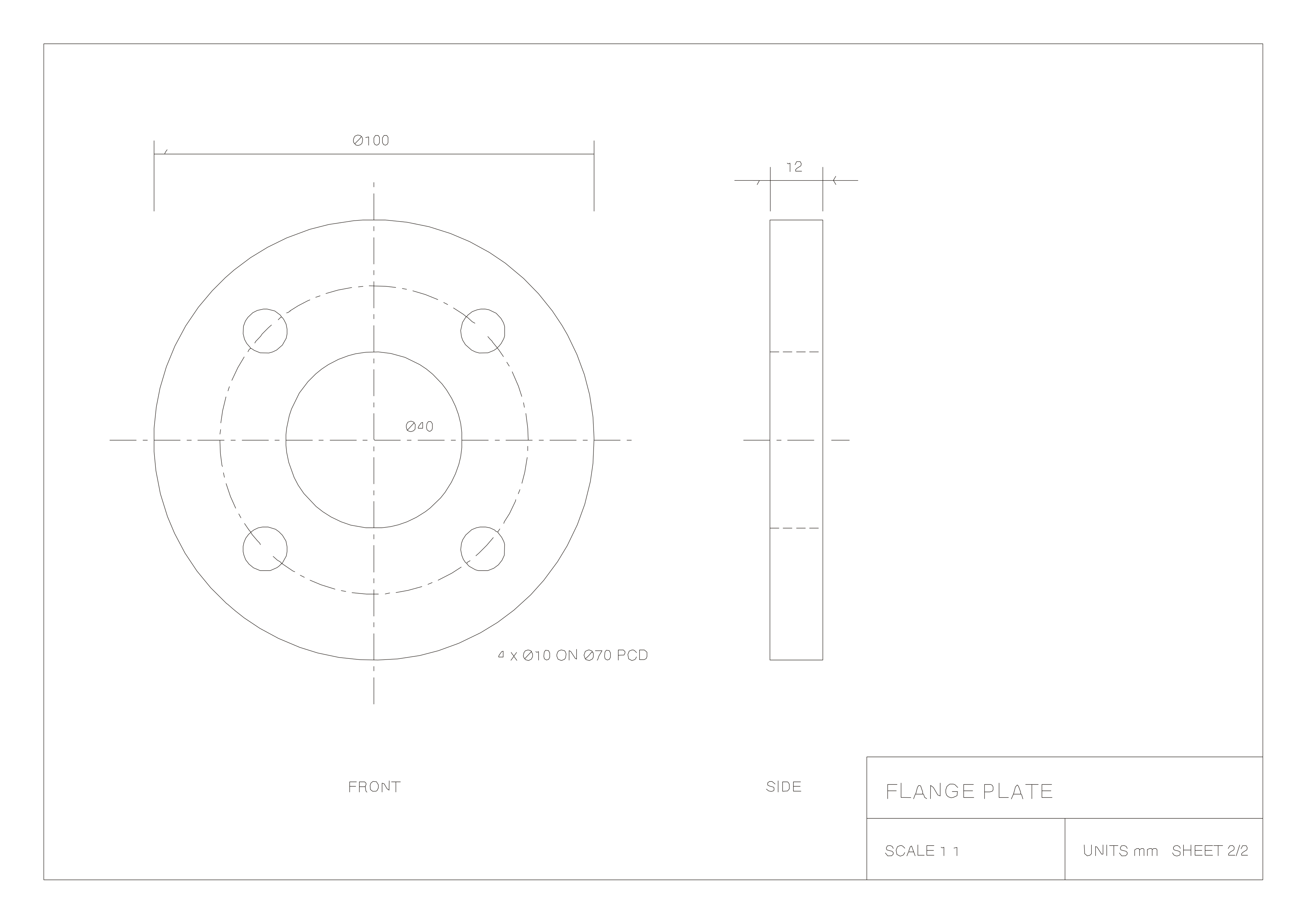
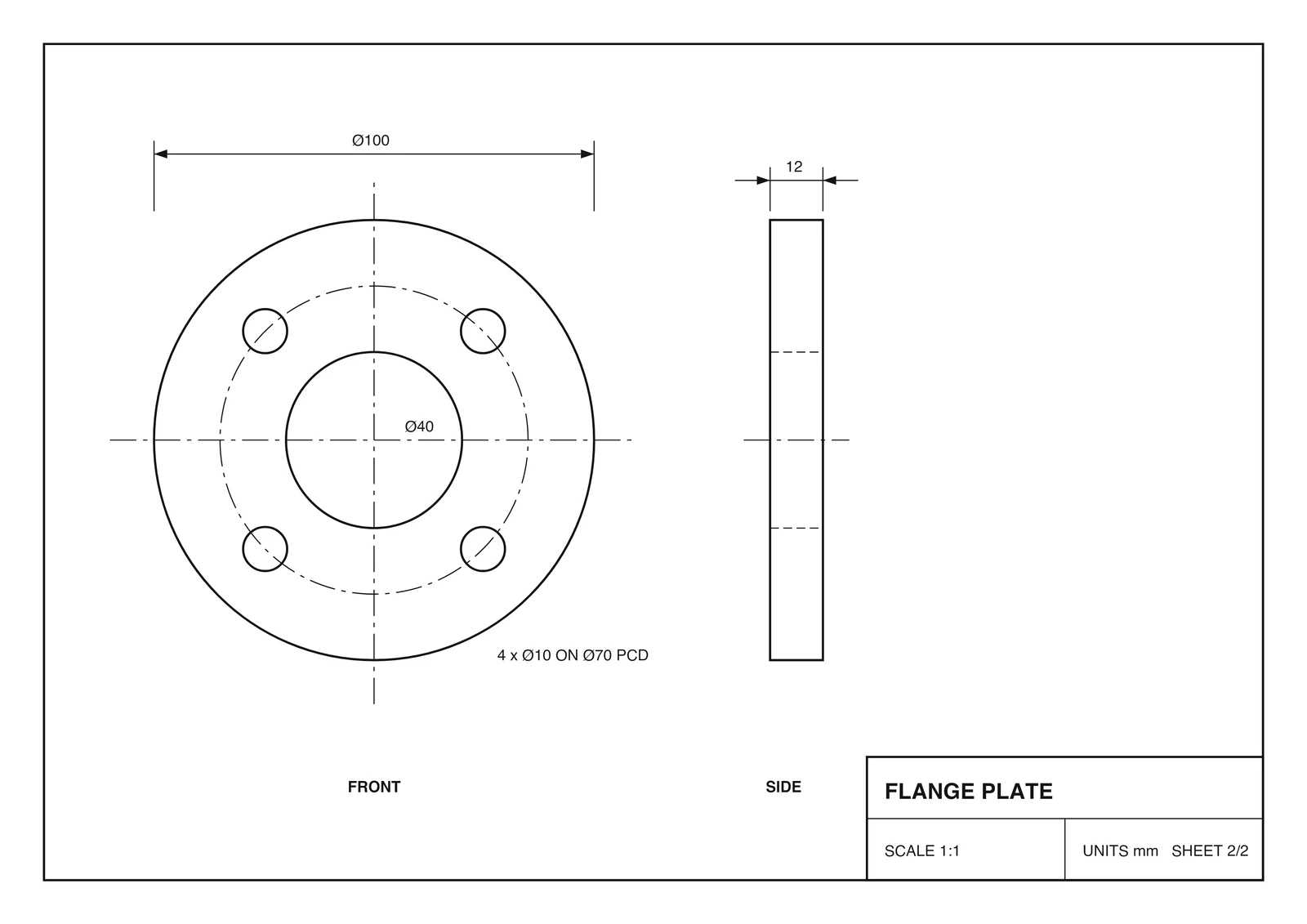
法兰盘,图册第 2 页
一张 1:1 绘制的 A4 图纸。DXF 为 297 × 210 mm,100 mm 的法兰在 DXF 里量得 99.99 mm。
第 2 页,共 2 页,300 DPI · 218 条路径 · 297 × 210 mm · 243 ms
已裁切
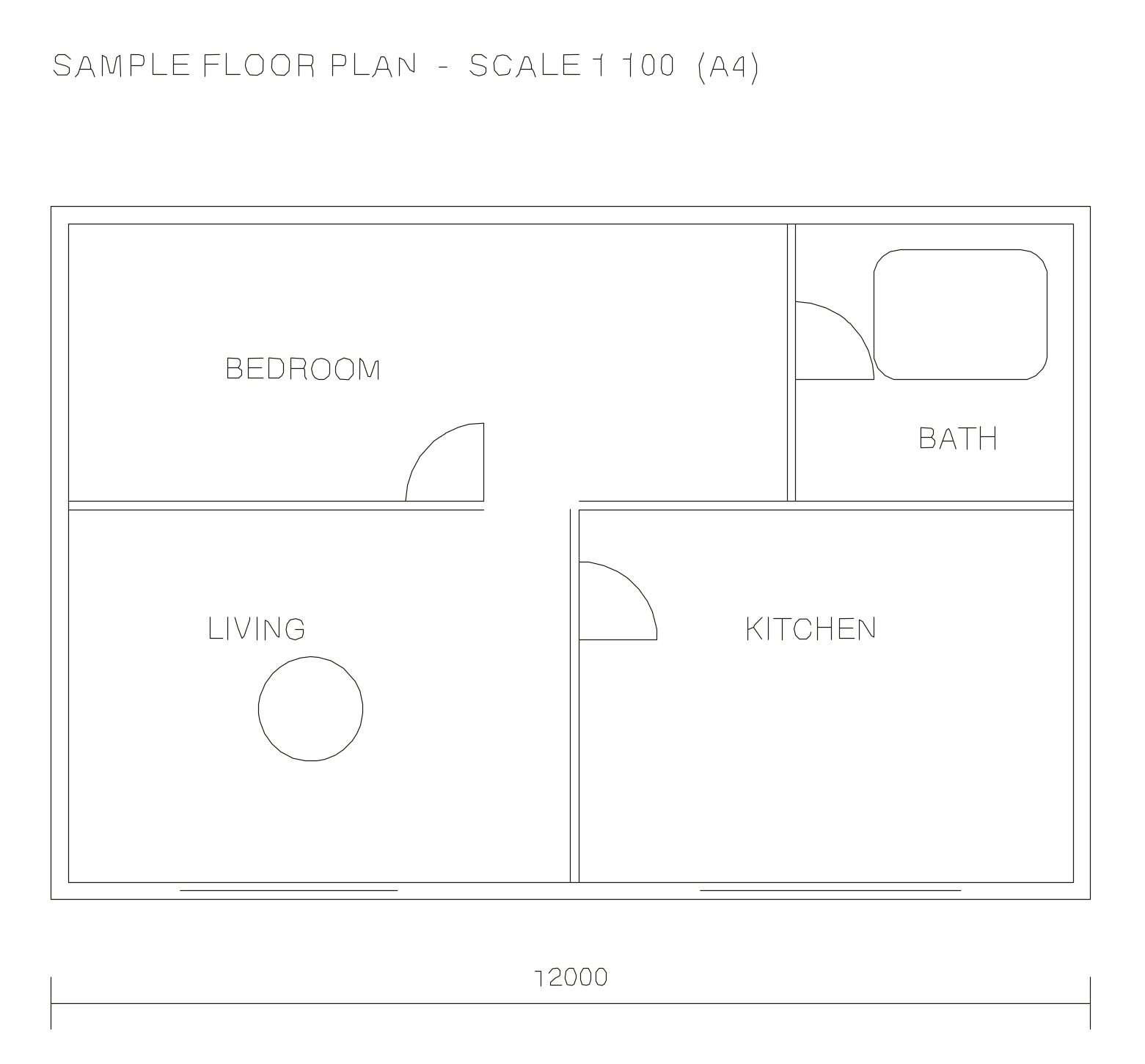
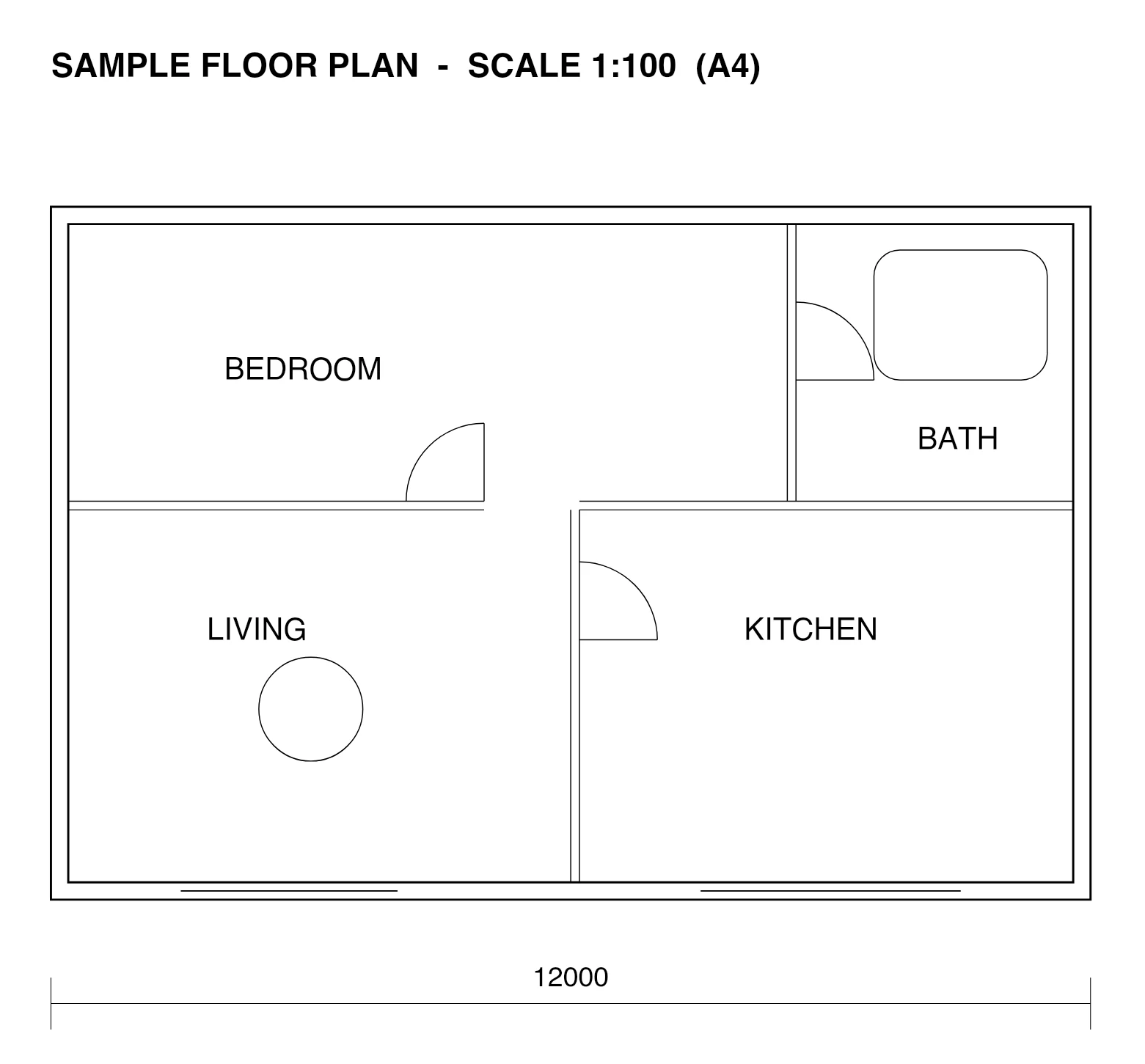
1:100 平面图,只取平面部分
裁切框把标题栏留在外面:A4 页面上 132 × 123 mm 的区域描出 106 条路径,在 CAD 里放大 100 倍即可。
第 1 页,300 DPI,已裁切 · 106 条路径 · 132.2 × 122.9 mm · 77 ms
扫描版 PDF
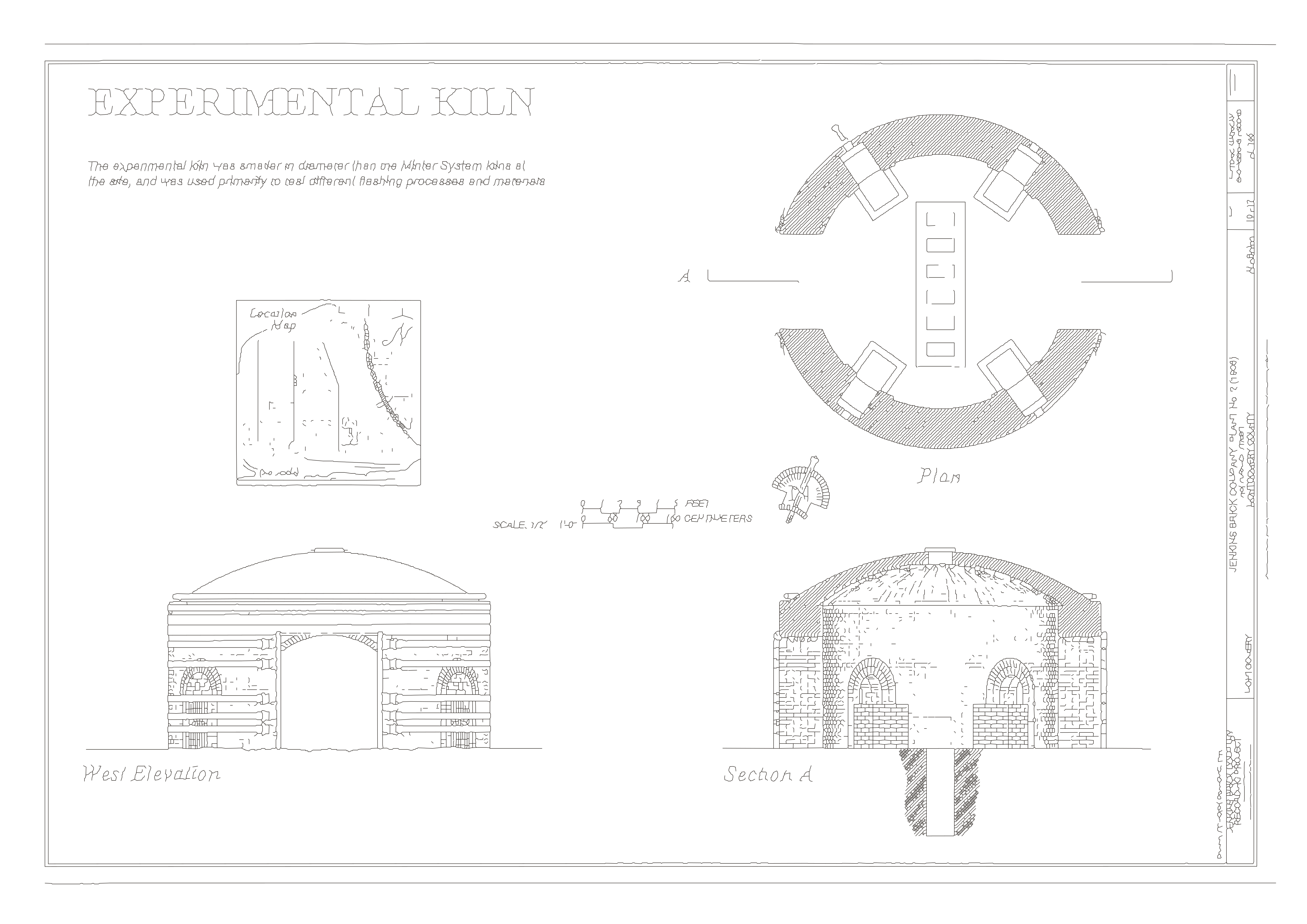
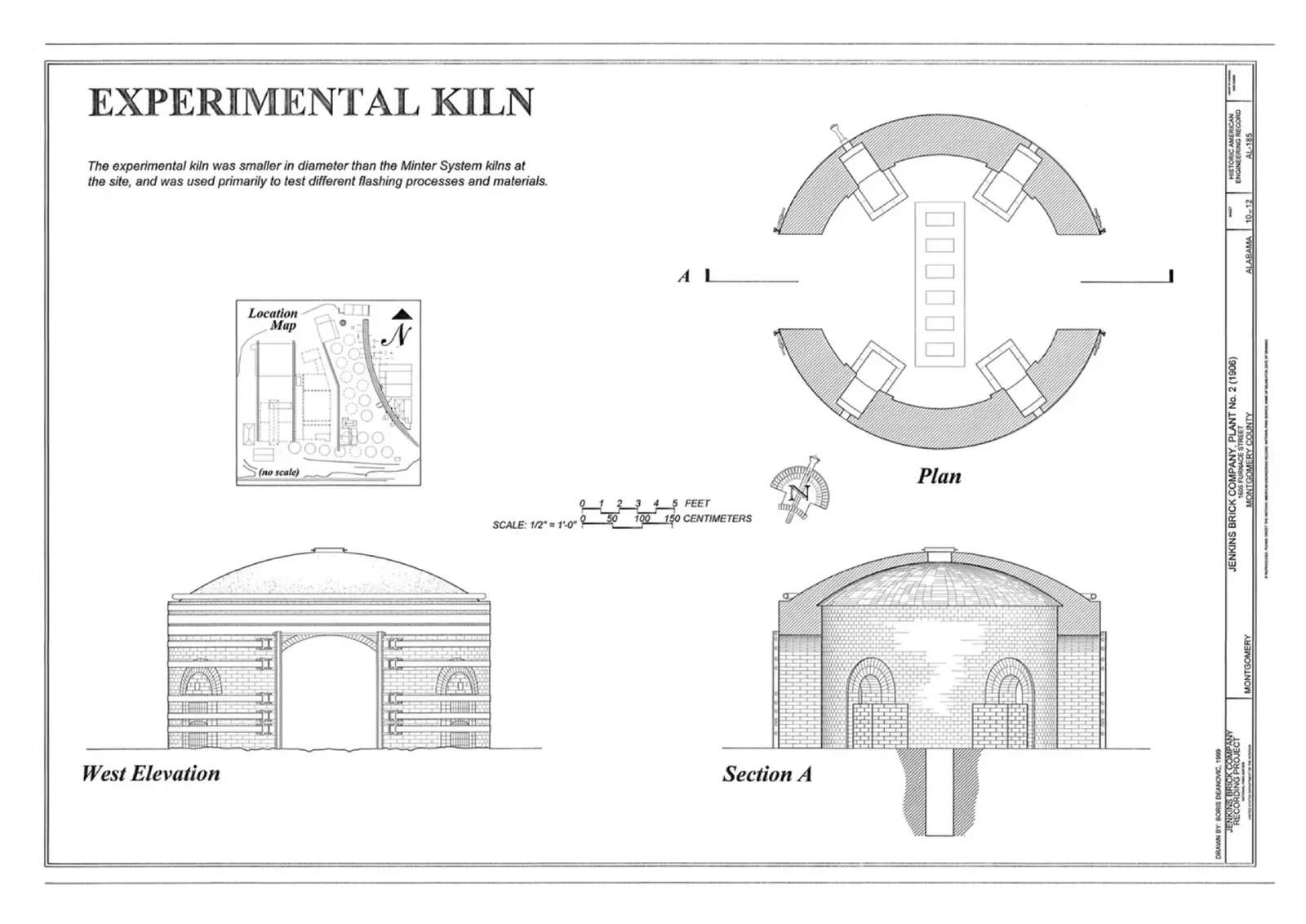
扫描的 A3 测绘图
A3 页面上只有一张扫描图片。按 300 DPI 渲染会超过 4,000 像素,所以实际按 242 DPI 渲染,DXF 仍是 420 × 297 mm。
第 1 页,共 2 页,242 DPI · 3,968 条路径 · 420 × 297 mm · 412 ms
扫描件裁切
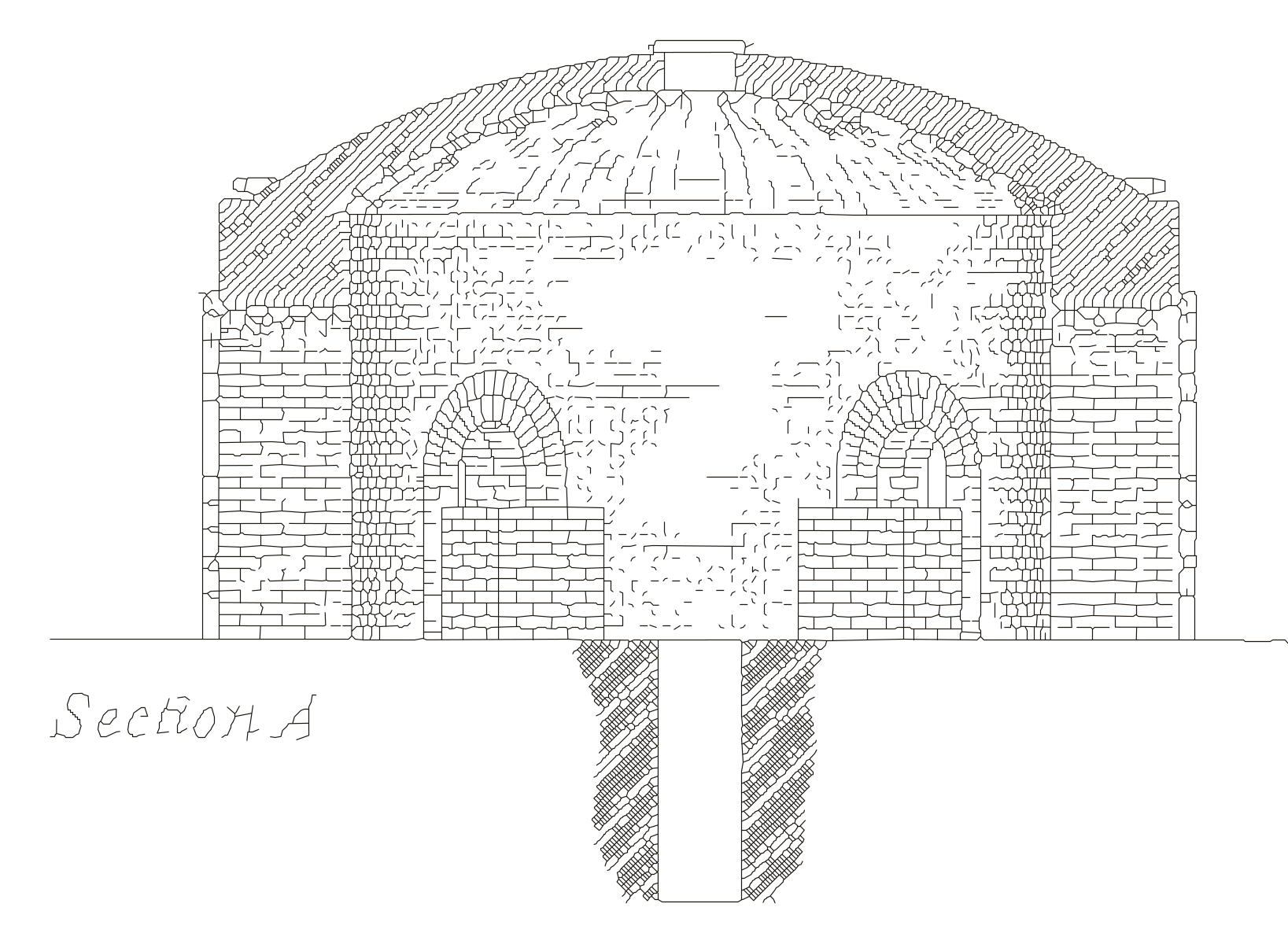
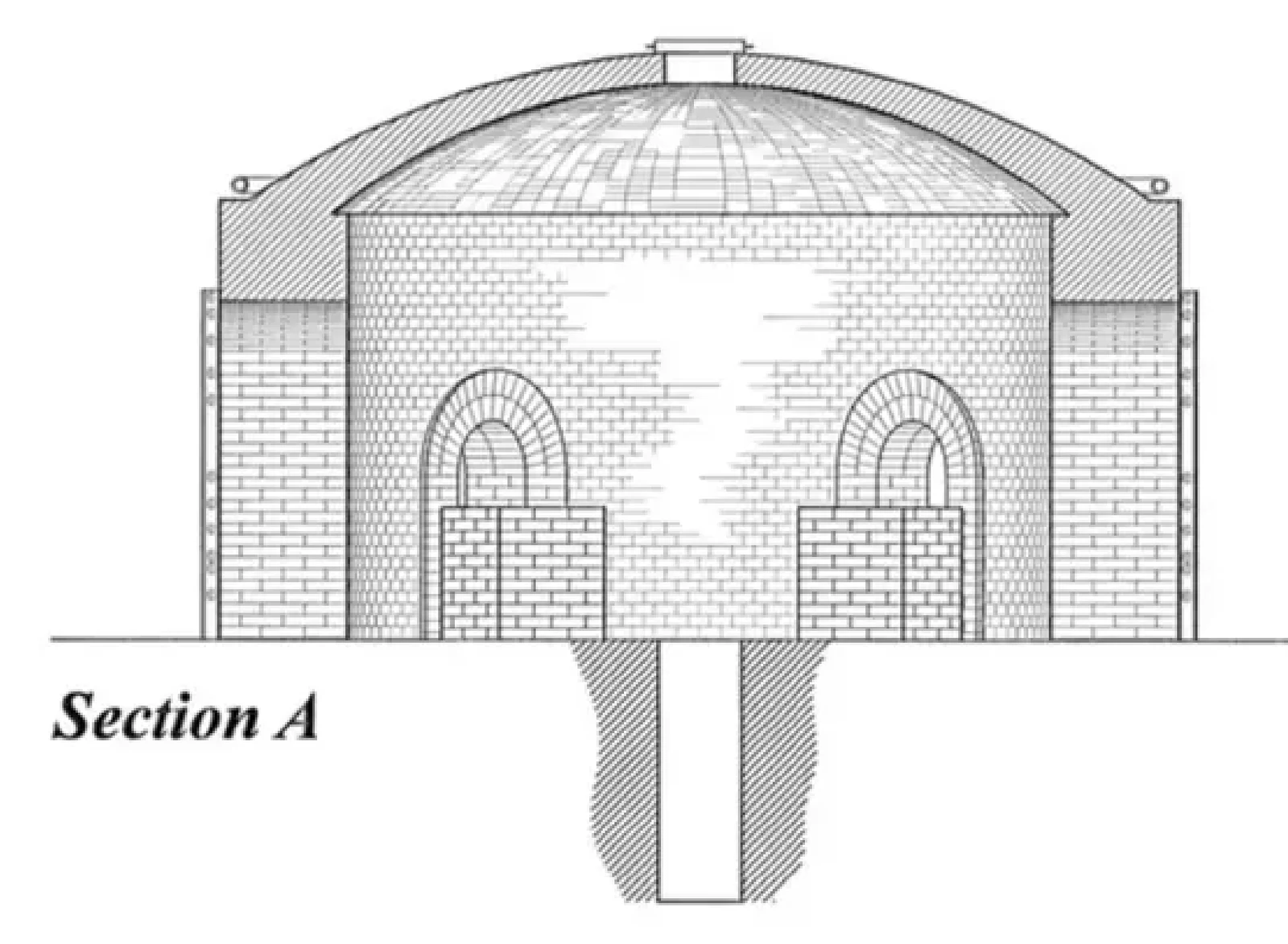
从一张密集图纸里取一个视图
从同一张扫描件裁出 A 剖面。砖缝和剖面线会变成许多短线,导入 CAD 后要花点时间清理。
第 1 页,共 2 页,300 DPI,已裁切 · 2,931 条路径 · 138.6 × 101.6 mm · 138 ms
600 DPI
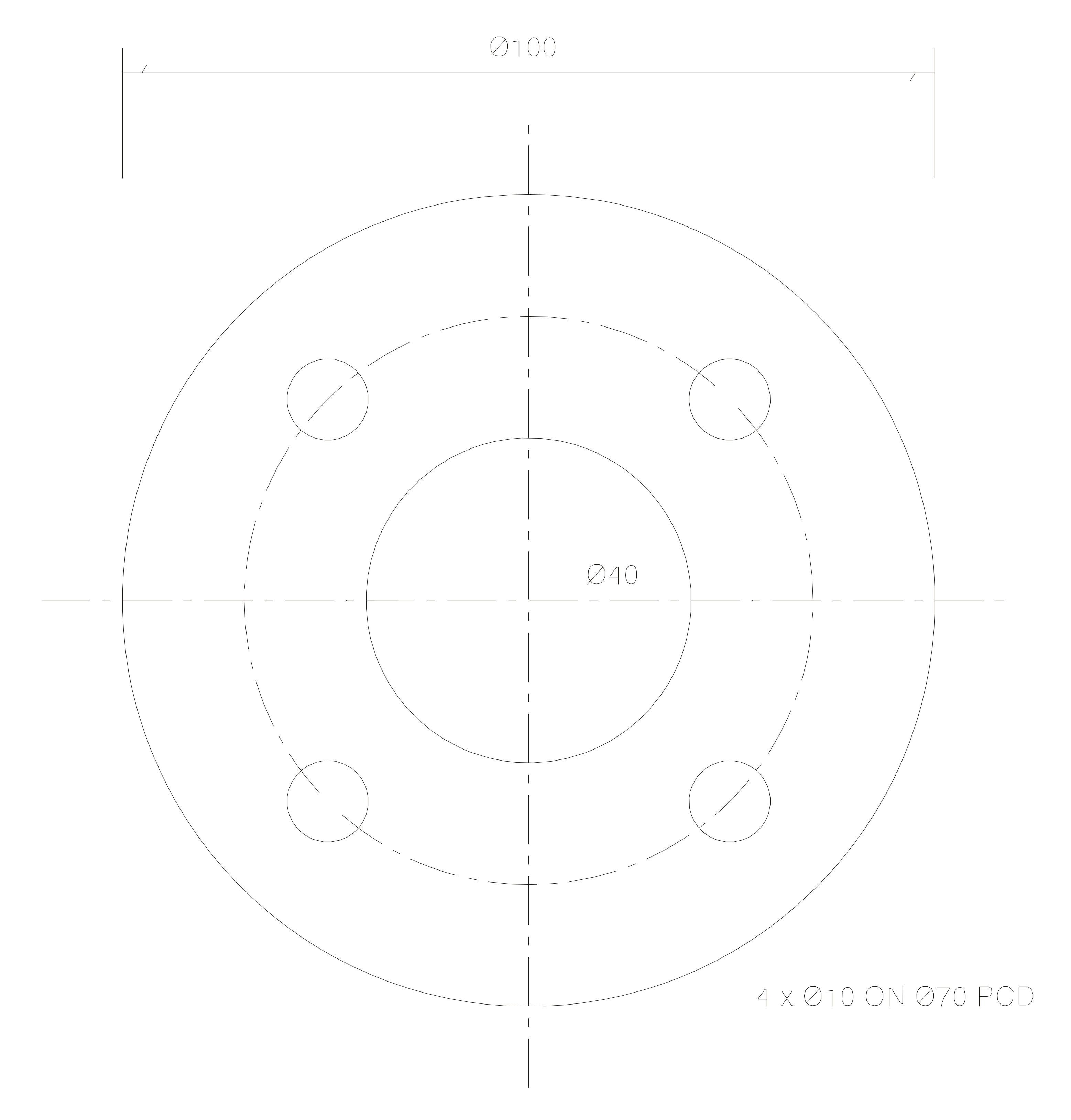
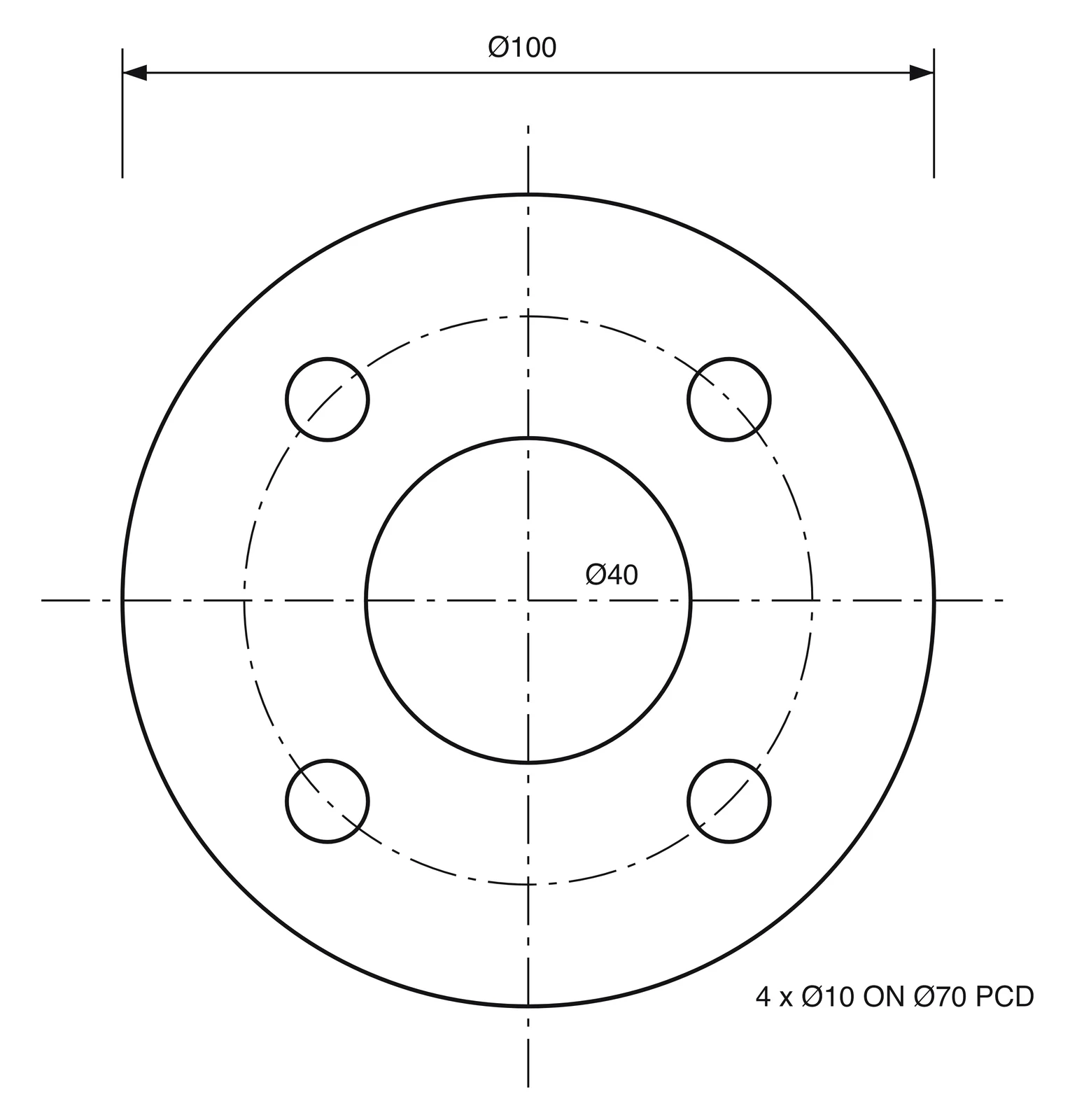
按 600 DPI 描的主视图
矢量页面的 DPI 越高,边缘越细:这里一个像素是 0.042 mm。实心箭头会变成短小的线段。
第 2 页,共 2 页,600 DPI,已裁切 · 132 条路径 · 131.9 × 138 mm · 273 ms
扫描草图
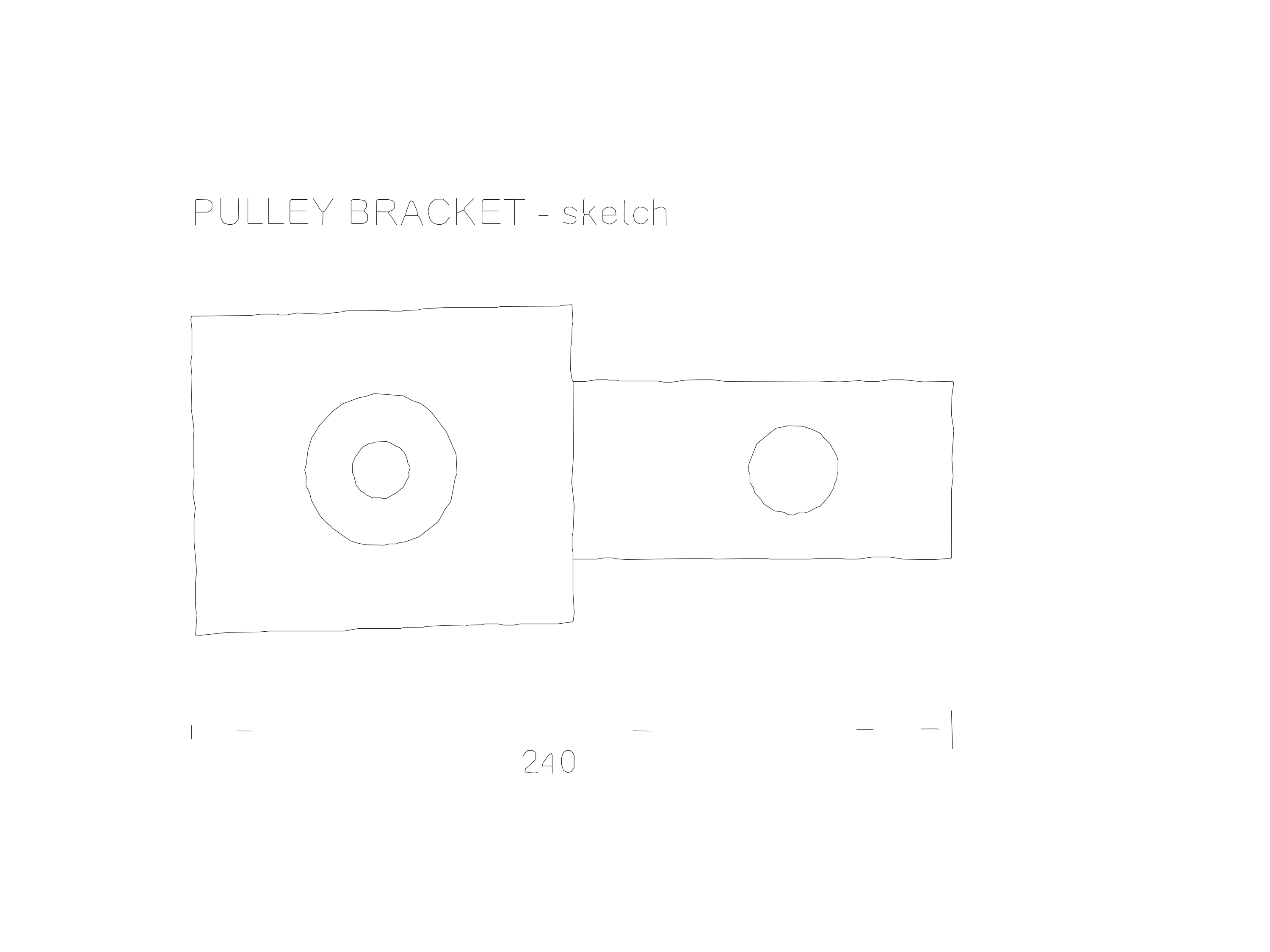
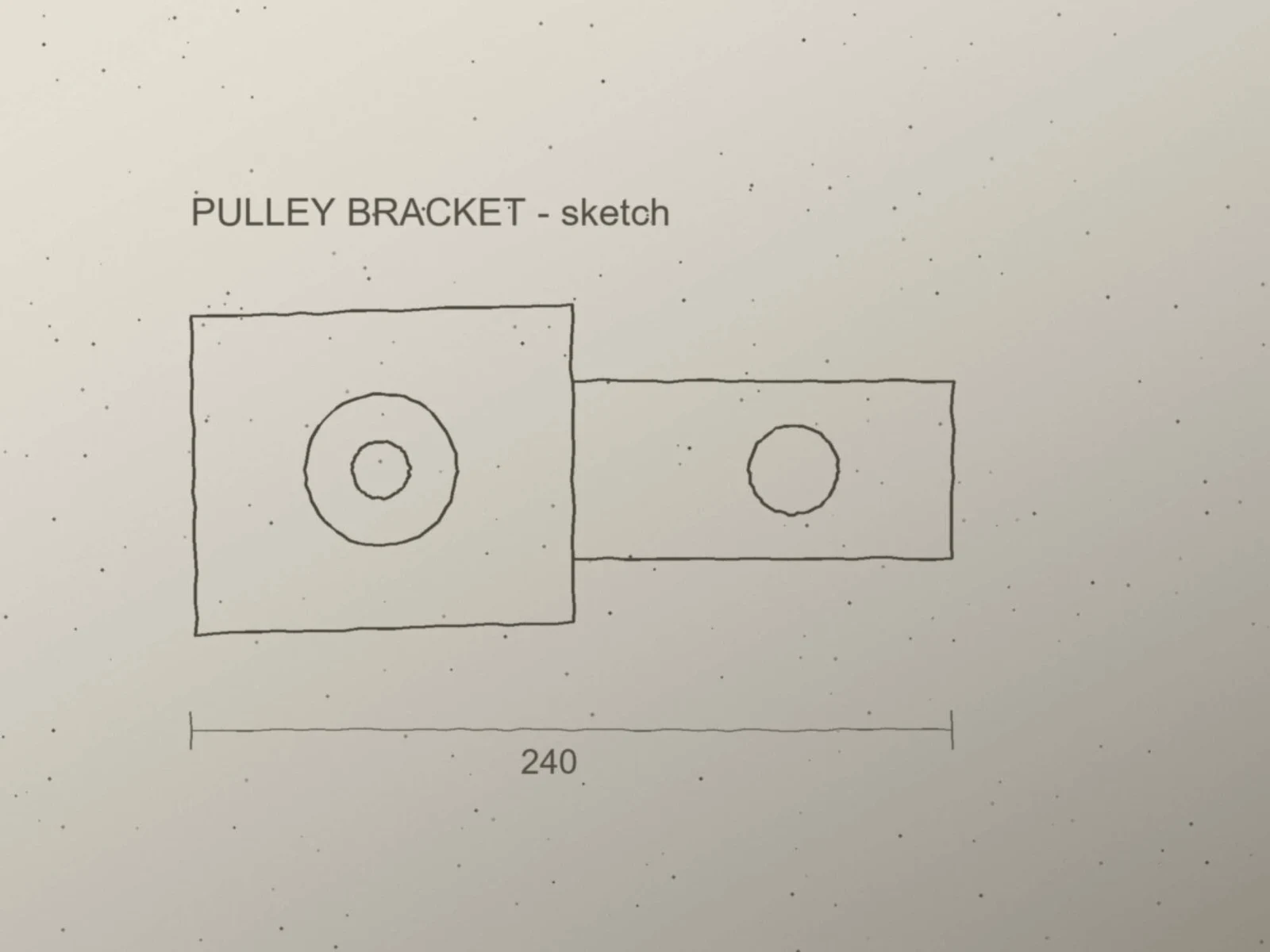
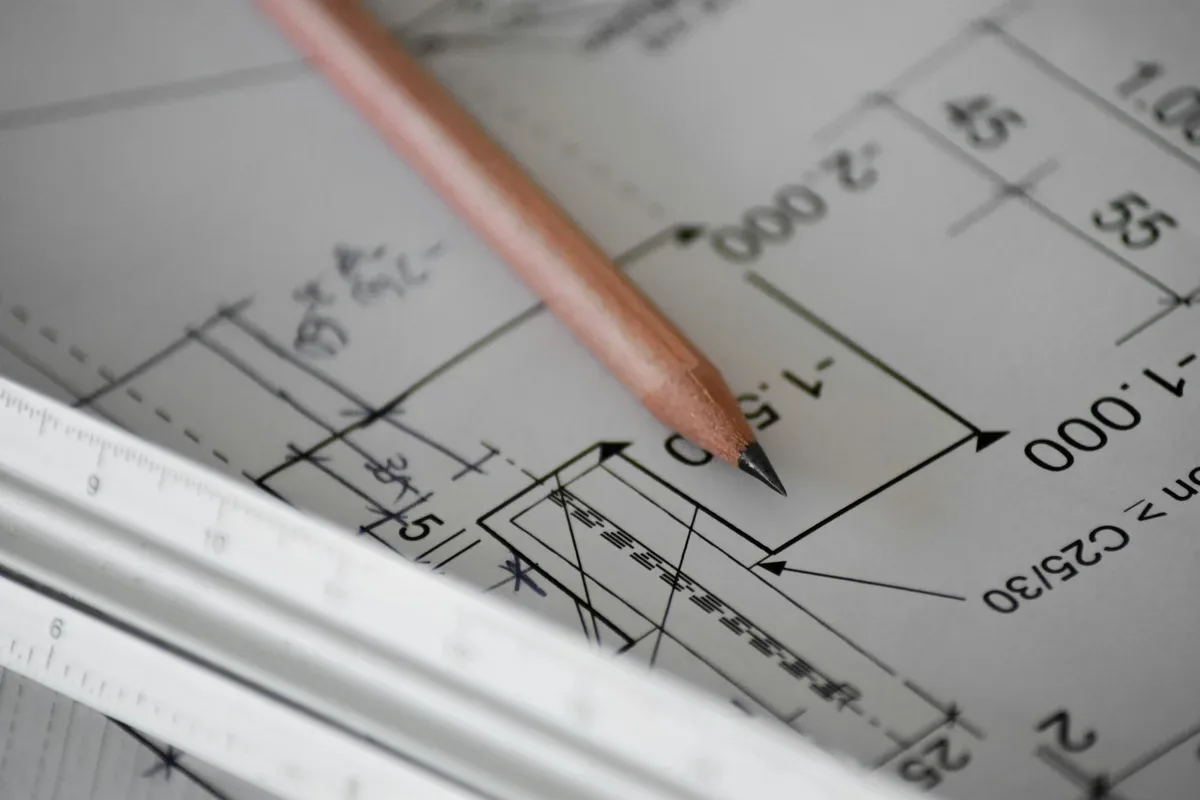
灰色纸上的铅笔草图
「模糊」、固定阈值和「去杂点」去掉了纸纹和小黑点。很浅的尺寸线会断开:浅色扫描件先加深再转。
第 1 页,300 DPI · 48 条路径 · 254 × 190.5 mm · 232 ms
工作原理
PDF 转 DXF 转换器
这里的 PDF 转 DXF 是先渲染页面、再描线,扫描件和矢量图纸都按同样的方式处理。下面每张图都是本工具的输出。
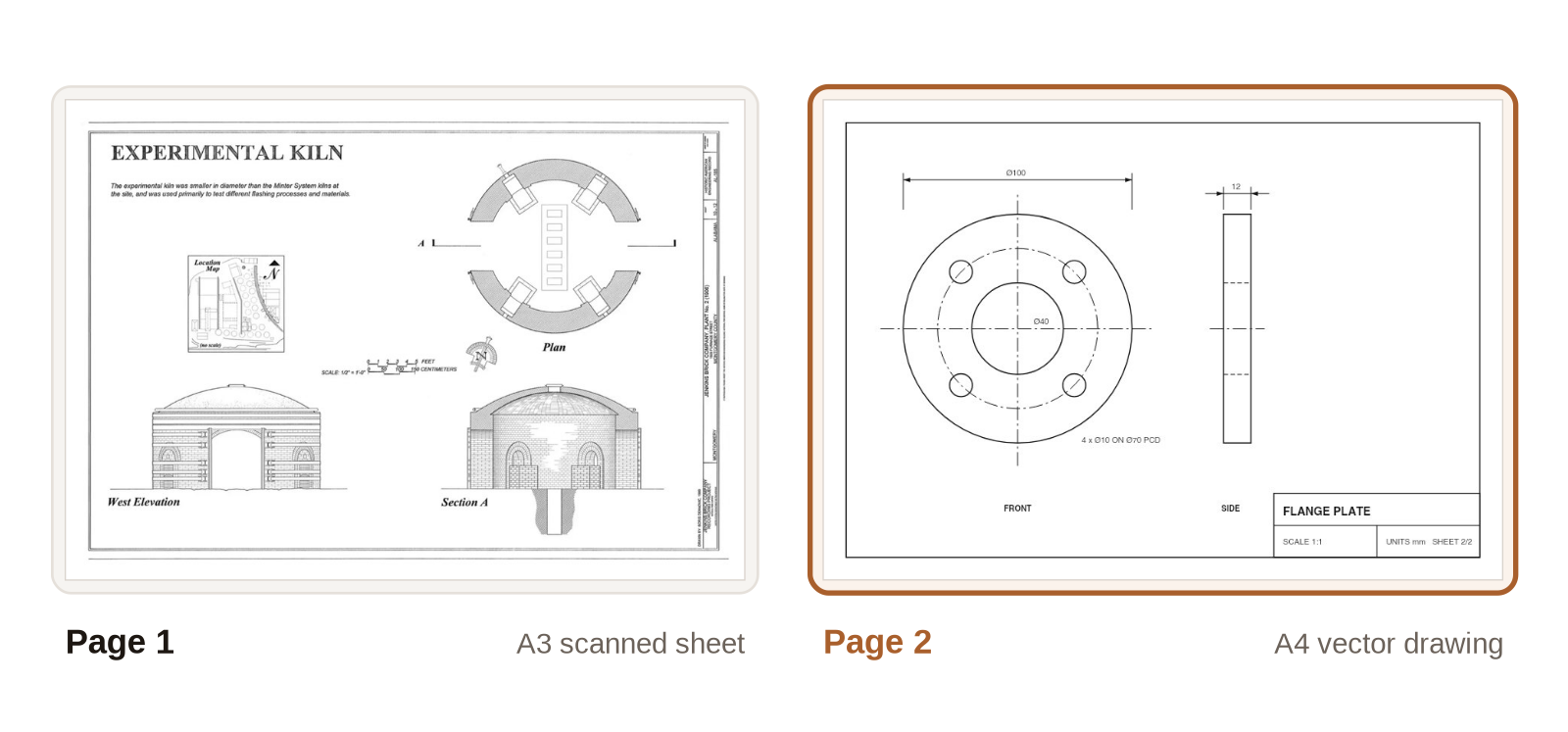
两页示例:选中第 2 页
操作步骤
如何
一分钟内完成 PDF 转 DXF:不用安装,不用注册,也不上传。
第 1 步
打开 PDF
把最大 50 MB 的 PDF 拖进上传框,选好渲染 DPI,点「转换为 DXF」。也可以先打开一个示例 PDF。
第 2 步
选页、裁切
多页文件先选对页面。用「裁切到图纸区域」只描一个视图,再一边看预览一边调阈值和清理参数。
第 3 步
下载 DXF
点「下载 DXF」。这个 R12 文件在 AutoCAD、LibreCAD、QCAD 和大多数 CAM 软件里都按纸面尺寸打开。
浅色扫描件先加深
调高阈值,或者提高对比度重新扫描。很浅的铅笔线描出来会断成几段。
图纸按 1:50 或 1:100 绘制?
DXF 是纸面尺寸。在 CAD 里以 0,0 为基点放大 50 或 100 倍。
大幅面图纸要细节
A3 及以上的页面按 300 DPI 渲染会超过 4,000 像素,实际 DPI 会降低。裁切到一个视图,就能保住你选的 DPI。
PDF 有密码?
先在 PDF 软件里解除密码。受保护的文件打不开。
比例
PDF 转 DXF 的
选一个图纸幅面和 DPI,看看这个 PDF 转 DXF 转换器描多少像素、最小步长多大、写出的 DXF 有多大。
DXF 尺寸,A3 横向
420 × 297 mm
就是图纸幅面,与 DPI 无关。
描线像素
4,000 × 2,829
长边限制在 4,000 像素:实际按 242 DPI 渲染
DXF 中的一个像素
0.105 mm
描出的线条能走的最小步长
- 无论选哪个 DPI,DXF 都是页面或裁切框的纸面尺寸。
- DPI 只决定细节:300 DPI 时一个像素是 0.085 mm,600 DPI 时是 0.042 mm。
- 长边最多 4,000 像素,所以大幅面图纸会按更低的 DPI 渲染。想保留细节就裁切。
- 按 1:50 或 1:100 出图的图纸,在 DXF 里仍是纸面尺寸。在 CAD 里缩放,再核对一个已知尺寸。
参数
PDF 转 DXF 转换器的
PDF 转 DXF 转换器能读什么、输出什么,以及哪些事刻意不做。
- 输入
- 最大 50 MB 的 PDF,扫描版或矢量均可,每次一页
- 页面
- 前 60 页显示缩略图,任意页可按页码打开
- 渲染
- 150、300、600 DPI,长边最多 4,000 像素,可裁切
- 描线
- 中心线或轮廓;阈值、反色、去杂点、简化、平滑、模糊、连接断口
- 比例
- 页面或裁切框的纸面尺寸,毫米或英寸,也可以按你填的宽度缩放
- 输出
- AutoCAD R12 ASCII DXF,POLYLINE 实体放在一个命名图层上;另有 SVG
- 运行位置
- 在你的浏览器标签页里,不上传任何内容
能做到
- 渲染 PDF 的任意一页,描成 DXF 线条
- 保持页面或裁切框的纸面尺寸
- 描扫描页,并清理纸面噪点
- 写出单条中心线或闭合轮廓
- 下载前把线条叠在页面上预览
做不到
- 读取 PDF 里的矢量路径或文字:每一页都是描线得到的
- 输出可编辑文字:字母会变成线条图形
- 还原原始 CAD 的图层、图块或尺寸标注
- 写出圆弧、圆或样条曲线:曲线都是多段线
- 打开带密码的 PDF,或一次转换多页
PDF 转 DXF 常见问题
比例、扫描件、文字,以及描线能做和不能做的事。
PDF 转 DXF 怎么操作?
把 PDF 拖进上传框,点「转换为 DXF」。选好页面,看线条和页面是否吻合,需要时裁切或调阈值,然后点「下载 DXF」。
PDF 转 DXF 免费吗?文件会上传吗?
免费,不用注册,没有水印,也没有每日次数限制。文件不会上传:页面在这个浏览器标签页里渲染和描线。
PDF 转 DXF 能保持比例吗?
能,按纸面尺寸。PDF 的页面尺寸是精确的,描线又按渲染页面时的同一个 DPI 定尺寸,所以一张 A4 页面得到 297 × 210 mm 的 DXF。1:100 的图纸仍需在 CAD 里放大 100 倍。
PDF 转 DXF 会直接读取 PDF 里的矢量线条吗?
不会。每一页,不管是矢量还是扫描,都先渲染成像素再描线。线条和原图相差约一个像素(300 DPI 时为 0.085 mm),得到的是多段线,不是 PDF 里的原始路径。
PDF 转 DXF 后文字还能编辑吗?
不能。文字被描成图形,字母会变成一段段短多段线。这里没有 OCR;需要 TEXT 文字的说明,请在 CAD 里重新输入。
扫描版 PDF 能转 DXF 吗?
能,描线正是为扫描件准备的。线稿用「中心线」,调高「去杂点」去掉灰尘,再拖动阈值,直到浅色的线连起来。
PDF 转 DXF 选多少 DPI 合适?
A4 和 Letter 图纸用 300 DPI 即可。A3 及更大的图纸会超过 4,000 像素,按更低的 DPI 渲染,所以要细节就裁切。小零件裁切后可选 600,快速看一眼选 150。
多页 PDF 能转 DXF 吗?
一次一页。图册打开后显示页面缩略图;选一页,下载它的 DXF,再选下一页。
带密码的 PDF 能转吗?
打不开。在有权限的前提下,先用 PDF 软件解除密码,再试一次。
能用 Acrobat 或 AutoCAD 把 PDF 另存为 DXF 吗?
Acrobat 没有 DXF 导出。较新的 AutoCAD 可以用 PDFIMPORT 导入矢量 PDF 的几何图形,但扫描页只会作为图片导入;本工具对两种 PDF 都能描线,完成 PDF 转换 DXF。
PDF 转 DXF 的结果能在 AutoCAD、LibreCAD 或 SolidWorks 里打开吗?
能。它是由多段线组成的 AutoCAD R12 DXF,几乎所有 CAD、CAM 和激光软件都能读。
PDF 转 DXF 能还原出原来的 CAD 图纸吗?
不能。你得到的是图纸上画出来的内容,以线条的形式。原文件的图层、图块和尺寸标注实体都没有了。
有 PDF 转 DWG 吗?
DWG 是另一种格式:请看 PDF 转 DWG。AutoCAD 和许多其他软件也能打开这个 DXF 并另存为 DWG。