DWG 在线查看器:不装 AutoCAD 也能打开图纸
免费 DWG 在线查看器,支持 AutoCAD R13 至 2025 的图纸。打开 50 MB 以内的 DWG,开关图层,在捕捉点之间测量距离,再把画面存成 PNG。GNU LibreDWG 在当前标签页里读取文件,图纸不上传,也不需要安装 AutoCAD。
- 免费,不上传
- AutoCAD R13 至 2025
- 图层随时开关
- 带捕捉测量
打开 DWG
免费没有文件?试试示例
在浏览器里运行,文件不上传。
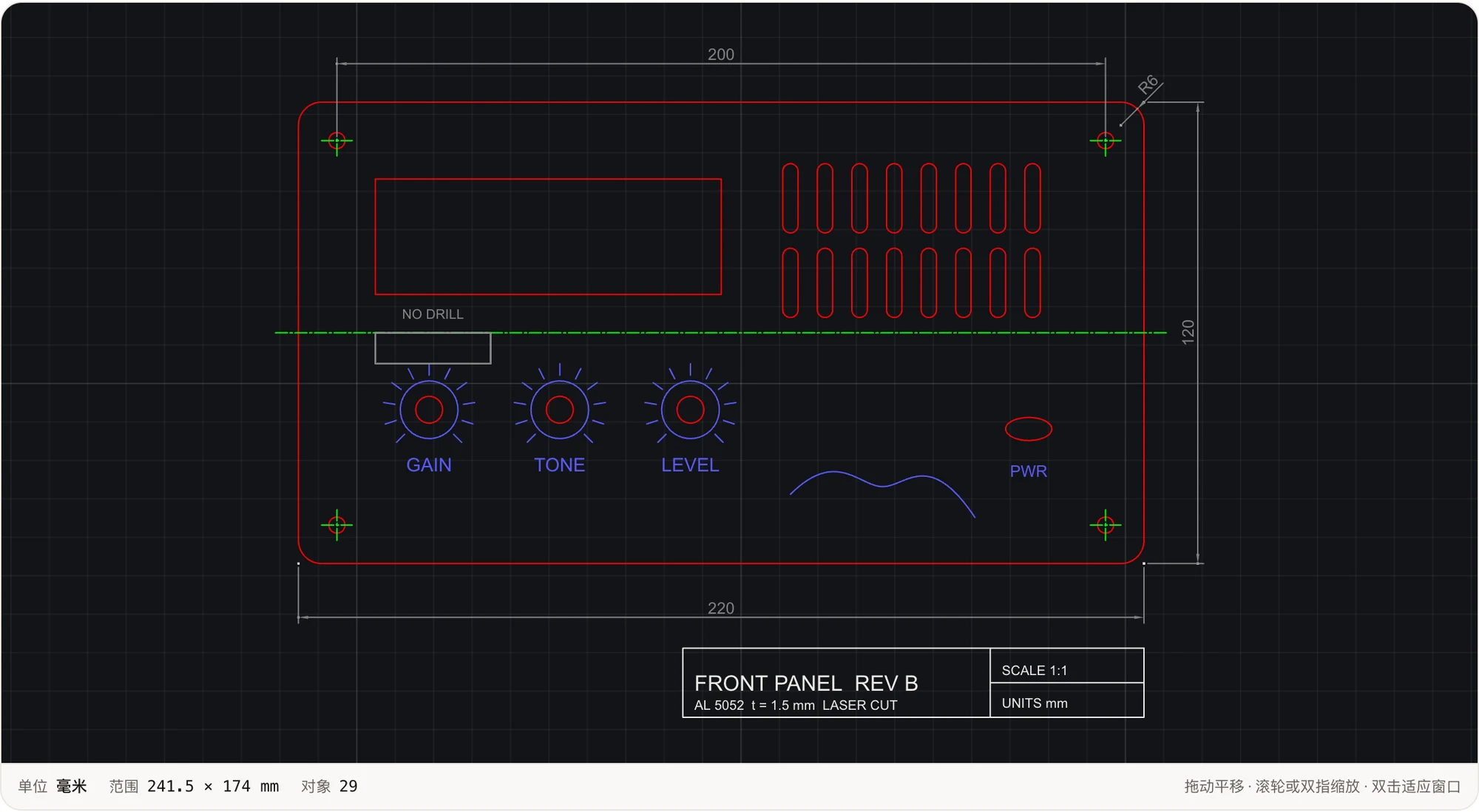
示例
可以
另外三张示例图纸,分别保存为 DWG 2007 和 DWG 2000,图片就是这个 DWG 查看器画出来的样子;DWG 2018 的控制面板放在上方工具里。可以在查看器里打开,也可以下载 DWG,和你自己的 CAD 软件对照。
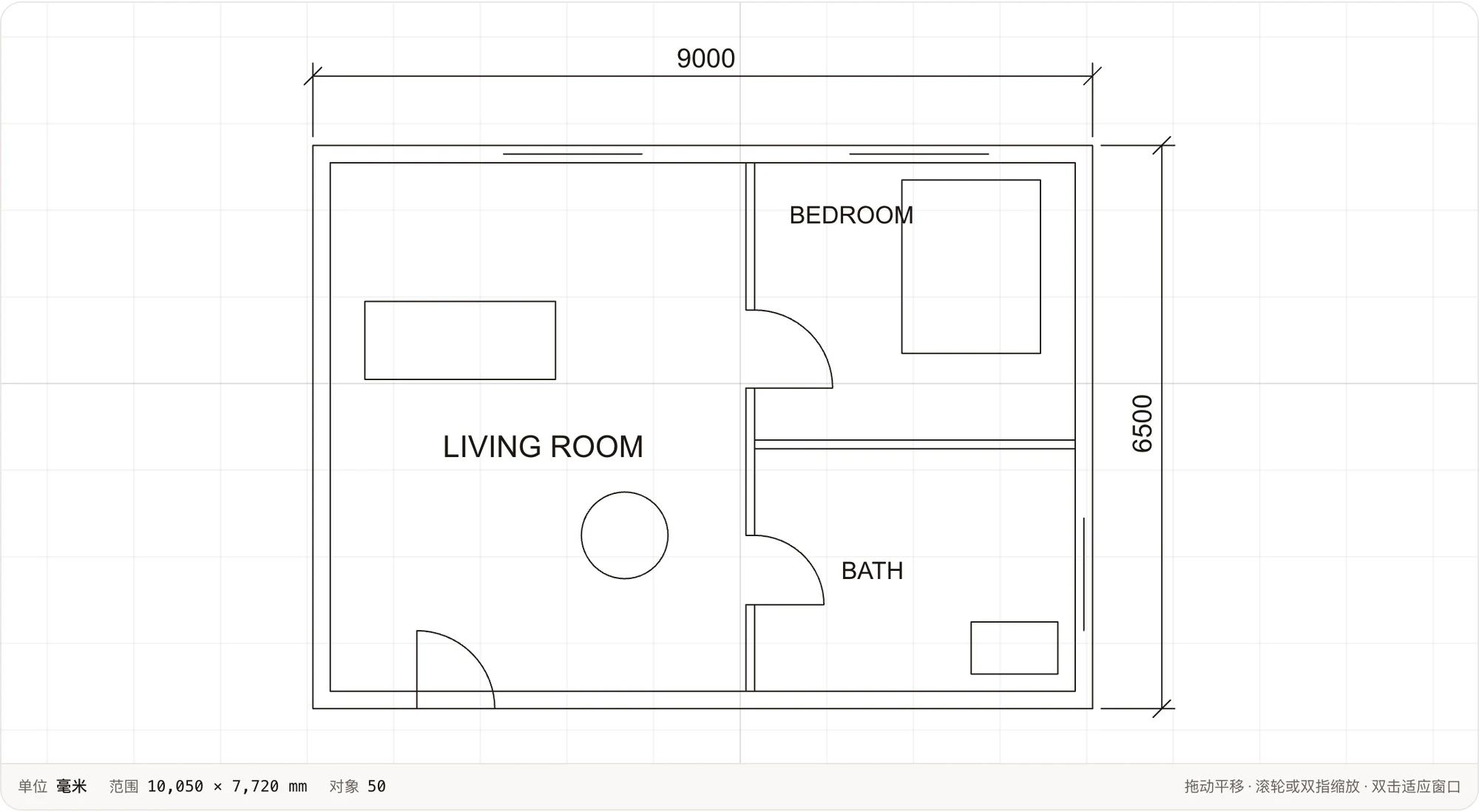
平面图
白纸底上的公寓平面图
DWG 2007 格式,墙体、门窗和家具分在 6 个图层上。状态栏显示范围 10,050 × 7,720 mm。
本工具打开 · DWG 2007(AC1021)· 6 个图层 · 50 个对象 · 10,050 × 7,720 mm
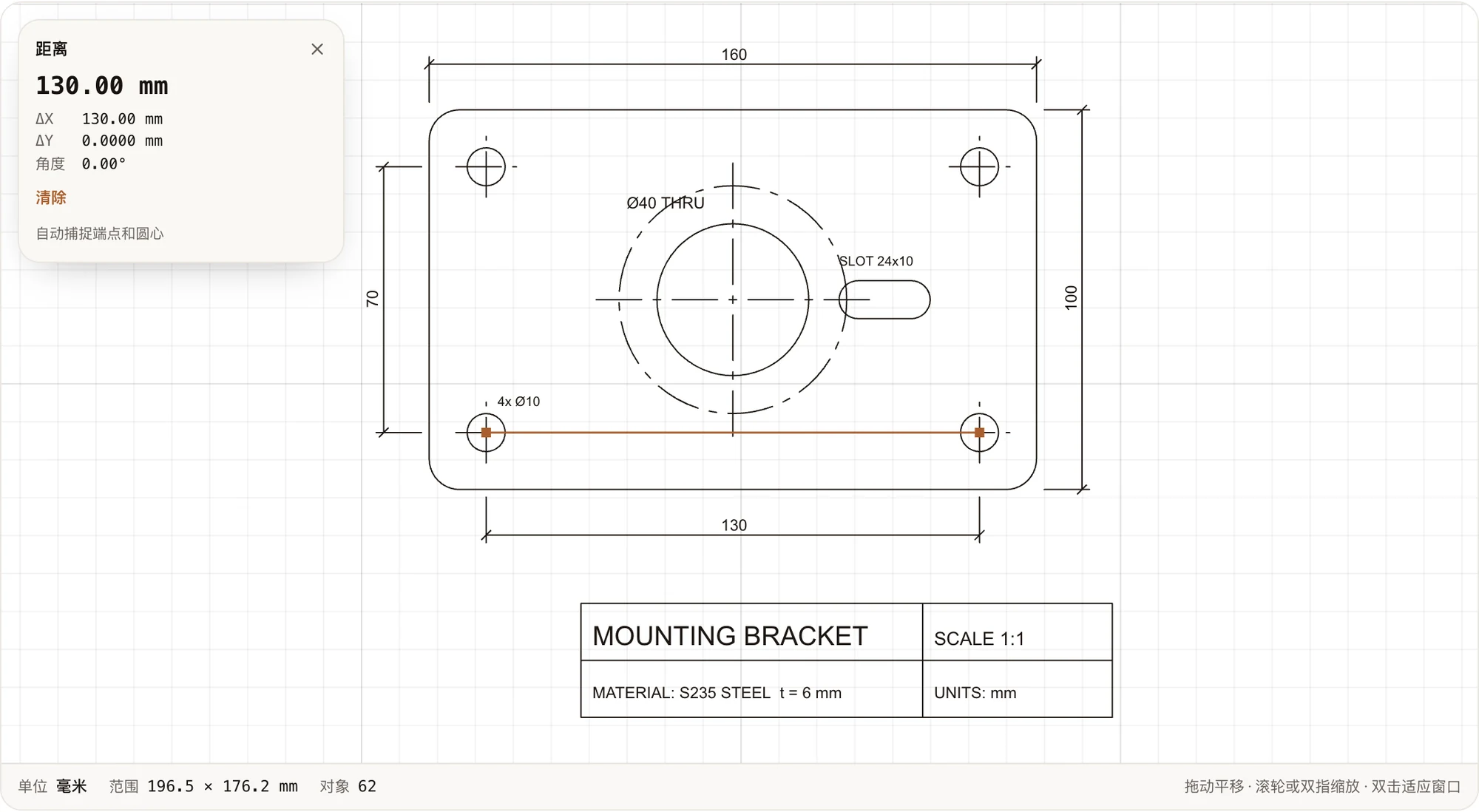
测量
AutoCAD 2000 的安装支架
两次点击分别捕捉到下方两个孔的圆心,读数 130.00 mm,与图纸里标注的尺寸一致。
本工具打开 · DWG 2000(AC1015)· 孔心距实测 130.00 mm
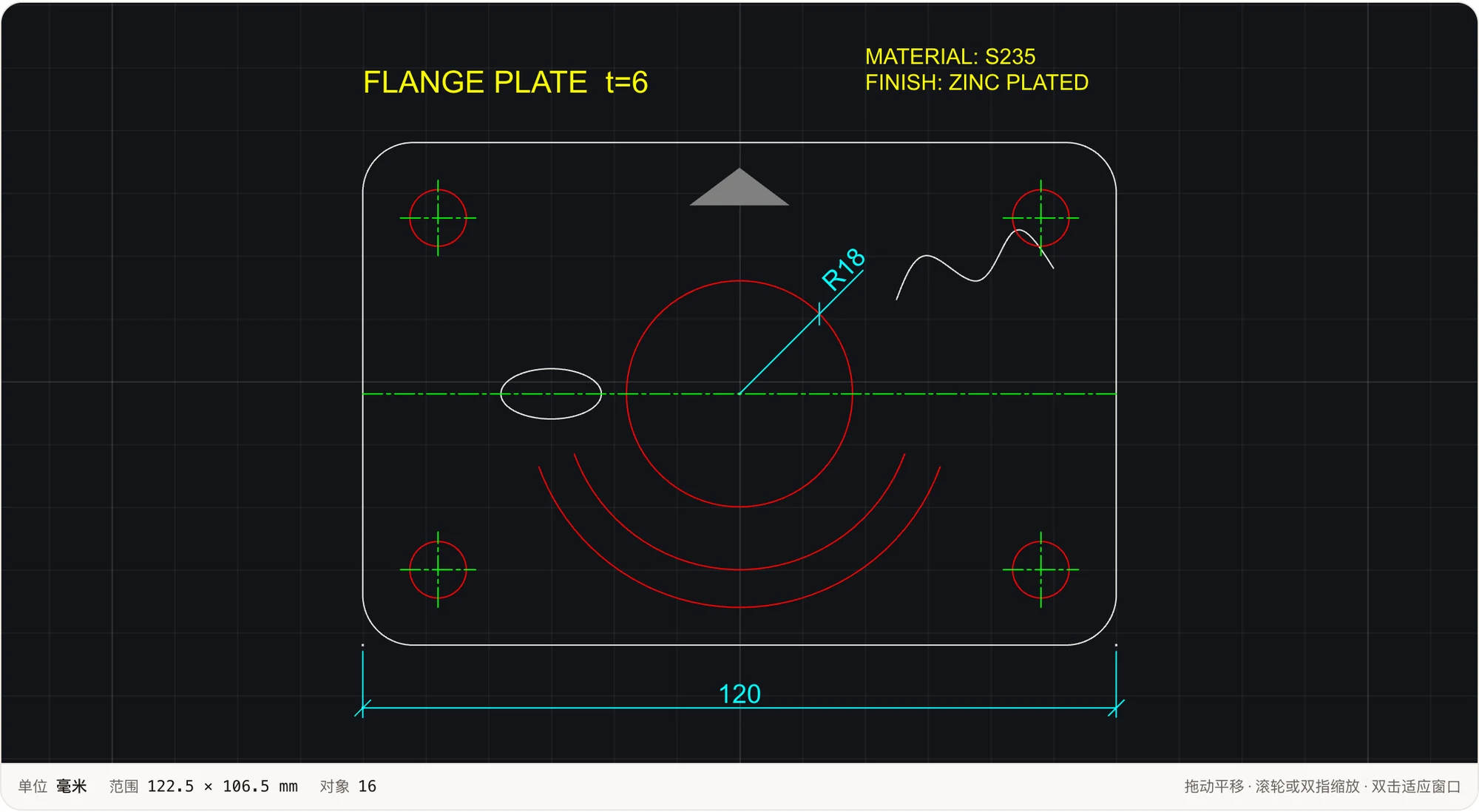
填充与样条
带剖面填充的法兰板
螺栓孔分布圆、实心填充、椭圆、样条曲线和两个标注,DWG 2007 格式,深色背景。
本工具打开 · DWG 2007(AC1021)· 7 个图层 · 16 个对象 · 122.5 × 106.5 mm
能看到什么
这个 DWG 在线查看器
每张图都是这个 DWG 查看器打开示例文件时的截图,没有修图。
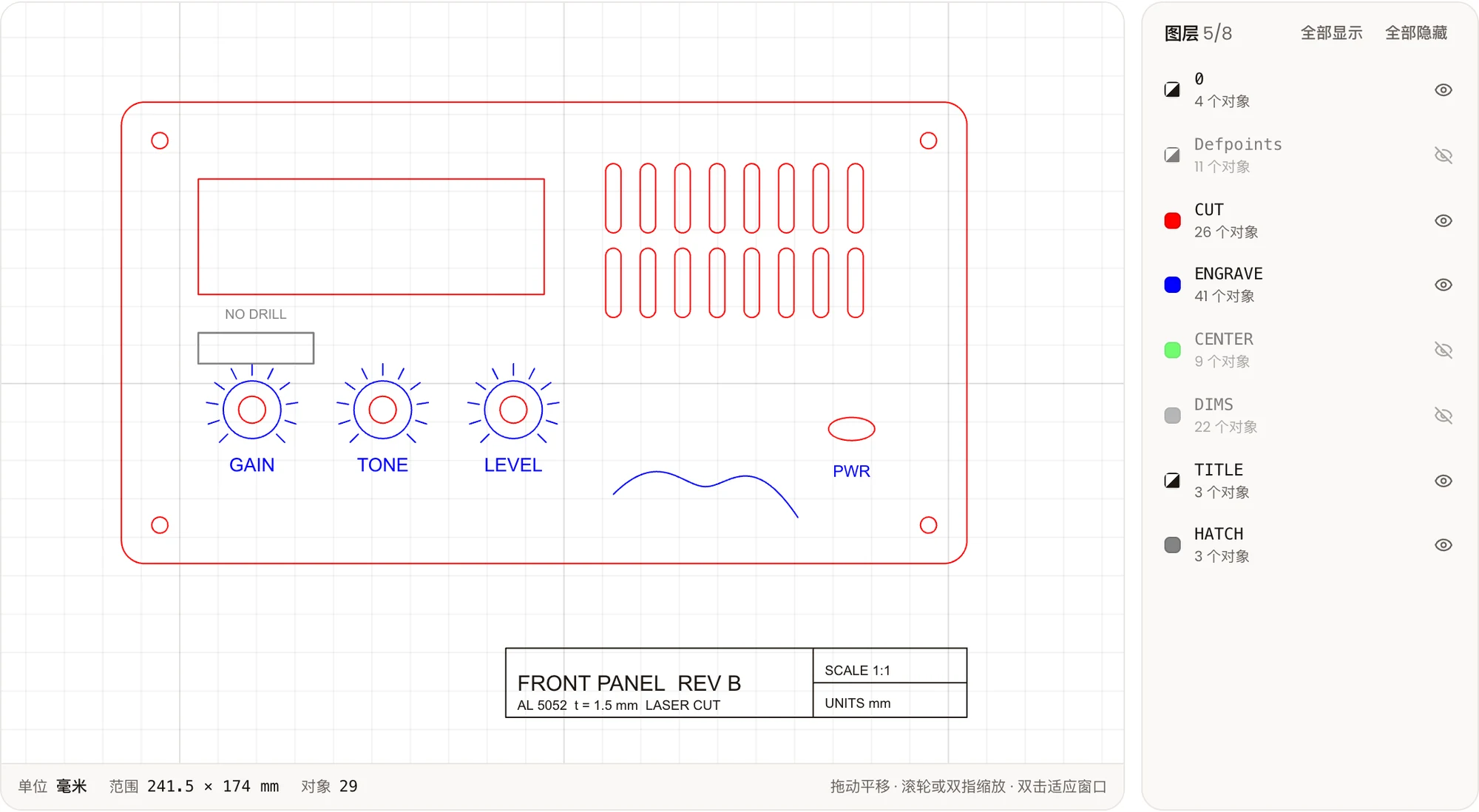
控制面板 DWG 2018:关掉标注和中心线图层
使用方法
在免费 DWG 查看器里打开 DWG 文件
不用安装,不用注册,也不上传。第一次打开 DWG 时会顺带下载一次读取组件。
第 1 步
拖入 DWG
把 50 MB 以内的 DWG 拖到框里,或点击选择文件,再按「查看图纸」。手边没有文件,可以选四张示例之一。
第 2 步
稍等片刻
第一次使用时,浏览器会下载 7.5 MB 的读取组件并缓存起来。随后 LibreDWG 把 DWG 转成 DXF,图纸就显示出来了。
第 3 步
查看、测量、保存
拖动平移,滚轮或双指缩放,双击适应窗口。开关图层,按「测量」量距离,按「PNG」保存当前画面。
出现灰框或缺了一部分?
打开状态栏里的「未绘制」列表,它会列出文件里有、但查看器不绘制的内容,比如图片、三维实体或插件生成的代理对象。
外部参照和图片
外部参照(xref)和光栅图片是单独的文件,DWG 只记录了它们的位置,所以不会显示。
很老的图纸
R11 和 R12 的文件按试验方式读取;AutoCAD R10 及更早保存的文件会给出提示并拒绝打开。
特别大的文件
图纸转成 DXF 后要在 50 MB 以内。可以先在 CAD 里清理(PURGE)没用的图块和图层。
版本
DWG 查看器
AutoCAD 每隔几个版本才改一次文件格式。输入保存图纸的 AutoCAD 版本,或者检查一个文件,就能看到它的格式,以及能不能在这里打开。
| 格式 | 保存它的版本 | 本站 |
|---|---|---|
| DWG 2018 AC1032 | 2018 及以后 | 可以打开 |
| DWG 2013 AC1027 | 2013 至 2017 | 可以打开 |
| DWG 2010 AC1024 | 2010 至 2012 | 可以打开 |
| DWG 2007 AC1021 | 2007 至 2009 | 可以打开 |
| DWG 2004 AC1018 | 2004 至 2006 | 可以打开 |
| DWG 2000 AC1015 | 2000、2000i 和 2002 | 可以打开 |
| DWG R14 AC1014 | R14 | 可以打开 |
| DWG R13 AC1012 | R13 | 可以打开 |
| DWG R12 AC1009 | R11 和 R12 | 试验性 |
| DWG R10 AC1006 | R10 | 不支持 |
| DWG R9 AC1004 | R9 | 不支持 |
| DWG 2.6 AC1003 | 2.6 | 不支持 |
| DWG 2.5 AC1002 | 2.5 | 不支持 |
- AutoCAD 2025 仍然保存 2018 格式,所以新近的图纸都能打开。
- 设了密码或已损坏的 DWG 会给出提示并拒绝打开。
- 检查文件只在本机读取前 16 个字节;查看图纸才会下载 7.5 MB 的读取组件。
规格
DWG 文件查看器
这个 DWG 文件查看器能读什么、显示什么,以及有意不做的部分。
- 输入
- AutoCAD R13 至 2025 的 DWG(AC1012 至 AC1032),最大 50 MB;R11/R12 为试验性支持
- 读取组件
- GNU LibreDWG(GPL-3.0)编译为 WebAssembly,7.5 MB,在 Web Worker 中运行
- 绘制的图元
- LINE, LWPOLYLINE, POLYLINE, CIRCLE, ARC, ELLIPSE, SPLINE, POINT, TEXT, MTEXT, ATTRIB, INSERT, DIMENSION, SOLID, TRACE, 3DFACE, HATCH, LEADER
- 图块
- 支持缩放、旋转、阵列和最多 16 层嵌套;标注图块;BYLAYER 和 BYBLOCK 颜色
- 文字
- DWG 2007 及以后的 Unicode 文字;更早的文件按其声明的代码页读取
- 单位
- 从图纸读取;范围和距离按毫米、英寸、英尺、米等显示
- 导出
- 当前画面的 PNG,分辨率为屏幕的 2 倍
- 运行位置
- 在你的浏览器标签页里:一个 Worker 读取 DWG,另一个负责绘制;不上传任何文件
可以
- 读出 DWG 的保存版本
- 列出每个图层的颜色和对象数量
- 测量距离,捕捉端点、圆心和点
- 展开嵌套图块、属性和标注
- 列出读到但不绘制的对象类型
不可以
- 编辑或保存图纸
- 切换布局选项卡,或显示外部参照和图片
- 绘制填充图案、线宽、三维实体或代理图形
- 加载 SHX 字体;文字统一用无衬线字体显示
- 打开设了密码的 DWG
适用人群
哪些人会用 DWG 在线查看器
收到 DWG、手上又没有 AutoCAD 授权的人都用得上。配图是合作方演示里的图纸类型示例,不是本页面的输出。
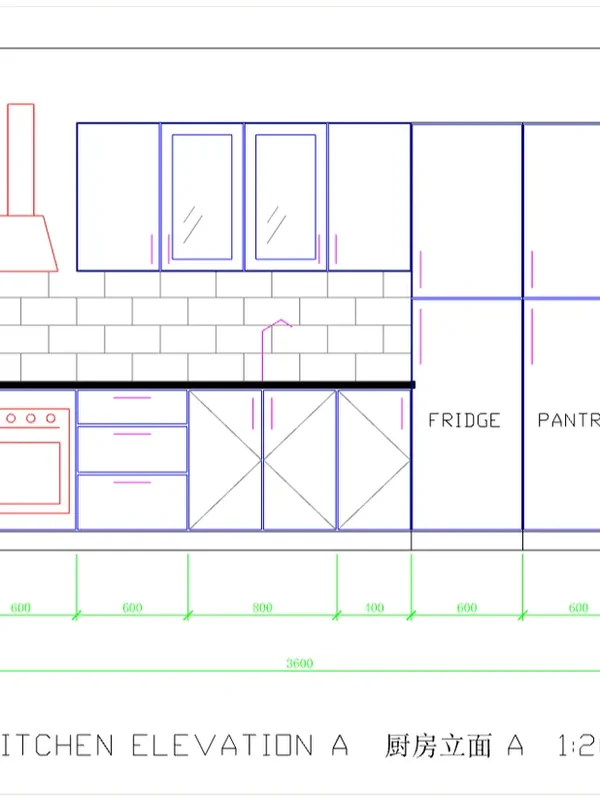
橱柜与室内
在笔记本上核对设计师发来的橱柜立面:柜体宽度、台面高度和说明文字。
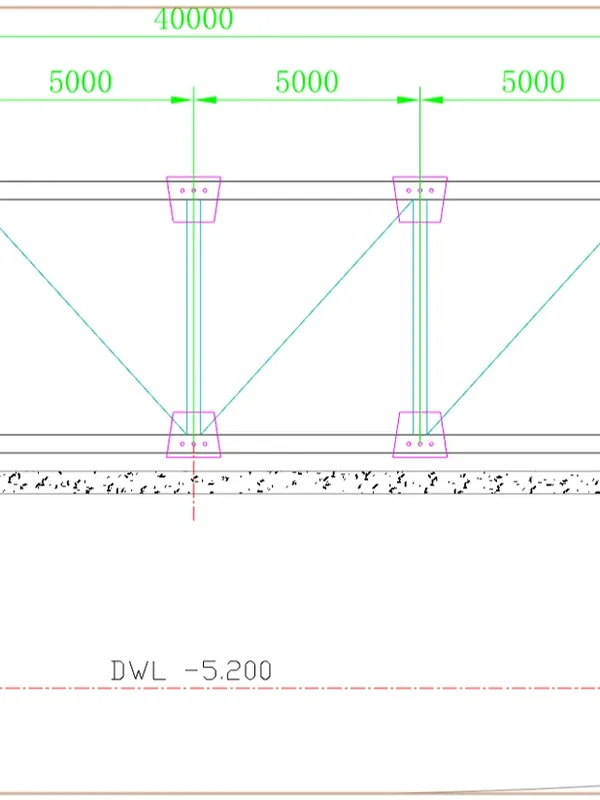
结构图纸
先隐藏标注图层看清桁架杆件,再打开标注核对跨度。
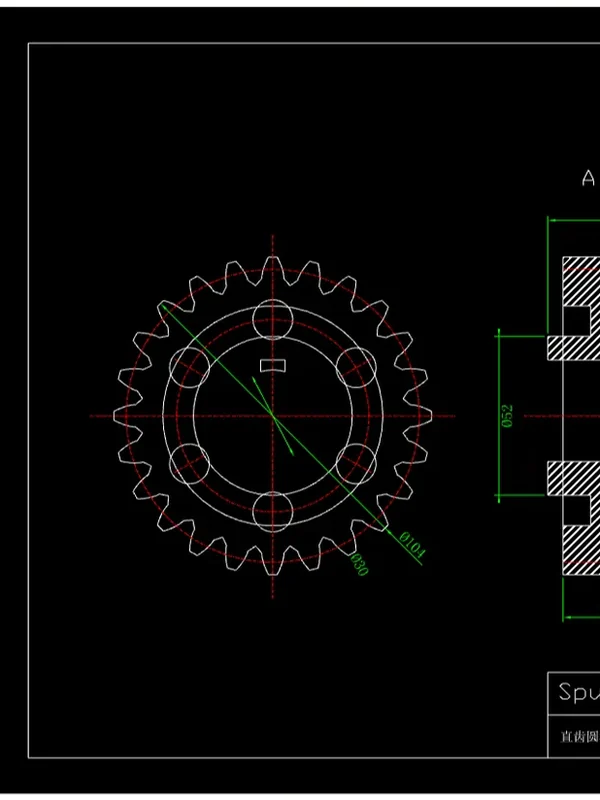
机加工零件
报价前先看清齿轮或轴的图纸和参数表,不用安装 CAD 软件。
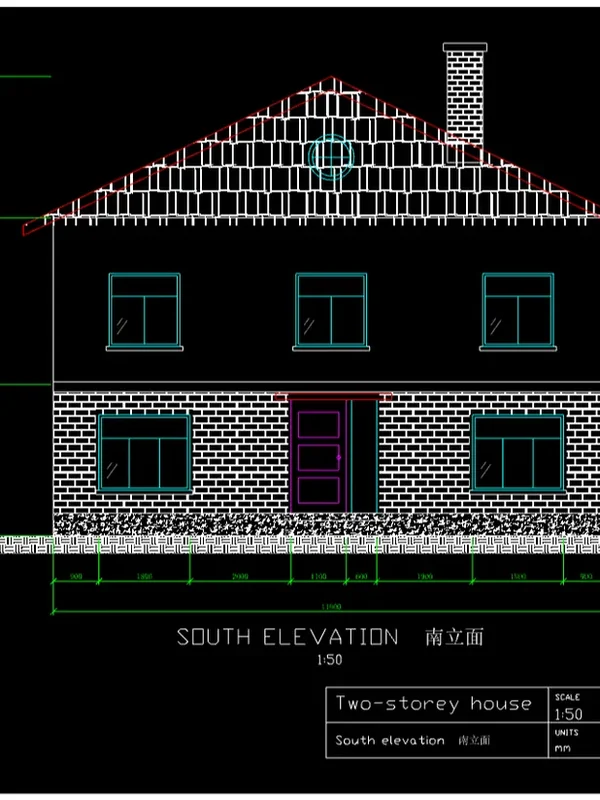
建筑与报建
在任何电脑、平板或手机上查看建筑师发来的立面图或平面图。
DWG 在线查看器
版本、隐私、测量,以及哪些内容不显示。
不装 AutoCAD 能打开 DWG 吗?
可以。这个 DWG 在线查看器用开源的 DWG 读取库 GNU LibreDWG 在浏览器里读取文件。不需要 AutoCAD,不需要 DWG TrueView,也不用安装任何软件,Windows、macOS、Linux 和 Chromebook 都能用。
DWG 查看器收费吗?
免费。不用注册,没有水印,也不限文件数量,因为所有处理都在你自己的电脑上完成。单个文件最大 50 MB。
图纸会上传吗?
不会。DWG 由当前标签页里的两个 Web Worker 读取和绘制。浏览器会从本站下载读取组件,但图纸本身从不离开你的设备。
DWG 查看器支持哪些 AutoCAD 版本?
AutoCAD R13 到 AutoCAD 2025 保存的 DWG,文件头代码 AC1012 至 AC1032。R11 和 R12 的文件按试验方式读取。更老的文件,以及比 2018 格式更新的文件,会给出提示并拒绝打开。
为什么第一张图纸打开得比较慢?
第一次打开 DWG 时要下载约 7.5 MB 的读取组件。浏览器会缓存它,之后的图纸一两秒就能打开。
为什么有些对象没有显示?
打开状态栏里的「未绘制」列表。AutoCAD 插件(Civil 3D、Plant 3D)生成的是代理对象,需要对应插件才能显示;图片、外部参照和三维实体也不绘制。文件里关闭或冻结的图层,打开时就是隐藏的。
测量准不准?
距离按文件里的坐标计算,不是按屏幕像素,以图纸单位显示到两位小数。两端都捕捉到点时,结果与图纸一致,比如支架两孔之间的 130.00 mm。
为什么文字和 AutoCAD 里看起来不一样?
查看器不加载 SHX 和 TrueType 字体。文字保留高度、旋转和对齐方式,但统一用无衬线字体绘制。中文、日文等文字只要文件按 Unicode 保存(DWG 2007 及以后都是),就能正常显示。
能显示布局和图纸空间吗?
显示的是模型空间。如果模型空间是空的、图形只画在布局里,就显示图纸空间并在状态栏注明。布局选项卡不能切换。
页面上为什么写着 LibreDWG 和 GPL?
LibreDWG 是遵循 GNU GPL 3.0 的自由软件。它未经修改,作为独立的 WebAssembly 程序在自己的 Worker 里运行;查看器下方的说明链接到它的源代码和许可证全文,这是许可证的要求。
手机或苹果电脑能用吗?
能。macOS、Windows、Linux、ChromeOS、iPhone 和 Android 上的新版浏览器都可以。触屏上用双指缩放;特别大的图纸需要内存更多的电脑。