线稿生成器:把照片转成干净线稿
描述一个物体,AI 线稿生成器就画出白底黑线的线稿,每张 60 积分起。手上已经有照片?下方的免费线稿工具会找出照片里的边缘,在你的浏览器里把它们描成干净的笔画,线宽由你决定,结果可以保存为 SVG、PNG 或 DXF。
- AI 或照片输入
- 线宽可调
- SVG、PNG 和 DXF
- 照片工具免费
图纸风格
线稿
干净的线稿,适合说明书和演示文稿。
得到的是 AI 绘制的 CAD 风格 PNG 图片,不是可编辑的 CAD 文件;之后可以免费描成 DXF。
机器人手腕
AI 生成示例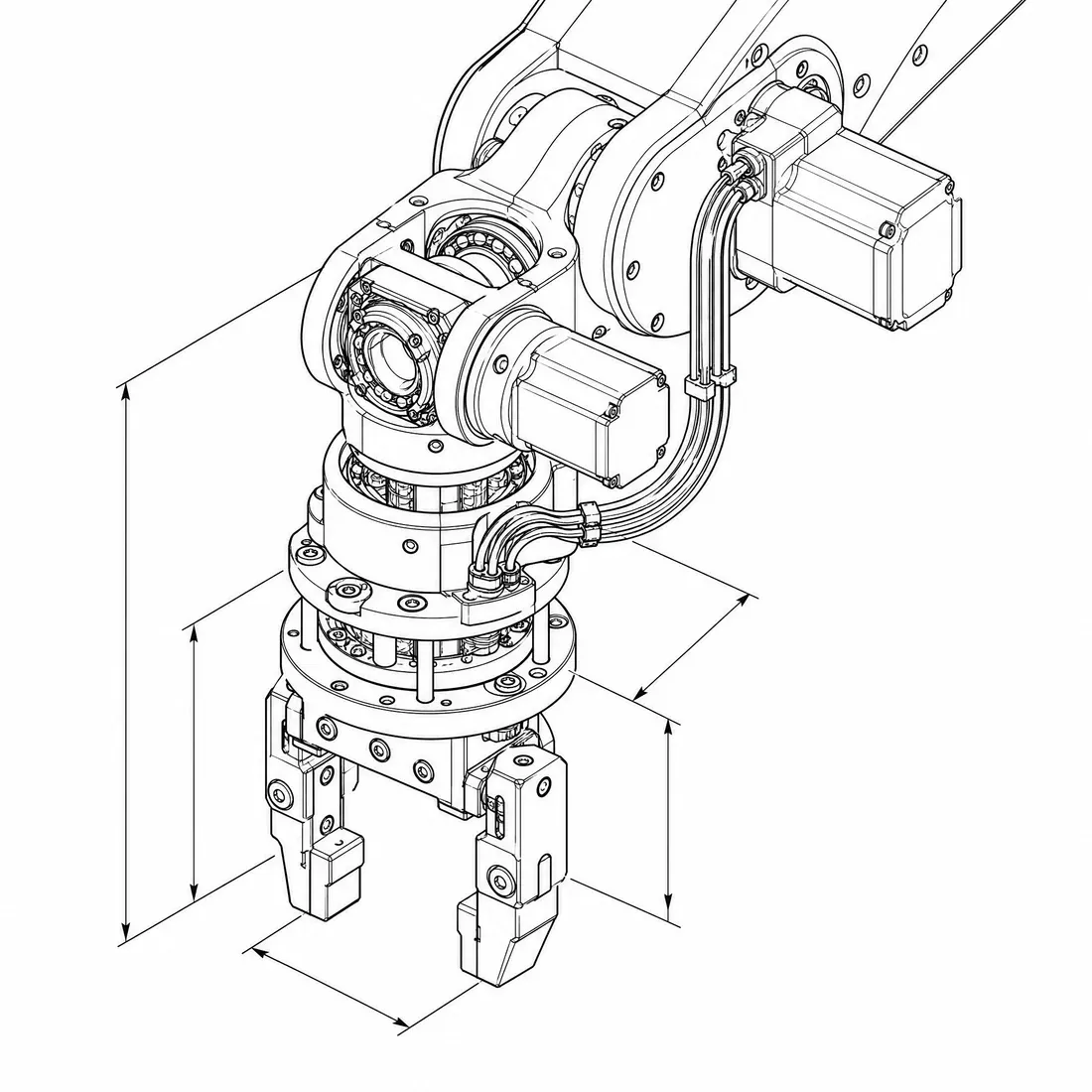
提示词思路:三轴机器人手腕,带工具法兰和两指平行夹爪。你的结果会有所不同。
免费照片线稿工具
免费线稿生成器:在浏览器里
选一张示例,或打开你自己的照片。工具会找出边缘,把它们描成笔画,并让你调整细节、平滑、去杂点和线宽。它是图像滤镜加我们的描图引擎,不是 AI,所以只画照片里真实存在的边缘,任何内容都不会离开你的电脑。
正在加载照片…
墨色
示例
线稿生成器
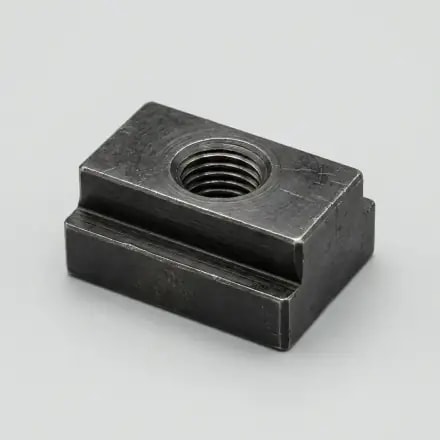
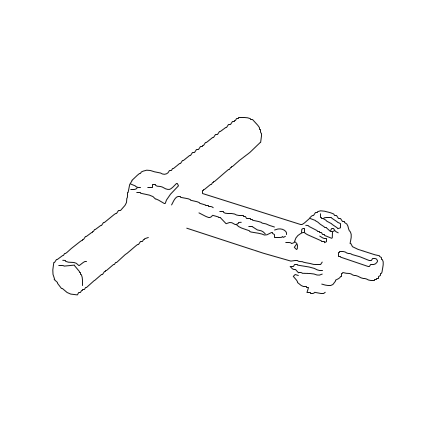
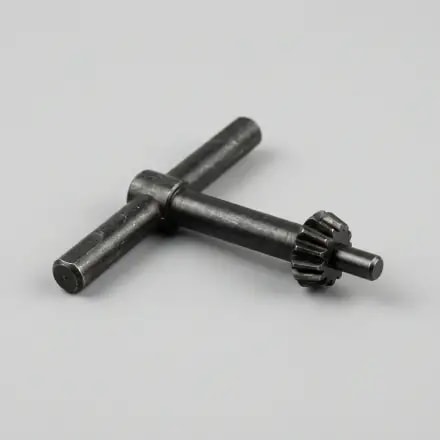
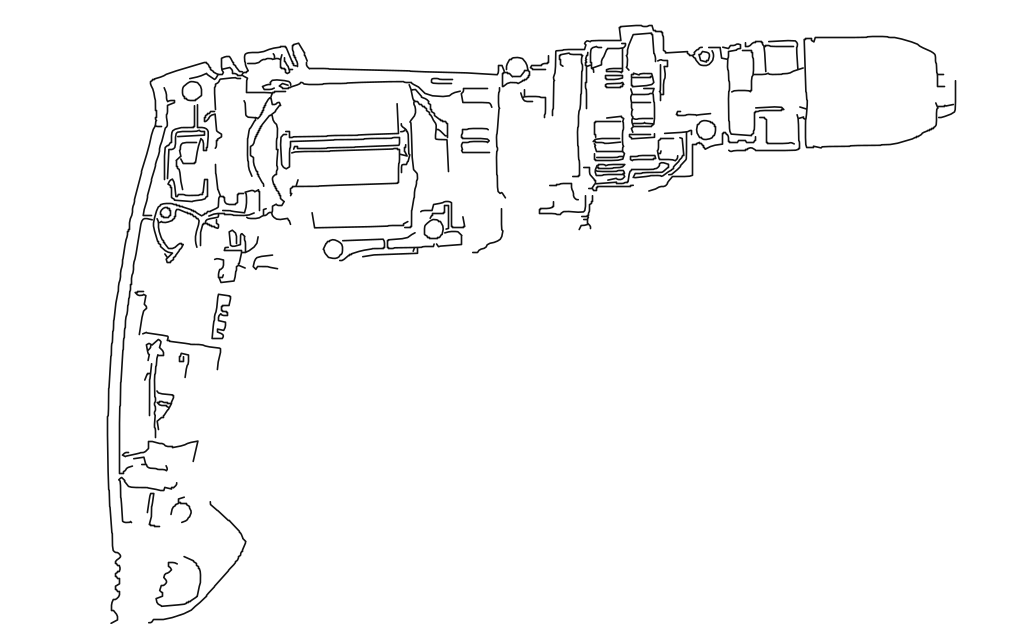
四张由上方免费工具描出的照片(悬停或点按可查看原照片),另有两张 AI 画的线稿。照片工具保留镜头看到的东西;AI 会把物体干净地重画一遍,但按它自己的方式。
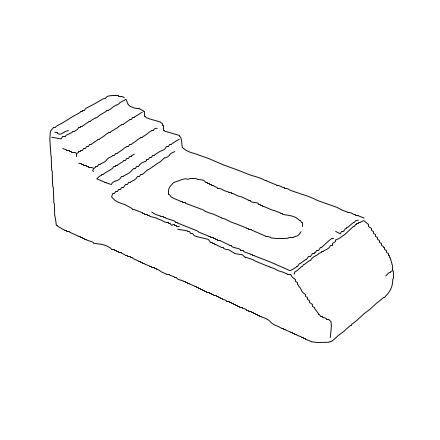
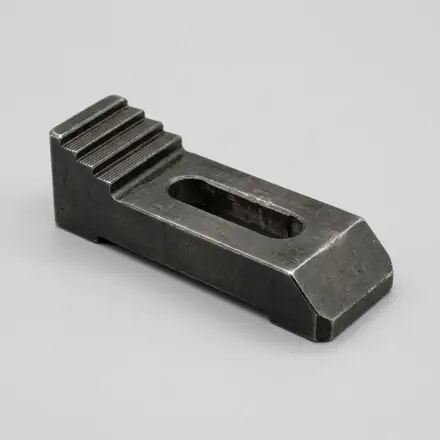
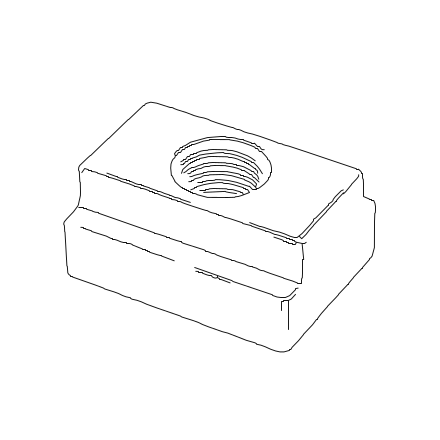
AI 生成示例
机器人手腕,AI 线稿风格
带夹爪的三轴手腕,由 AI 根据文字提示词以线稿风格画出。
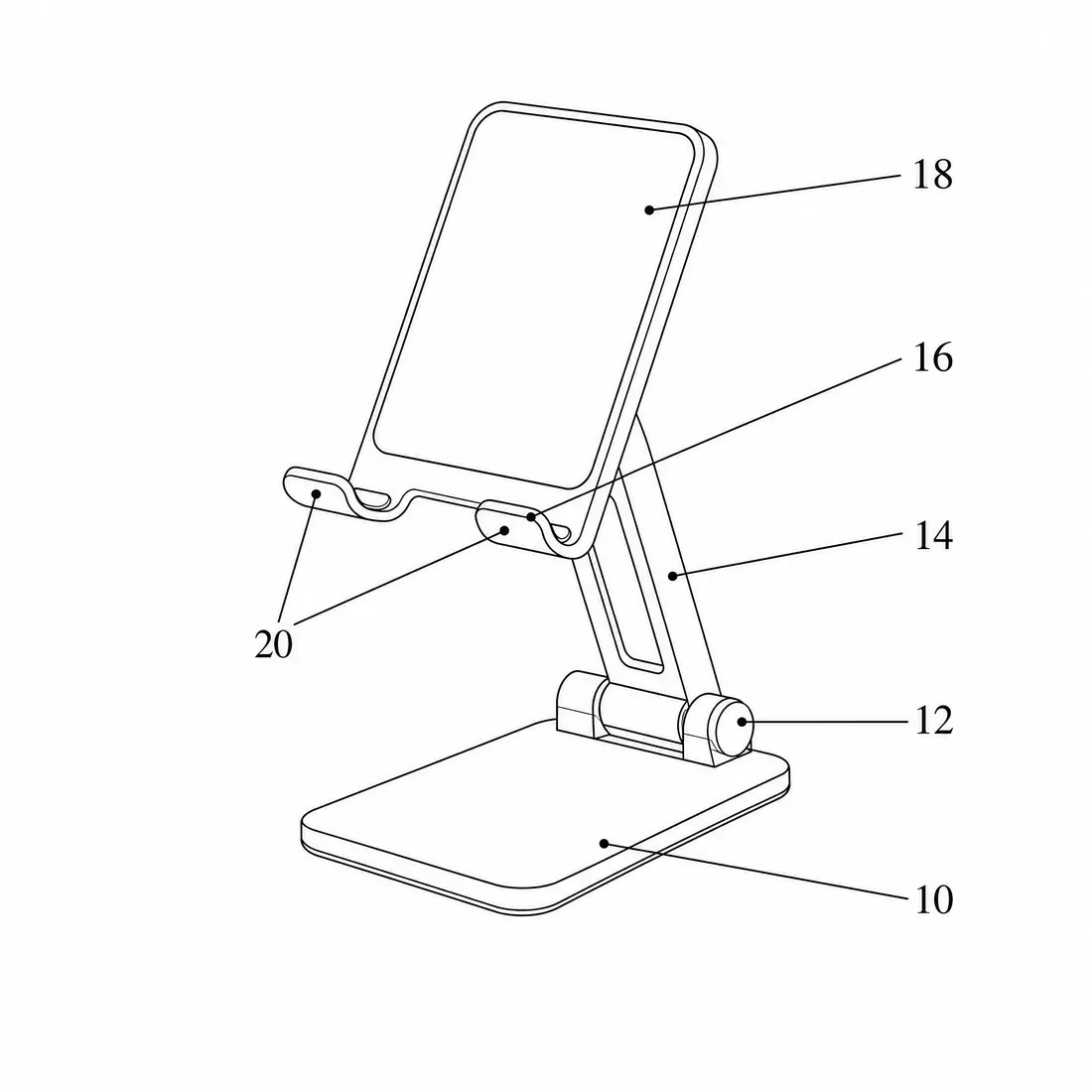
AI 生成示例
手机支架,AI 线稿风格
前斜侧视的折叠支架,带附图标记,由 AI 以类似专利附图的线稿风格画出。
提示词构建器
描述
写出物体名称,再选线宽、细节程度和视角。点「应用到生成器」,提示词就会填入页面顶部的生成器。
生成的提示词
线稿从模板开始
线稿基础
怎样的
线稿只用线条说明形状。无论用哪种线稿生成器,下面这些选择决定它放进说明书、产品目录或切割文件时是否清楚。
- 照片线稿
压板:照片工具的原照片和线稿
使用方法
线稿生成器
用免费照片工具即可;页面顶部的 AI 生成器则从文字或草图出图。
第 1 步
打开照片
点「打开照片」,或把 JPG、PNG、WebP 拖到预览区。照片在你的浏览器里读取,长边最多 1200 px。
第 2 步
调整线条
「细节」决定保留多少边缘,「平滑」让线条更平顺,「去杂点」去掉小斑点,然后选线宽和墨色。
第 3 步
下载
保存 SVG 用于 Illustrator 或 Inkscape,PNG 用于文档,DXF 用于 CAD、激光切割和绘图仪软件。
先裁剪
让物体填满画面;空白背景没有用处。
用「叠加」
「叠加」把笔画显示在照片上,漏掉的边缘一眼就能看出。
深色零件
灰底上的深色零件,比浅色零件需要稍高一点的「细节」。
需要干净的 CAD?
Logo 和图纸请用 PNG 转 DXF,它描的是填充形状。
两种工具
免费线稿滤镜
一个描出照片里已有的东西,另一个画出新的图。
- 工具输入
- 一张 JPG、PNG、WebP、GIF 或 BMP 照片,最大 25 MB
- 工具原理
- Canny 边缘检测,再用我们的中心线描图引擎;不用 AI
- 工具输出
- SVG 笔画、最大 2400 px 的 PNG,或 DXF R12 多段线
- 工具费用
- 免费,无需账号;照片从不离开你的浏览器
- AI 输入
- 文字描述,或草图、照片(PNG、JPG 或 WebP,最大 10 MB)
- AI 输出
- 1K 或 2K 的 CAD 风格线稿 PNG
- AI 费用
- 1K 为 60 积分,2K 为 80 积分;生成失败自动退回
- 线宽
- 工具里可在 0.5 至 6 px 之间任意调;用 AI 时在文字里写明
能做到
- 几秒内把产品照片转成线稿
- 笔画保持为矢量,线宽随时可调
- 用同一组笔画导出 SVG、PNG 和 DXF
- 用 AI 根据文字画一张新线稿
- 照片工具不上传任何内容
做不到
- 在照片工具里补画被遮挡或模糊的部分
- 替你去掉杂乱照片的背景
- 画一笔到底的连续单线图
- 保证 AI 画的比例与实物一致
- 给出物体的可编辑 CAD 模型
线稿生成器
照片、线宽、文件和 AI。
这个线稿生成器能生成什么?
白底黑线的线稿:外轮廓加上说明形状的内部棱线,没有阴影和颜色。从照片出发时,免费工具描出照片的边缘;从文字出发时,AI 画一张新图。
照片工具是 AI 吗?
不是。它先做边缘检测(Canny),再用我们的中心线描图引擎。所以它快速、免费、不外传照片,但只能画出照片里显示的边缘。AI 生成器是另一条付费路径。
能改线宽吗?
可以。笔画保持为矢量,「线宽」滑块可以在 0.5 至 6 px 之间即时调整,SVG 里也保留这个线宽,之后仍可编辑。
什么样的照片效果最好?
一个物体、纯色背景、柔和均匀的光线。反光的零件、硬阴影和杂乱背景会带来多余的线;用「去杂点」和「平滑」,或者裁得更紧一些。
我的照片会被上传吗?
照片工具不会:照片在你的浏览器里解码和描图,文件也在那里生成。AI 生成器则会把你的提示词或图片发送给图像模型。
能把线稿导出为 SVG 或 DXF 吗?
可以。下载 SVG 用于 Illustrator、Inkscape 或 Figma,PNG 用于文档,DXF 多段线用于 CAD、激光切割机和绘图仪。AI 画的图可以点「转成 DXF」免费描成 DXF。
什么是 AI 线稿?
AI 线稿由图像模型根据你的文字或草图,以干净的线条风格画出。它整齐、快速,但可能改变比例或细节,所以请对照实物检查。
产品线稿用在哪里?
说明书、产品目录、包装、规格书和专利,因为干净的轮廓在任何尺寸下印刷都清楚,也不受语言限制。需要序号标注和零件编号时,请看技术插图生成器。
它能生成一笔画吗?
不能。一笔画用一条不间断的线画完整个对象。这里的两种工具都用多条独立的笔画来画外轮廓和棱线。
照片最大可以多大?
最大 25 MB。为了在手机上也保持流畅,工具按长边最多 1200 px 处理,PNG 下载最大可渲染到 2400 px。
AI 线稿怎么收费?
1K 为 60 积分,2K 为 80 积分,点「生成图纸」之前就会显示。生成失败会自动退回积分;照片工具始终免费。
选线稿风格还是专利附图风格?
线稿风格只给出干净的轮廓线。专利附图风格会加附图标记和专利图纸的画法习惯。两者都在生成器的风格选择里。