教育 CAD:免费三视图练习
教育 CAD 面向刚入门的学生,也面向需要 CAD 教学素材的老师:一个用 12 个真实零件训练三视图的免费练习,课堂用的免费网格纸、图框标题栏和比例工具,以及能画 CAD 风格教学图(PNG)的 AI。
- 三视图练习
- 3 个等级,12 个零件
- 免费课堂工具
- AI 教学图
图纸风格
三视图
主视、俯视、侧视三个视图,按投影关系对齐。
得到的是 AI 绘制的 CAD 风格 PNG 图片,不是可编辑的 CAD 文件;之后可以免费描成 DXF。
基本体三视图
AI 生成示例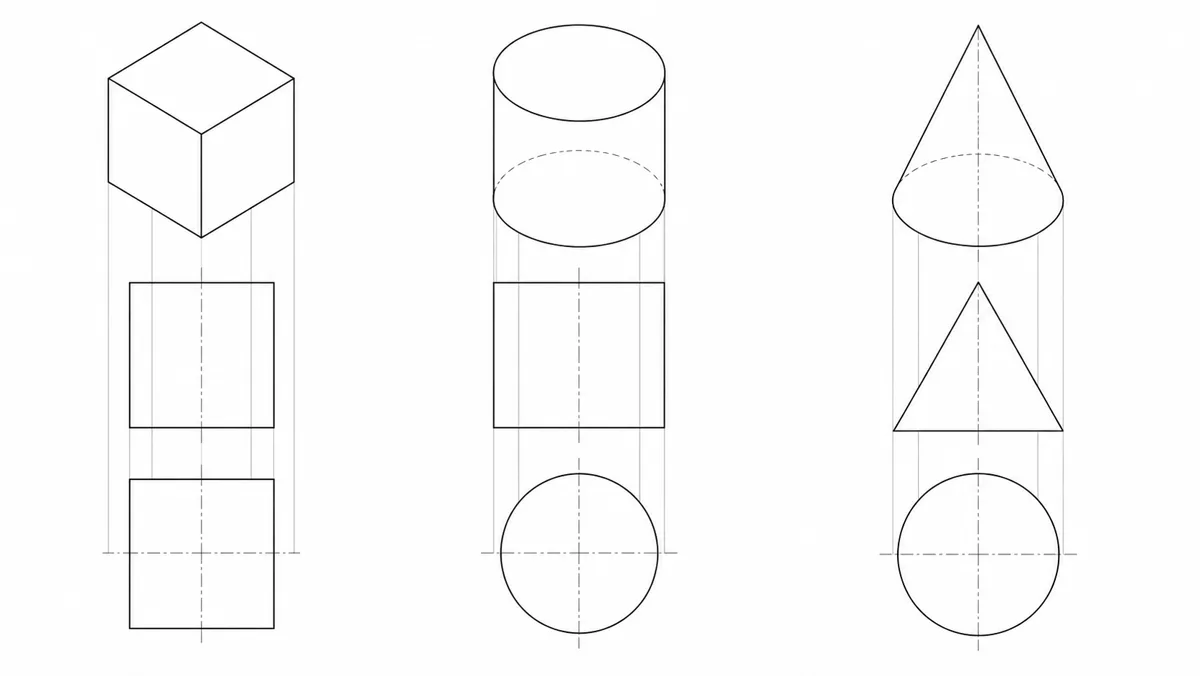
提示词思路:立方体、圆柱和圆锥并排放置,每个下方对齐画出主视图、俯视图和侧视图,细投影线,不标尺寸。你的结果会有所不同。
练习
三视图练习:CAD 制图入门
先看零件,再从四张图里选出它的视图,或者在网格纸上画出视图再核对。每条线都由我们的引擎从真实三维零件投影得到,包括虚线和中心线,可选第一角或第三角画法。
只有平面:台阶、缺口和一条槽。
台阶块
STL哪一张是俯视图?
课堂指南
一套免费的
四节不需要软件许可证的短课。每节都使用能在学校笔记本电脑和 Chromebook 浏览器里运行的工具。
- 1
画立体草图
徒手画简单块体的轴测草图,培养后面每一步都需要的空间感。
- 2
看懂视图
主视图、俯视图、侧视图、虚线和投影方法:先做上面的练习,再看真实模型。
- 3
排一张图纸
比例、图幅和标题栏,把视图变成别人也能看懂的图纸。
- 4
进入数字化
把手绘草图带进 CAD,看看剖视图或真实文件是什么样子。
AI 生成示例
用于 CAD 制图入门课的 AI 教学图
这些教学图由合作伙伴 drawcad.org 运行的 AI 图像模型生成,就是上方生成器返回的那类图片。上课前请逐张检查:AI 图中的文字和数字可能出错。
投影
基本体三视图
立方体、圆柱和圆锥及其主视图、俯视图和侧视图,用于第一节投影课。
AI 生成示例 · drawcad.org
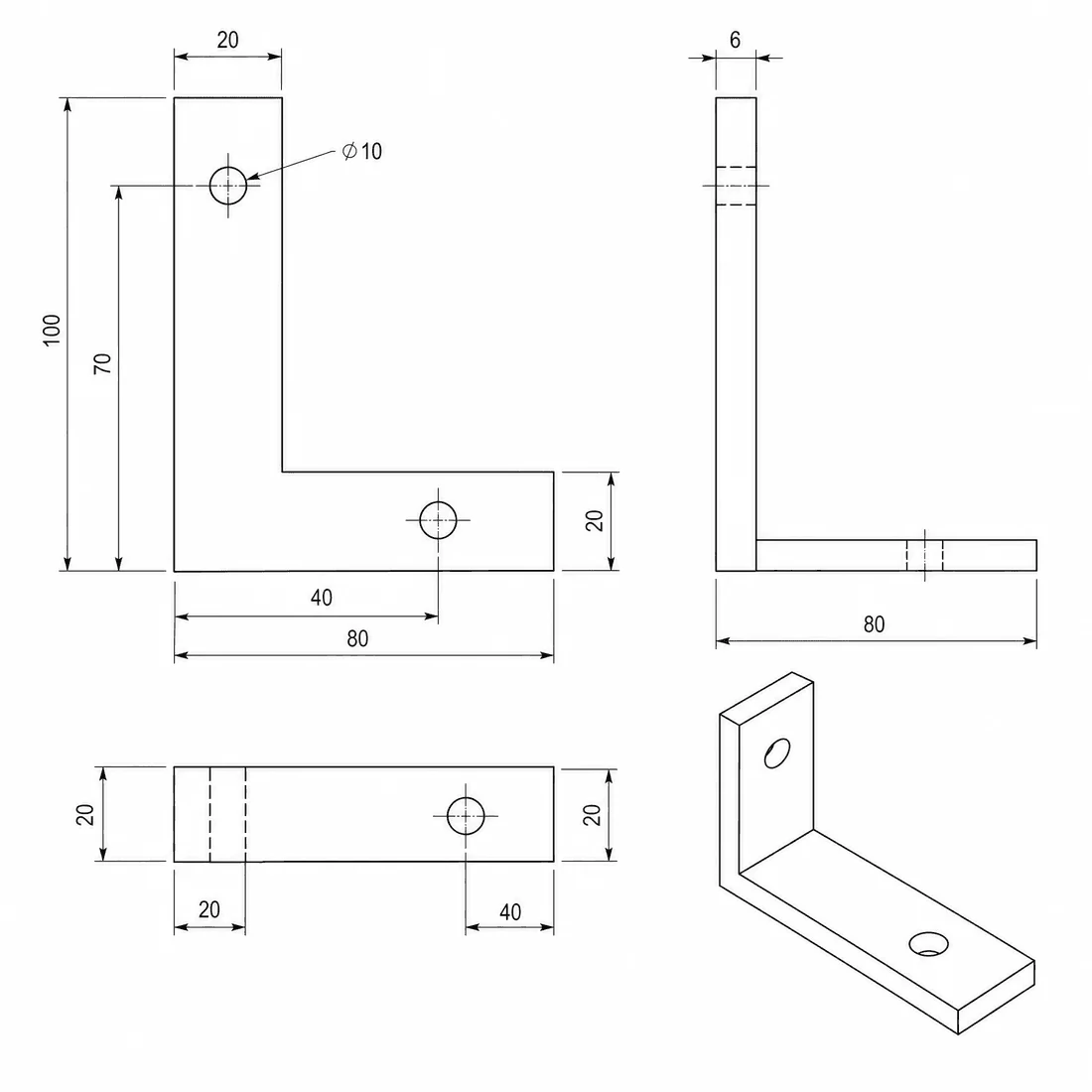
视图 + 轴测
L 形支架练习页
一个 L 形支架,三个带尺寸的视图加一个等轴测图,可直接用来抄绘。
AI 生成示例 · drawcad.org
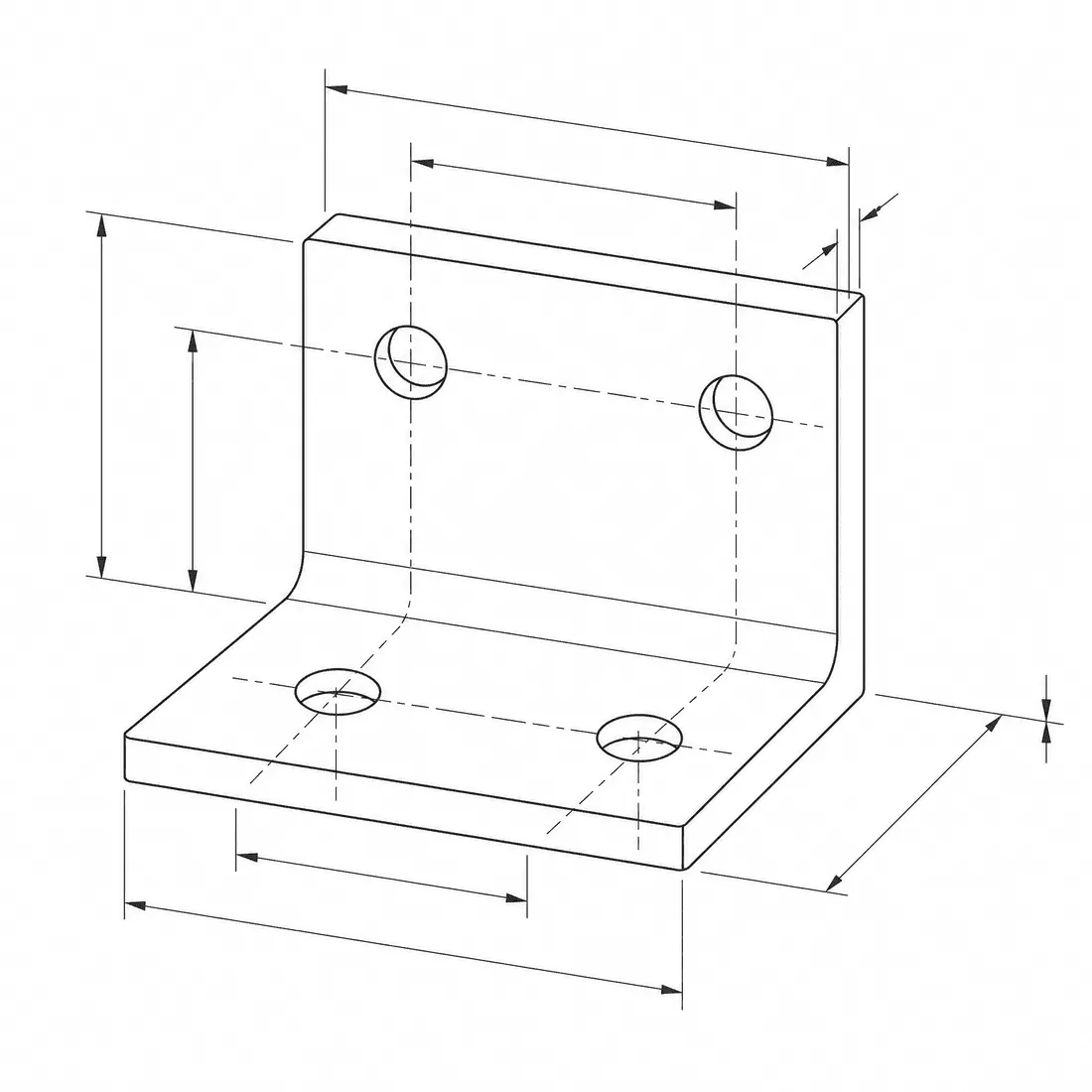
草图出图
学生草图整理
根据学生的粗略草图画出的支架,呈现为等轴测技术图。
AI 生成示例 · drawcad.org
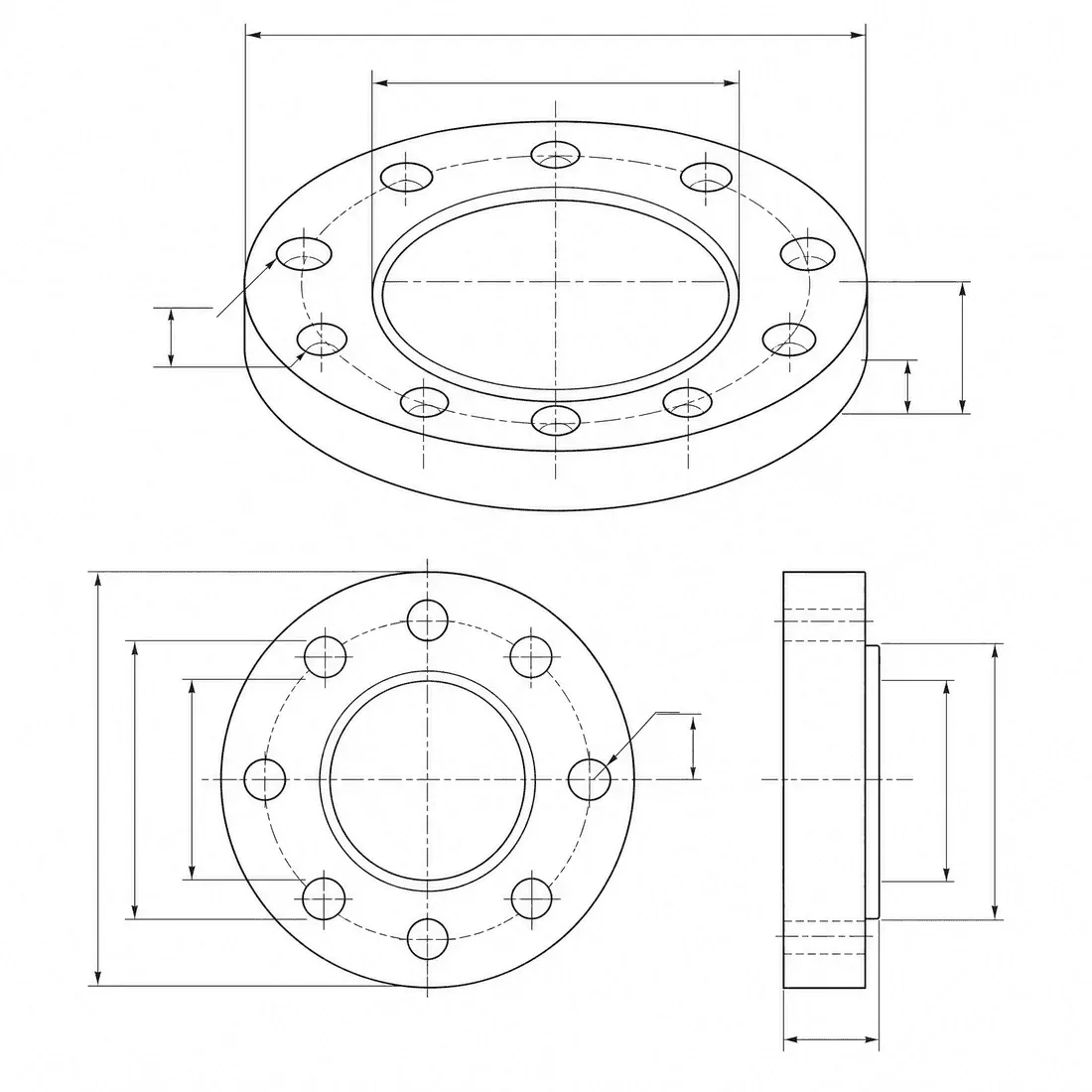
剖视准备
法兰两视图
一个螺栓连接法兰的等轴测图、主视图和侧边视图,适合做剖视练习。
AI 生成示例 · drawcad.org
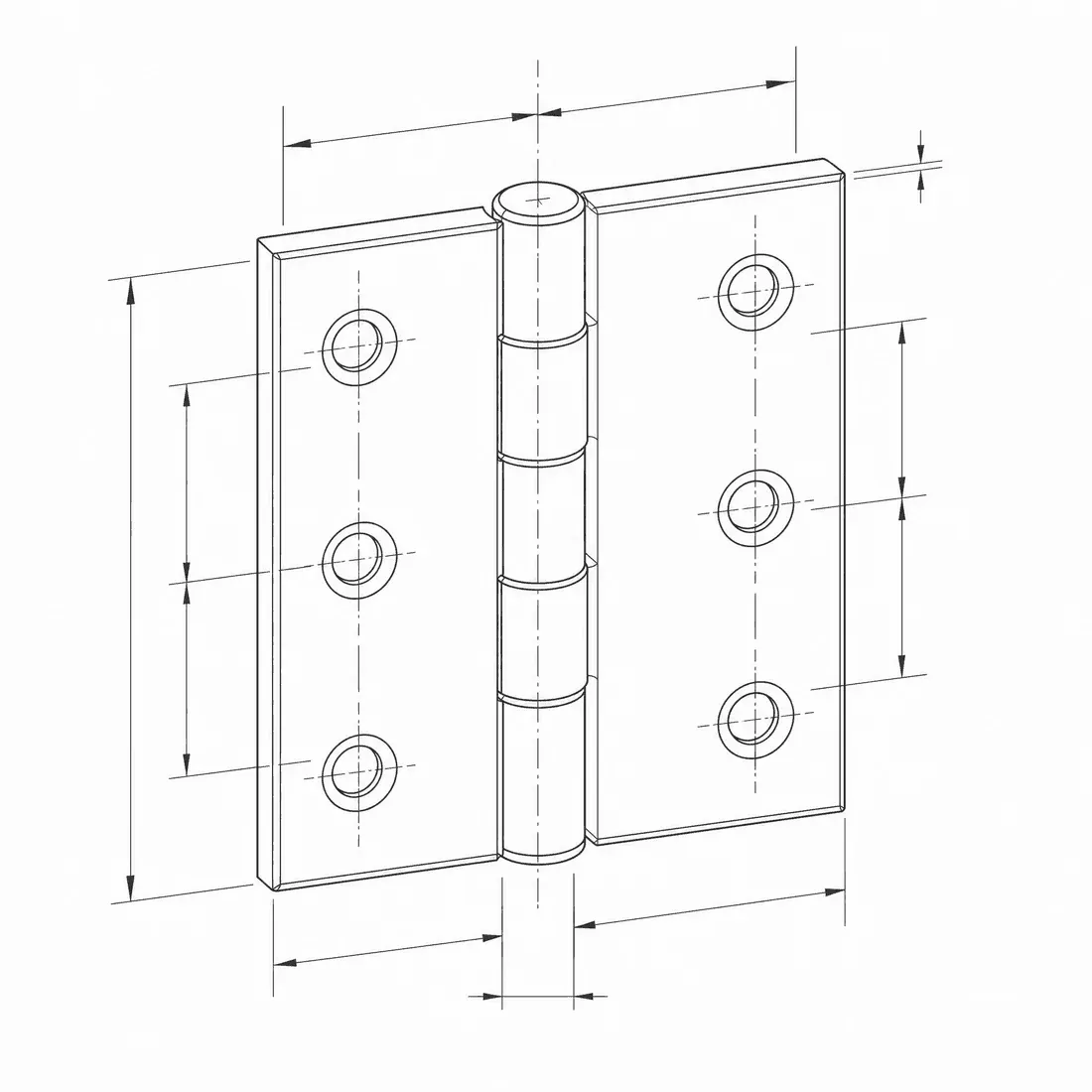
装配
带尺寸的平开合页
两块页片、一个合页节和沉头孔,用于装配体的课。
AI 生成示例 · drawcad.org
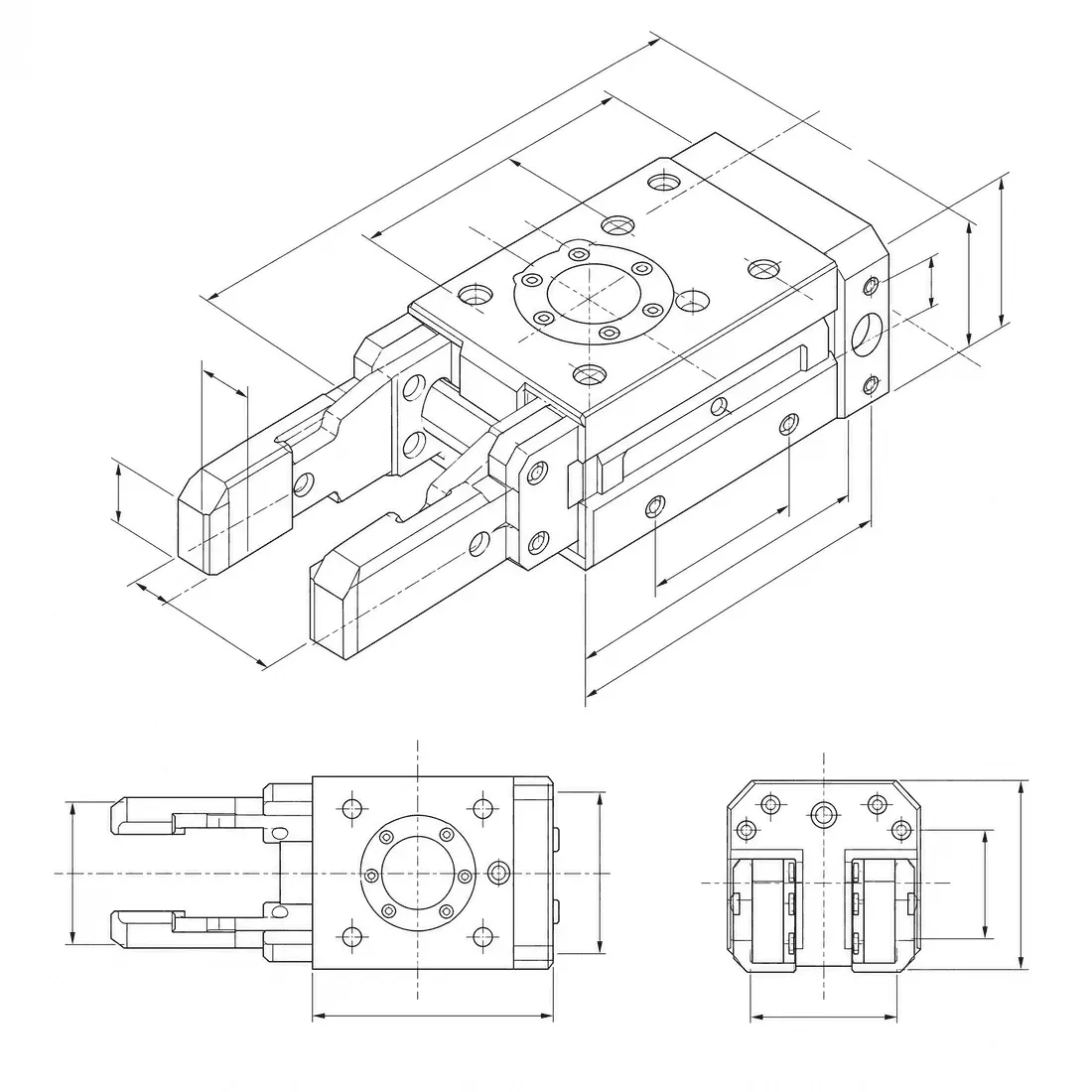
机构
机器人夹爪
一个双指夹爪的等轴测图和两个视图,用于机构讨论。
AI 生成示例 · drawcad.org
教学提示词生成器
组合
选择难度、图示类型和标注方式,上方的生成器会收到一条清楚的教学图提示词。
生成的提示词
三视图从模板开始
练习教什么
每门 CAD 制图入门课都
练习的等级顺序与大多数机械制图课程一致。每张图都是一个练习零件:等轴测图旁边是它的三视图,由我们的引擎绘制。
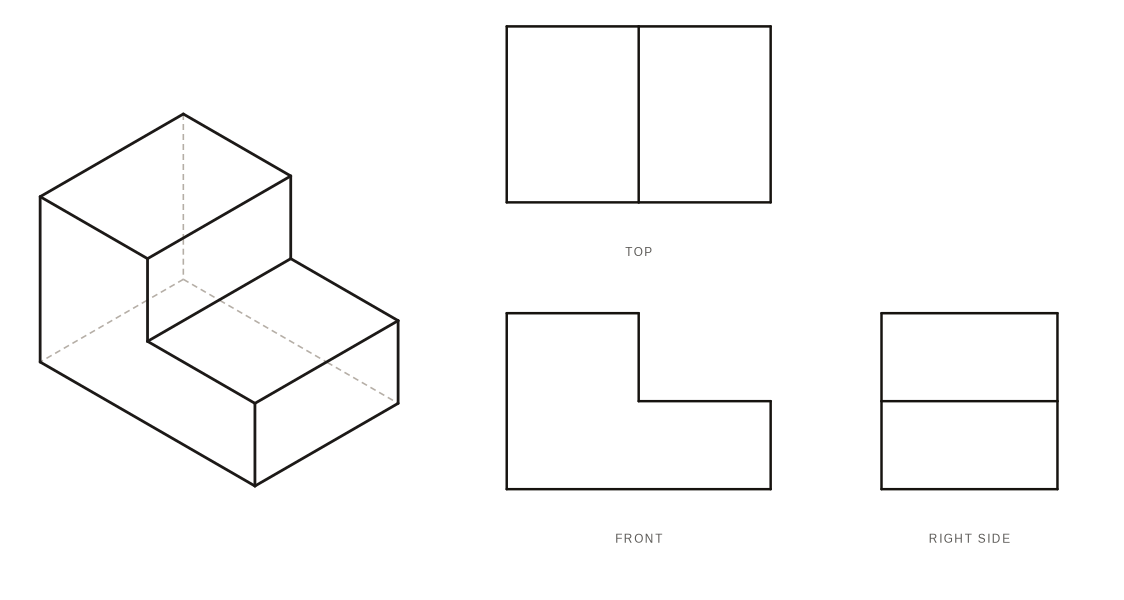
台阶块:台阶在俯视图和侧视图上各是一条线
学习方法
一步步学 CAD 制图入门
这条路径适合一学期的机械制图课,也适合自学。
第 1 步
先练眼力
做练习:第 1 级做到每个视图都对,再做带虚线的第 2 级和第 3 级。
第 2 步
徒手画
在等轴测网格纸和方格纸上画视图。先求快,再求整齐。
第 3 步
转到 CAD
在免费 CAD 软件里给练习零件建模,再到投影实验室核对你的视图。
先定主视图
选形状信息最多的方向作主视图。
看不见画虚线
每条看不见的棱边都画成虚线。
圆要有中心线
每个孔都要画中心线。
认清投影方法
看图之前先看投影符号。
参数
这个教育 CAD 页面能给你
免费的练习和课堂工具,以及给老师用的付费 AI 教学图。
- 练习零件
- 3 个等级共 12 个零件:台阶与缺口,斜面与槽,孔与虚线
- 练习方式
- 从引擎画出的四个选项中选出视图,或在 5 mm 网格上画出视图并核对
- 视图
- 主视图、俯视图、侧视图、后视图和仰视图,含虚线和中心线;答题纸可选第一角或第三角画法
- 下载
- 每个练习零件都可下载 STL,用于建模、打印或在投影实验室中打开
- 费用
- 练习和课堂工具免费,无需注册;AI 教学图每张 60 积分起
- AI 输出
- CAD 风格的 PNG 教学图,不是可编辑的 CAD 文件
可以做到
- 训练看图和画三视图,并即时反馈
- 说明错误选项错在哪里(镜像、视图选错、漏画虚线)
- 为老师提供免费的图纸、网格纸和比例工具
- 为幻灯片和练习页生成 AI 图片
做不到
- 教 Fusion、Onshape 或 FreeCAD 等 CAD 软件的操作
- 批改徒手画的曲线:画图核对只识别网格上的直线
- 保存学生成绩:进度只保存在当前浏览器标签页
- 保证 AI 图中的文字和数字正确
教育 CAD 常见问题
来自学生、家长和老师的问题。
学生用什么 CAD 软件最好?
机械零件可以用 Fusion、Onshape 和 Solid Edge 的免费教育版,或者完全免费的 FreeCAD。在用任何软件之前,先学会看视图:本页的练习正是在浏览器里训练这一点。
零基础怎样入门 CAD 制图?
从视图开始:先是简单块体的主视图、俯视图和侧视图,然后是虚线,再是带中心线的孔。在网格纸上画,自己核对,然后才在 CAD 软件里建模。三个练习等级就是按这个顺序安排的。
练习免费吗?
免费。练习、零件、网格纸、标题栏图纸和比例计算器都免费,无需注册。只有 AI 教学图生成器消耗积分。
练习怎样核对我画的图?
每个网格方格是 5 mm。你画的线会按网格步长拆分,与引擎画出的视图比较:统计画对的线、线型错误的线(虚线画成实线)和多画的线。画图题不包含圆。
错误选项代表什么?
学生真实会犯的错:同一零件的另一个视图、镜像的视图、漏画或把虚线画成实线的视图。每次作答后,页面都会说明是哪一种错误。
学生学第一角还是第三角画法?
学你的课程用的那一种:美国用第三角画法(ASME),中国(国标)、欧洲和亚洲大部分地区用第一角画法(ISO)。视图本身相同,只是位置不同。答题纸可以在两者之间切换。
老师能在课堂上用这个练习吗?
能。投影到大屏幕上让全班对四个选项投票,或者让学生在笔记本电脑或 Chromebook 上自己做。下载零件 STL 去 3D 打印,学生就能拿在手里看。
AI 教学图能用在课程材料里吗?
可以,但须遵守你所用套餐的条款。请先逐张检查:AI 可能画错虚线或编出数字。正确的标注请在幻灯片或练习页软件里添加。
AI 会教 CAD 软件吗?
不会。它画的是用于讨论和练习页的 CAD 风格图片。学会一个 CAD 软件仍然需要软件本身和练习;练习和免费工具负责打好思维基础。
AI 教育 CAD 生成器怎么收费?
1K 每张 60 积分起,每次生成前显示消耗,失败会退还积分。
练习里的视图准确吗?
它们由与投影实验室相同的引擎从三维零件投影得到:可见棱边画实线,被挡住的棱边画虚线,孔画中心线。测试会检查每个零件和每组答案。