PDF 转 DWG 在线转换:任意一页描成真正的 DWG
免费 PDF 转 DWG 在线转换,图纸文件最大 50 MB。选一页并裁切:页面按精确 DPI 渲染后描线,写成 DWG 2007 或 2000,尺寸为纸面实际大小,也可以按 1:N 出图比例还原成实际尺寸。扫描版和矢量 PDF 都能转,文件不上传。
- 免费,文件不上传
- DWG 2007 或 DWG 2000
- 纸面尺寸或 1:N 比例
- 扫描版、矢量 PDF 都能转
上传 PDF
免费示例
在浏览器里运行,文件不上传。
案例
PDF 转 DWG 案例:在本页描出的
三页图纸经过这个 PDF 转 DWG 转换器处理:一张矢量图纸、一张 1:100 平面图和一张扫描件。拖动对比 PDF 页面和 GNU LibreDWG 回读的 DWG,或者下载 DWG,在 AutoCAD 里量一量。
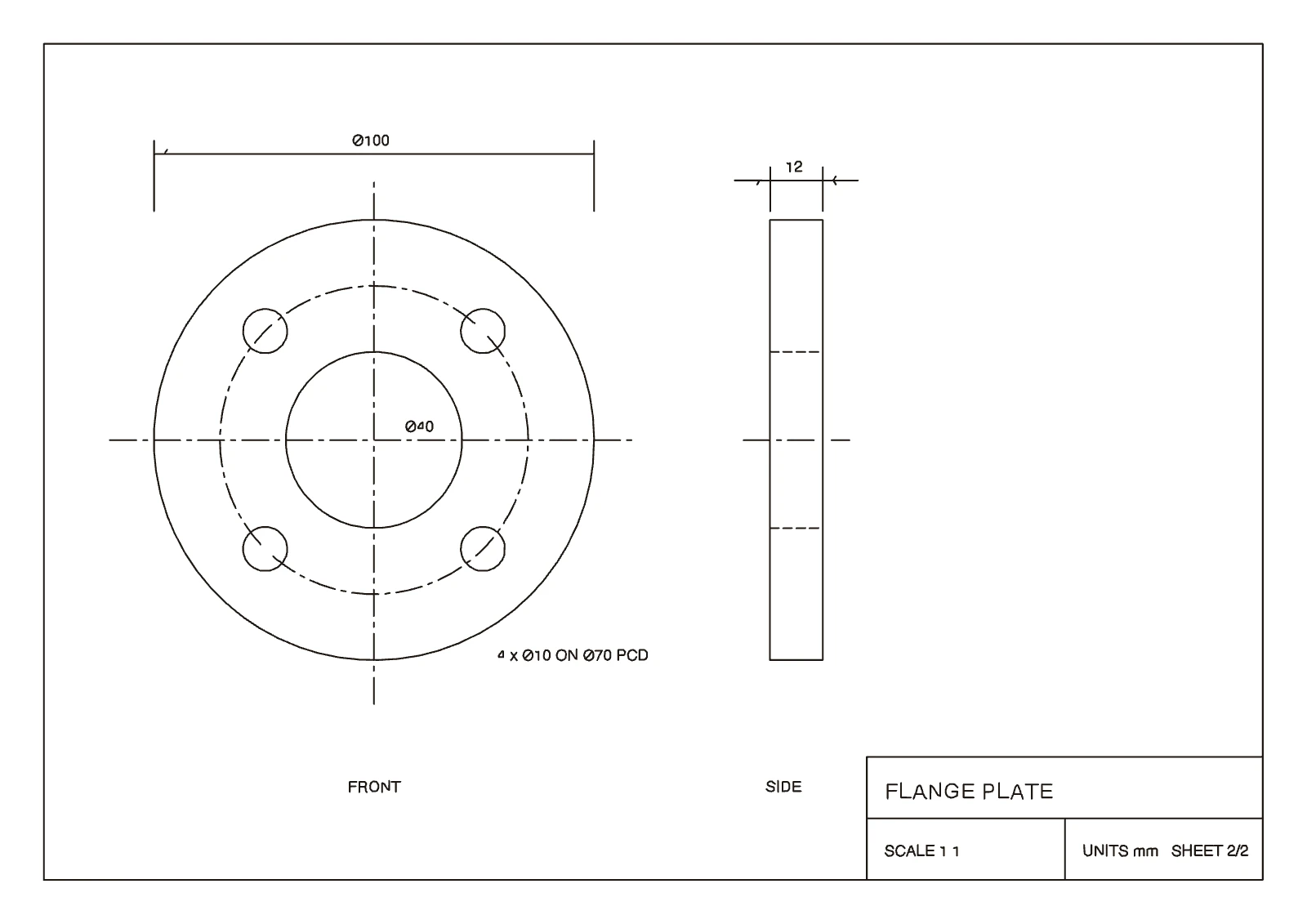
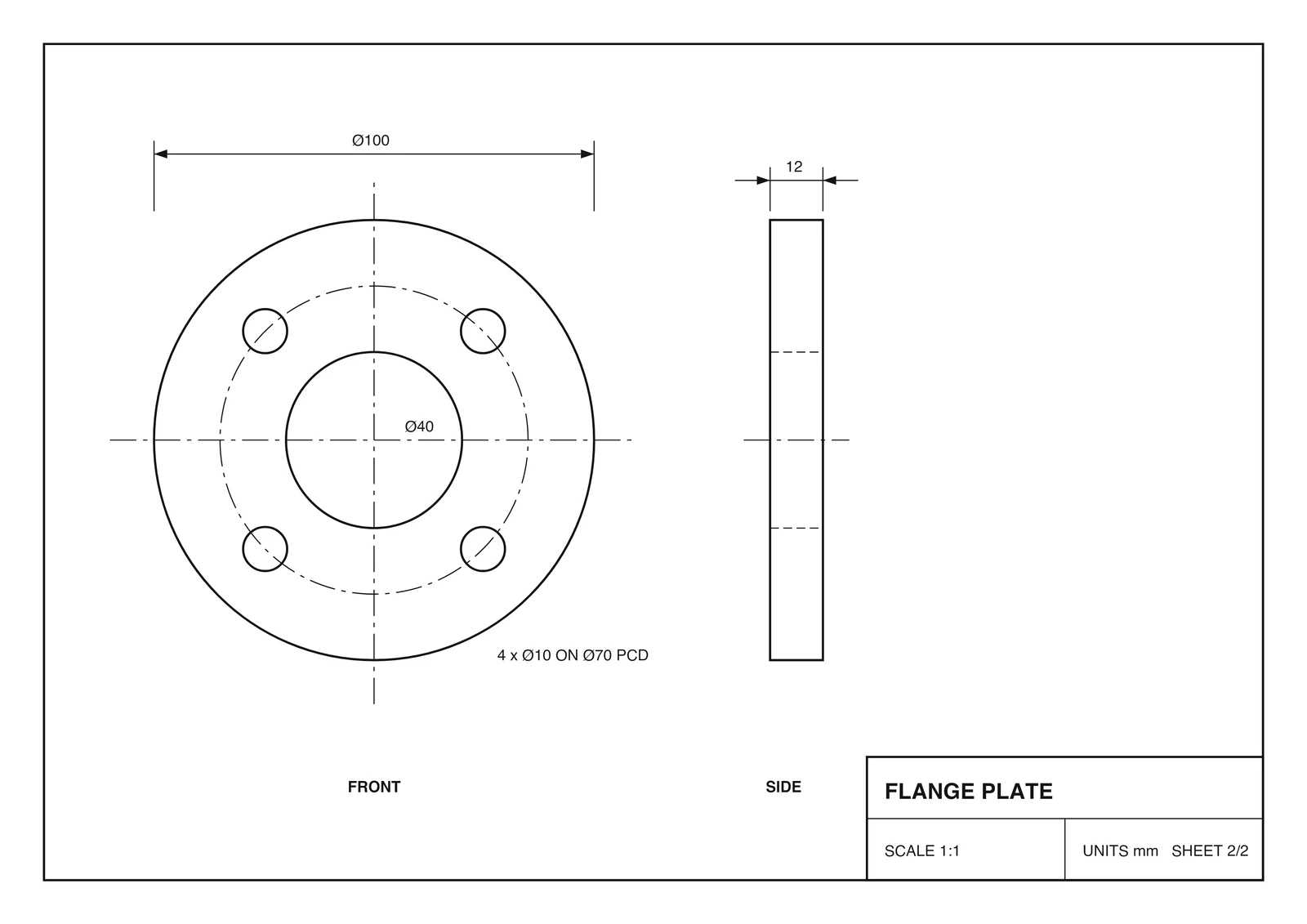
矢量图纸
法兰图纸,图册第 2 页
一张 1:1 绘制的 A4 页面,按 300 DPI 描成 218 条多段线。DWG 2007 为 297 × 210 mm,就是纸张大小。
本页实测:第 2 页,300 DPI · 218 条多段线 · DWG 2007,297 × 210 mm
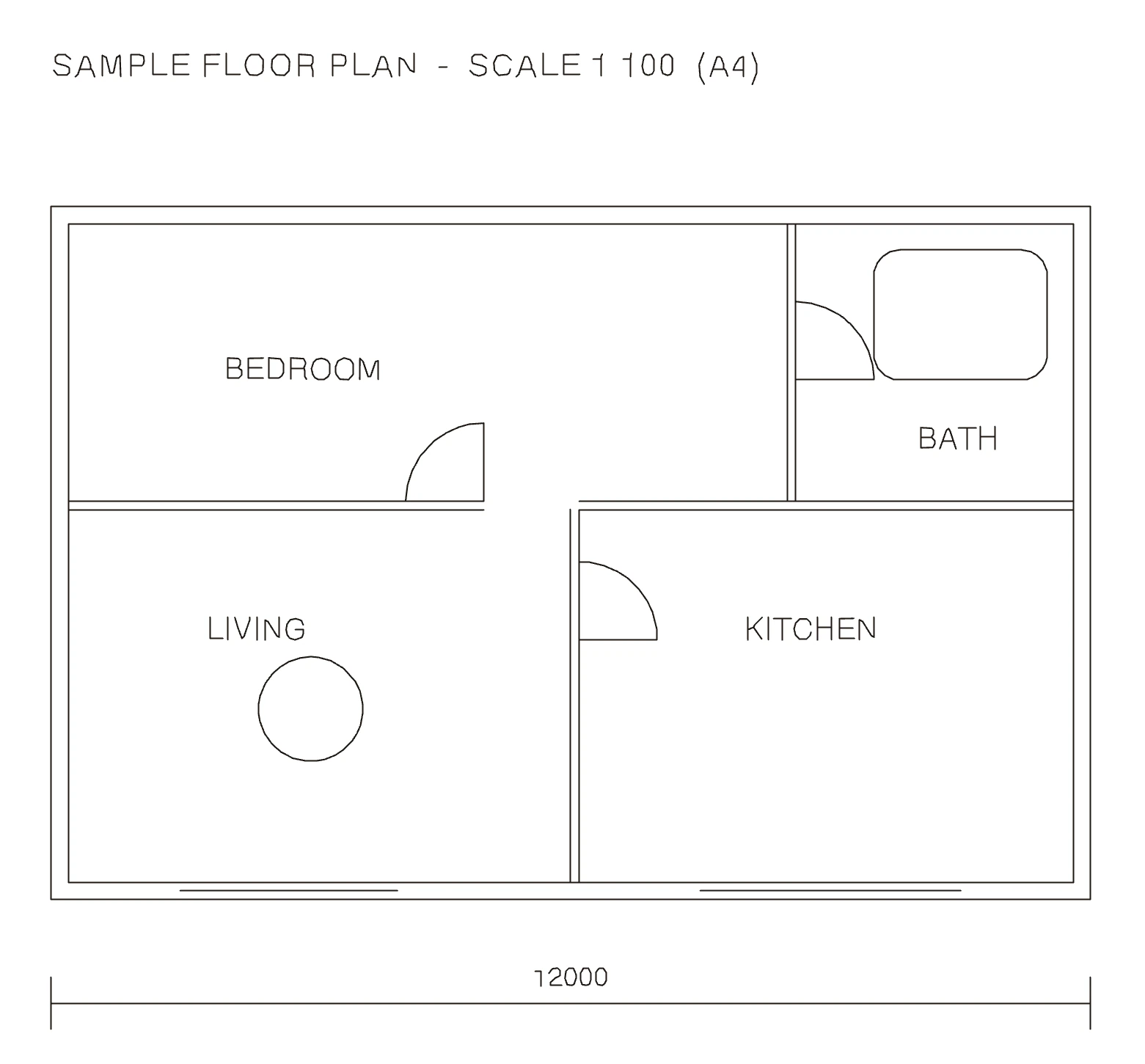
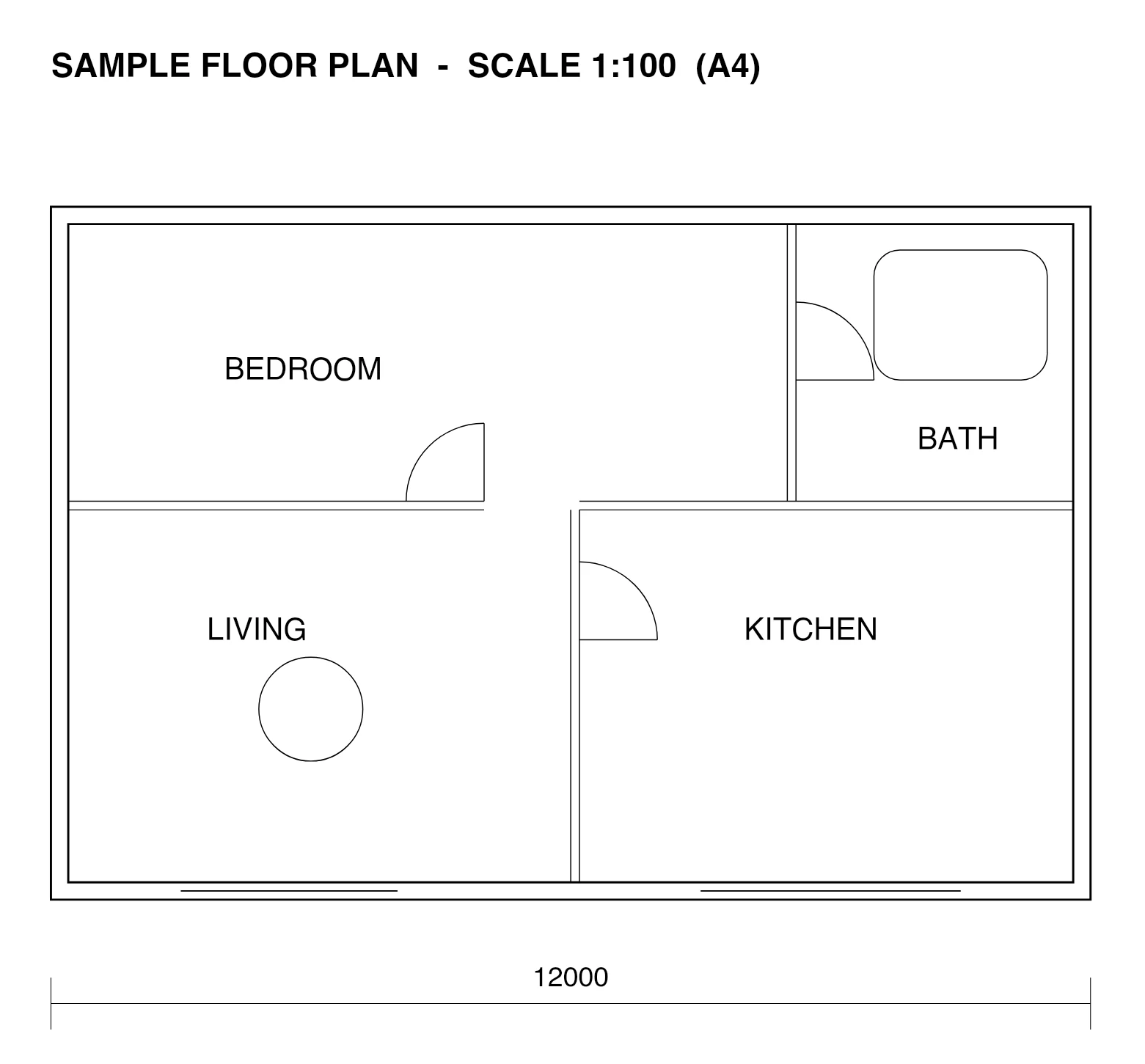
1:100 → 实际尺寸
还原成实际尺寸的平面图
从 1:100 图纸上裁出平面,出图比例设为 1:100:标注 12000 的尺寸线在 DWG 里量得 11,997 mm,而不是 120 mm。
本页实测:已裁切,300 DPI,比例 1:100 · 106 条多段线 · DWG 2007,实际尺寸
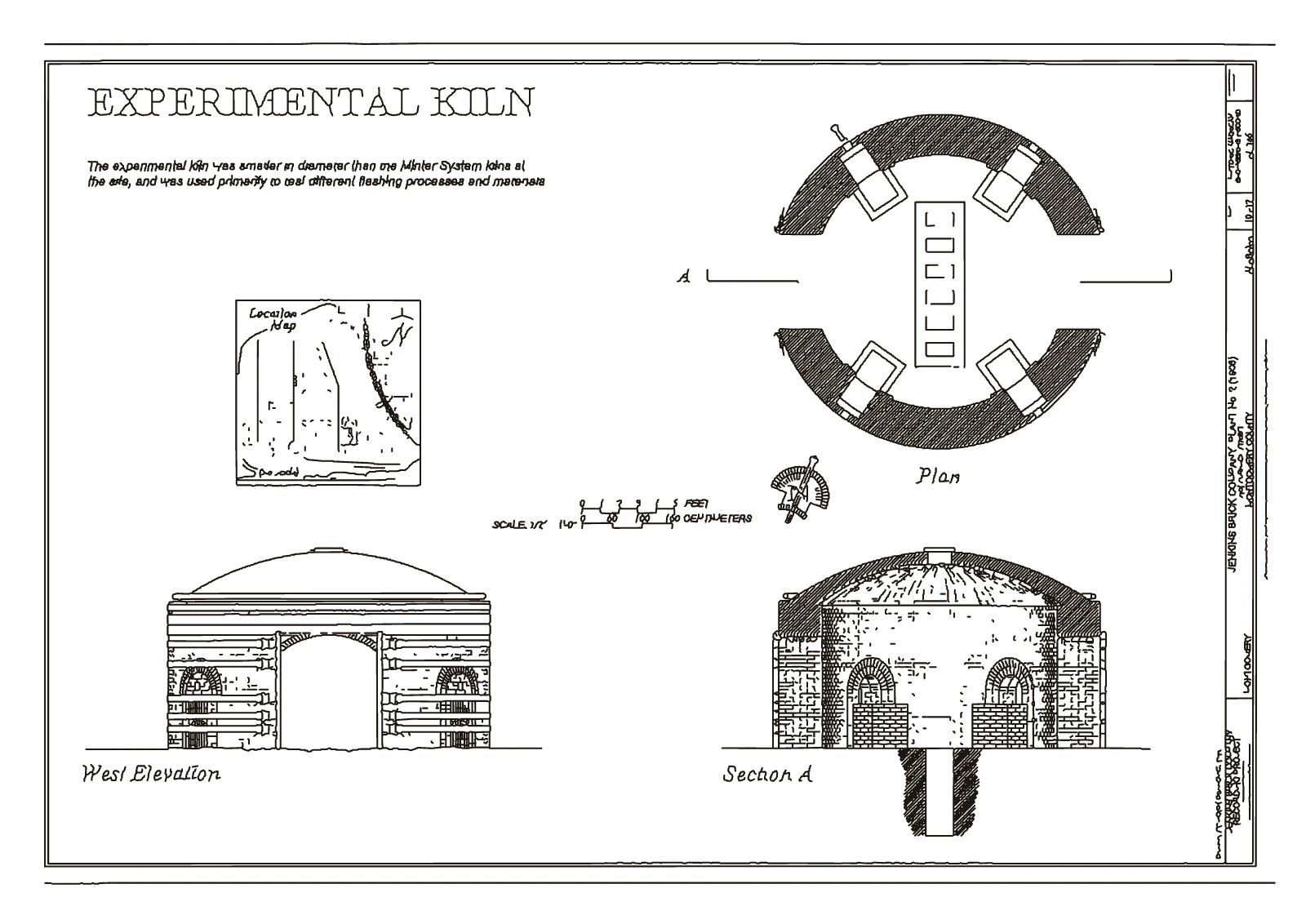
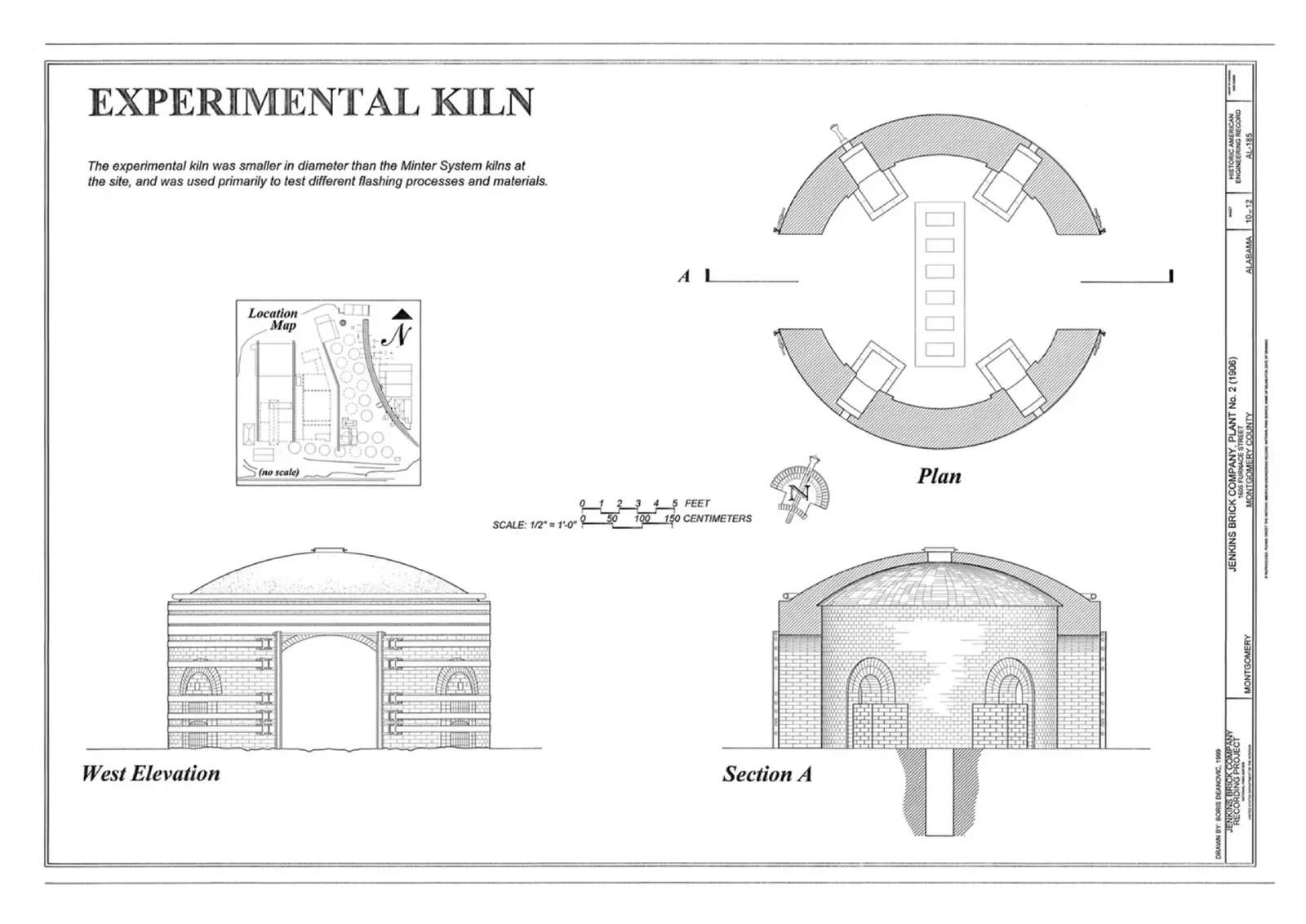
扫描版 PDF
扫描的 A3 测绘图
A3 页面上只有一张扫描图片。按 300 DPI 渲染会超过 4,000 像素,所以实际按 242 DPI 渲染,尺寸仍是 420 × 297 mm,得到 3,968 条多段线,DWG 文件 306 KB。
本页实测:扫描 A3,242 DPI · 3,968 条多段线 · DWG 2007,306 KB
工作原理
PDF 转 DWG 转换器
这里的 PDF 转 DWG 是先渲染页面、再描线,扫描件和矢量图纸按同样的方式处理,然后写出真正的 DWG 并校验。下面每张图都是本工具的输出。
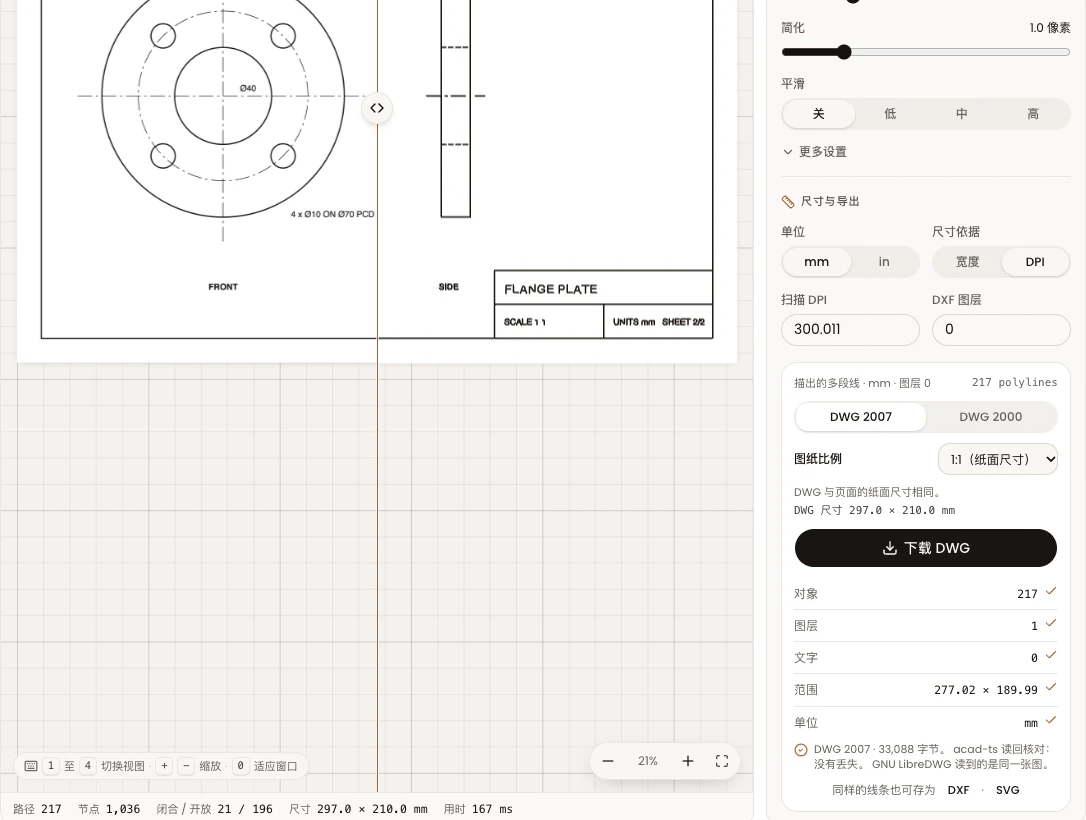
两页图册:描第 2 页,写出 DWG 2007 并完成校验
操作步骤
如何
不用 AutoCAD,不用注册,也不上传。
第 1 步
打开 PDF
拖入最大 50 MB 的 PDF,或先试一个示例。DPI、线条模式和 DWG 版本可以现在选,也可以稍后再改。
第 2 步
选页、裁切、微调
选好页面,如果图纸上有标题栏或说明,就裁切到图纸区域,再微调描线参数,直到线条干净。
第 3 步
下载 DWG
如果图纸按 1:N 出图,先设好出图比例,再点「下载 DWG」。卡片上会列出两个读取器读到的内容。
用原始 PDF
从 CAD 导出的 PDF,比打印件的扫描描得更干净。
看一眼标题栏
标题栏里的比例就是要填的出图比例:1:50 就填 50。
核对一个尺寸
在图纸上继续工作之前,先在 AutoCAD 里用 DIST 量一段已知长度。
小字号文字
裁切后用 600 DPI,字母能保持形状。
页面检查
PDF 转 DWG 前的
做 PDF 转 DWG 之前,拖入一个 PDF,逐页查看它是矢量图纸还是扫描图片,有多少路径指令和文字,以及从哪个 DPI 开始。然后一键用这些设置转换那一页。
- 在你的设备上用 pdf.js 读取,最多读前 12 页。
- 矢量页面取不超过像素上限的最高 DPI;扫描页面取 300,因为细节由它自己的像素决定。
- 无论哪种,转换器描的都是页面的渲染结果:检查只帮你预判效果,不会换一种转换方法。
参数
PDF 转 DWG 转换器的
PDF 转 DWG 能读什么、输出什么,以及描线得到的页面给不了你什么。
- 输入
- 最大 50 MB 的 PDF,每次一页(或其中的裁切区域)
- 渲染
- pdf.js 按 150、300 或 600 DPI 渲染,长边最多 4,000 像素
- 描线
- 中心线或轮廓多段线,阈值、去杂点、平滑;一个图层
- 输出
- DWG 2007(AC1021)或 DWG 2000(AC1015);同一描线结果的 DXF 和 SVG
- 比例
- 页面的纸面尺寸,或按 1:N 图纸放大 2 至 500 倍;毫米或英寸
- 校验
- acad-ts 回读 DWG,再由 GNU LibreDWG(GPL-3.0)读一遍
- 运行位置
- 在你的浏览器标签页里;PDF 和 DWG 都留在你的设备上
能做到
- 扫描页面和矢量页面用同样的方式描线
- 保持精确的纸面尺寸,或按 1:N 还原实际尺寸
- 闭合图形写成闭合多段线
- 保存前把 DWG 回读两次
做不到
- 把 PDF 里的矢量或文字读成 CAD 对象
- 重建尺寸标注、图块、填充图案或图层
- 写出圆弧或圆(曲线是短线段)
- 打开带密码的 PDF,或把多页合并
适用场景
什么时候适合做 PDF 转 DWG 描图
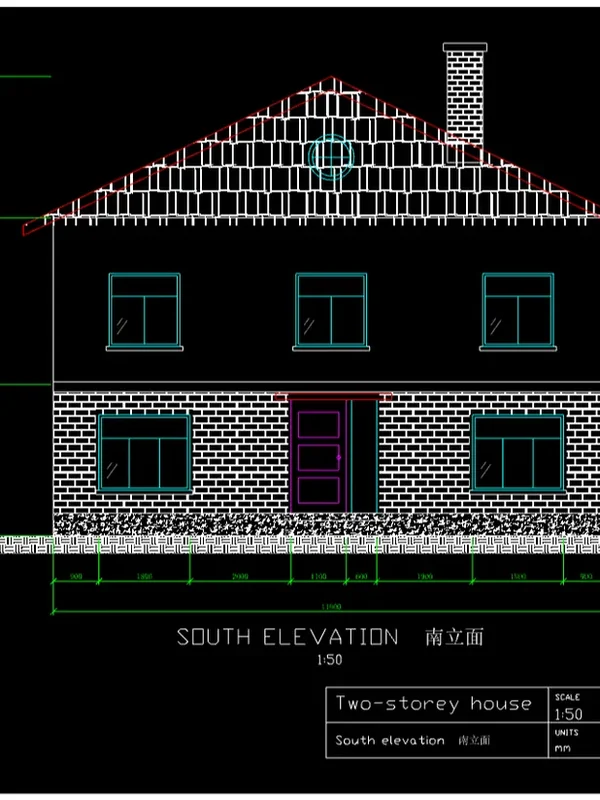
CAD 原文件丢了、只剩 PDF 时,描出来的 DWG 能给你一层可以在上面重画的线条。下面的图片来自合作伙伴的演示,展示的是图纸类型,不是本页的输出。
旧图纸和报建图
把扫描的平面图或立面图按实际尺寸导入 AutoCAD,作为扩建或测绘的底图。
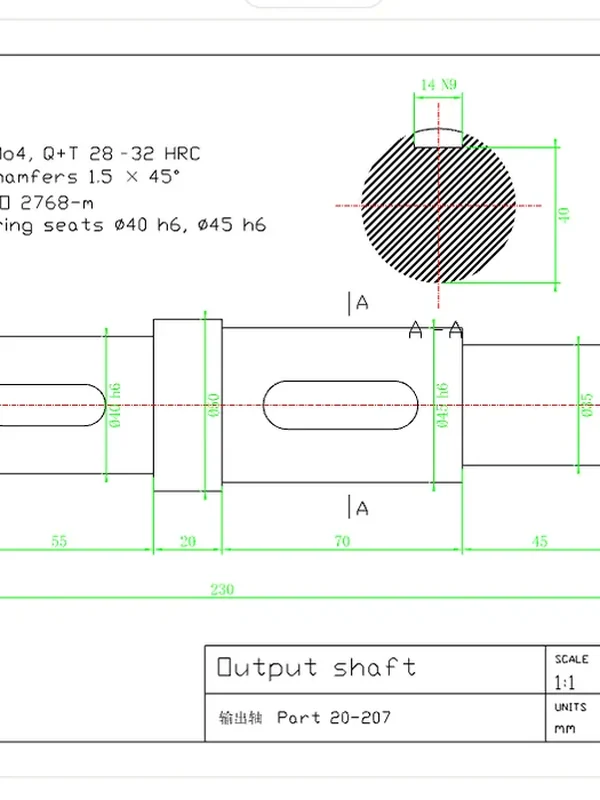
供应商图纸
只有 PDF 的零件图,变成可以捕捉和标注尺寸的线条。
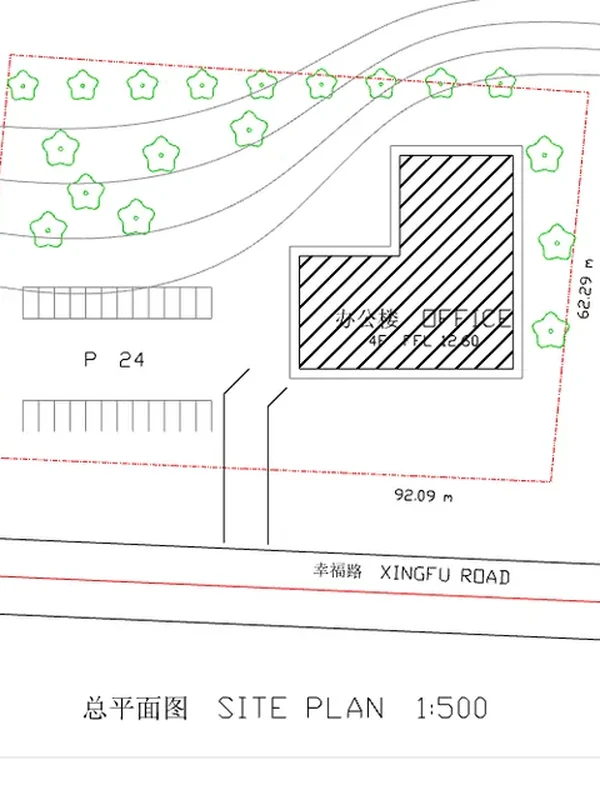
总平面图和布置图
按 1:N 比例描出总平面图,在模型空间里叠到你自己的图纸上。
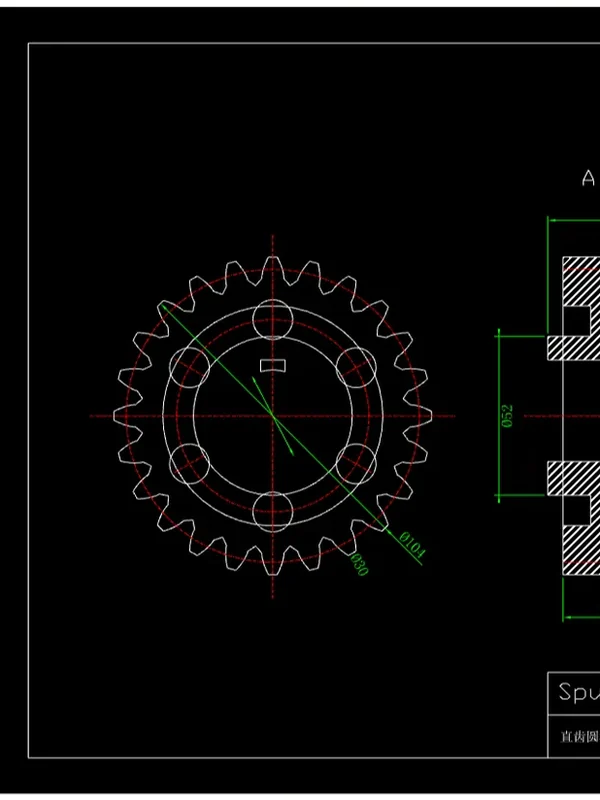
激光与 CNC 轮廓
把 PDF 里的轮廓变成闭合多段线,再把 DWG 或 DXF 用在切割软件里。
PDF 转 DWG 常见问题
比例、文字、质量和隐私。
PDF 转 DWG 怎么操作?
把 PDF 拖到本页,选好页面,需要时裁切;如果图纸是 1:N 出图,设好出图比例,然后点「下载 DWG」。页面在你的浏览器里渲染和描线,保存为 DWG 2007 或 DWG 2000。
PDF 转 DWG 免费吗?
免费。不用注册,也没有每日次数限制,因为计算都在你自己的电脑上完成。每次一个最大 50 MB 的 PDF,一次一页。
PDF 转 DWG 会读取 PDF 里的矢量线条和文字吗?
不会。它把页面按精确 DPI 渲染成图片再描线,所以矢量 PDF 和扫描件走的是同样的步骤。矢量页面只是边缘更清晰、线条更干净。
PDF 转 DWG 后比例对吗?
对。按 1:1 时,DWG 就是页面或裁切框的纸面尺寸,直接取自 PDF 本身。1:50 或 1:100 的图纸,设好对应的出图比例,DWG 就是实际尺寸;再用 DIST 核对一个已知尺寸。
PDF 转 DWG 后文字还能编辑吗?
不能。文字被描成笔画图形,不是 AutoCAD 文字。可以留作参考,也可以删掉后重新输入需要的标注。
PDF 转 AutoCAD:得到的 DWG 能直接在 AutoCAD 里打开吗?
能。DWG 2007 可以在 AutoCAD 2007 及以后的所有版本里打开,DWG 2000 可以在 AutoCAD 2000 至 2006 里打开。两种都是真正的 DWG 文件,保存前由 acad-ts 和 GNU LibreDWG 各回读一次。
和 AutoCAD 自带的 PDFIMPORT 有什么区别?
AutoCAD 2017 起提供的 PDFIMPORT,会把 PDF 的矢量几何和文字读成对象,扫描页则作为图片导入。本页对每一页都描线,所以扫描件也能变成线条,不需要 AutoCAD 许可,在浏览器里就能运行。对于干净的矢量 PDF,PDFIMPORT 保留的内容更多。
为什么曲线是一段段短直线?
描线器只写多段线。圆和圆弧会变成许多紧贴曲线的短直线段;需要真正圆弧的地方,请重新画成圆弧。
多页 PDF 能转 DWG 吗?
一次一页。从缩略图里选一页,下载它的 DWG,再选下一页;每张图纸各成一个文件,文件名带页码。
扫描件怎样转得最干净?
裁切到图纸区域,保持 300 DPI,把「去杂点」调高到灰尘消失为止。很浅的扫描件先加深再打开;浅线描出来会断开。
PDF 转 DWG 时,PDF 会上传吗?
不会。pdf.js、描线器、DWG 写入器和 LibreDWG 都在你的浏览器标签页里运行,合同图纸始终留在你的电脑上。
有没有能保留图层的 PDF 转 DWG 在线转换?
像本工具这样描线的做不到:描线结果本来就没有图层可保留。所有内容都放在一个图层上,图层名可以在设置里修改。