AI 图片转 3D 模型:一张照片生成 3D 网格
图片转 3D 只要一张图:上传单个物体的照片或渲染图,AI 生成带贴图的 3D 网格,通常约一分钟。在页面里转着看、做打印检查,再按毫米尺寸下载 GLB、STL、OBJ、3MF 或三角面 STEP。生成失败自动退还积分。
- 一张图输入
- 带贴图网格或白模
- GLB · STL · OBJ · 3MF · STEP
- 免费打印检查
上传一张图片
- 只拍一个物体,占满大部分画面
- 四分之三侧视角能建出更多厚度
- 光线均匀,没有硬阴影
AI 3D 生成的是三角网格,不是可编辑的 CAD 实体。尺寸是估计的:下载前请设成实际尺寸。
AI 生成示例
示例
图片转 3D 示例:照片进,3D 模型
以下是合作伙伴照片转 3D 模型工具的 AI 生成示例。拖动滑块对比照片和网格。它们说明能得到什么样的结果;每次生成都不一样,你的结果会有差别。
AI 生成示例
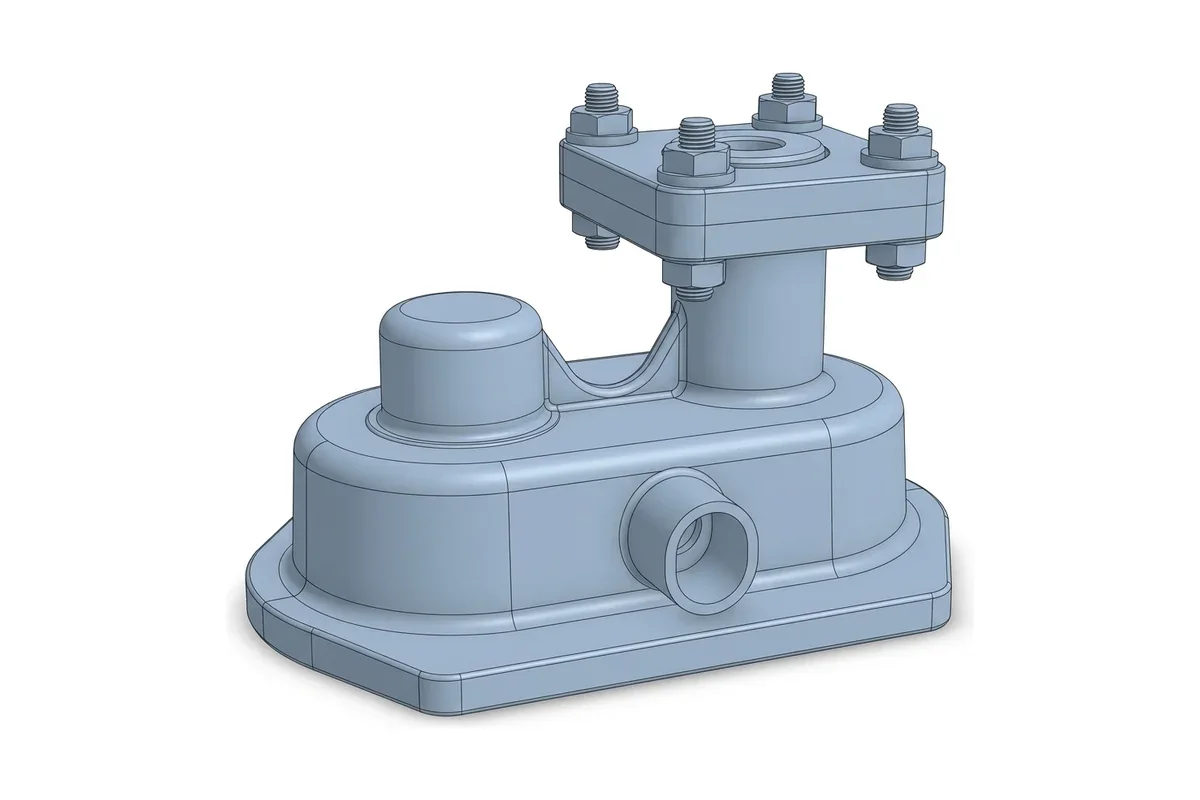
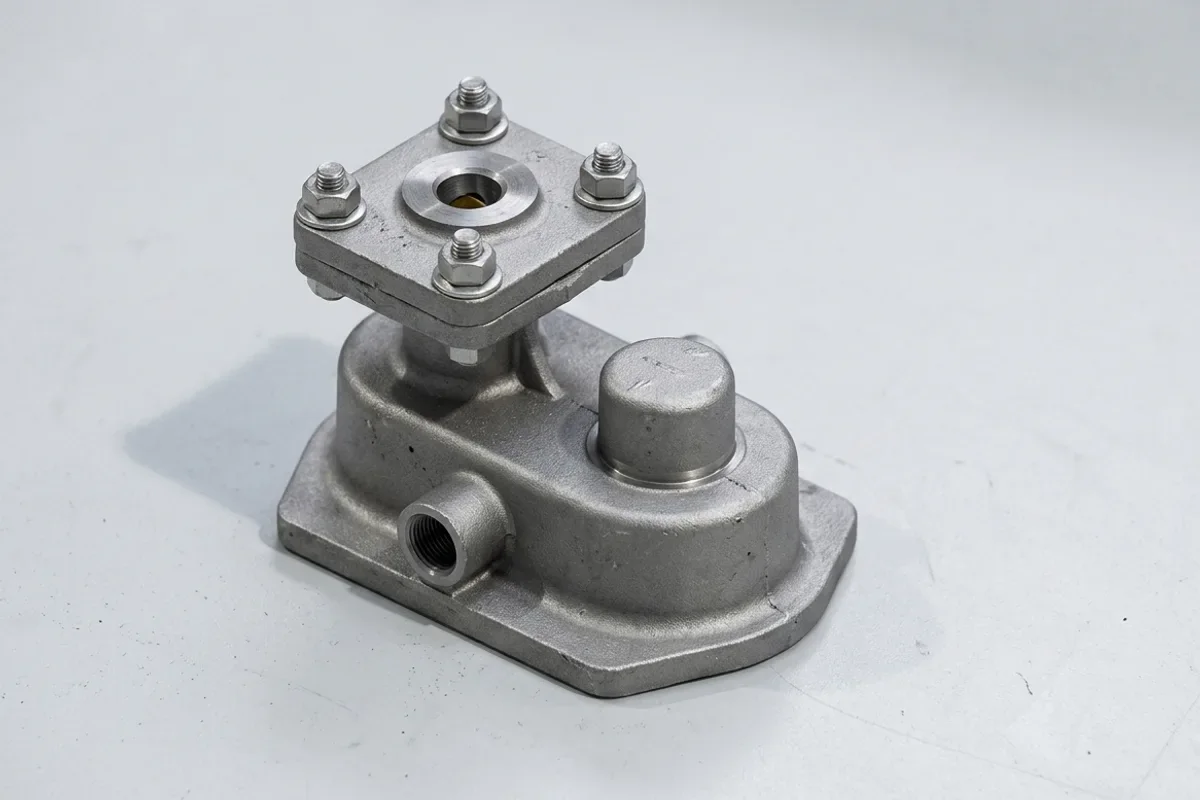
铸造阀体
手机拍的一个机加工铸件。螺栓、接口和阶梯底座都还原到了网格里。
AI 生成示例
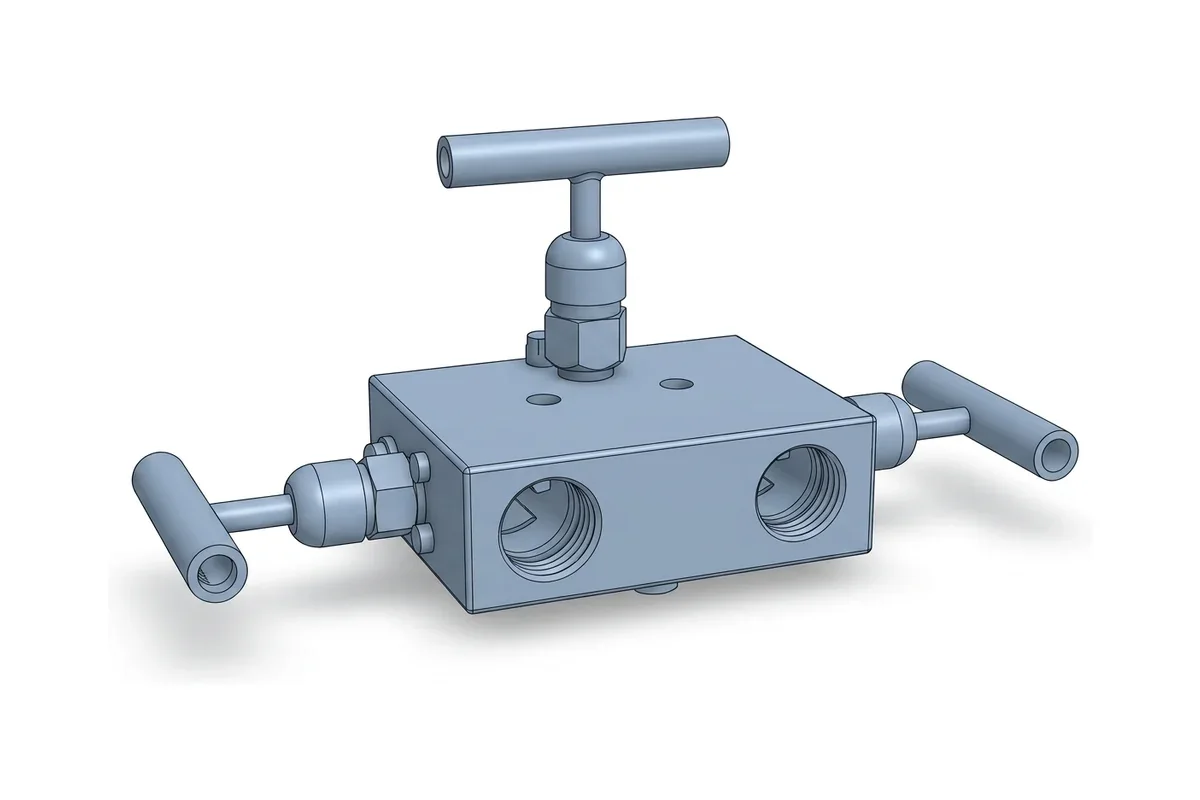
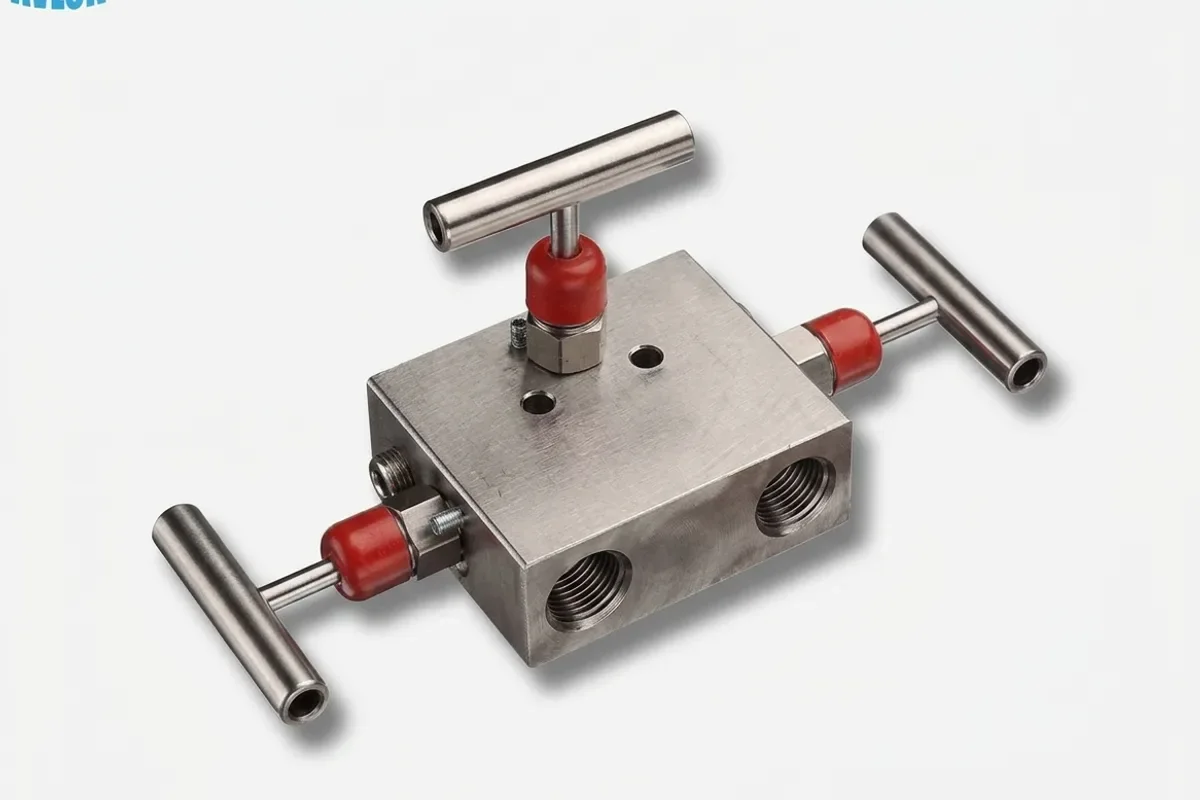
三通集成块
带 T 形手柄的钢块。AI 保留了手柄间距和侧面接口。
AI 生成示例
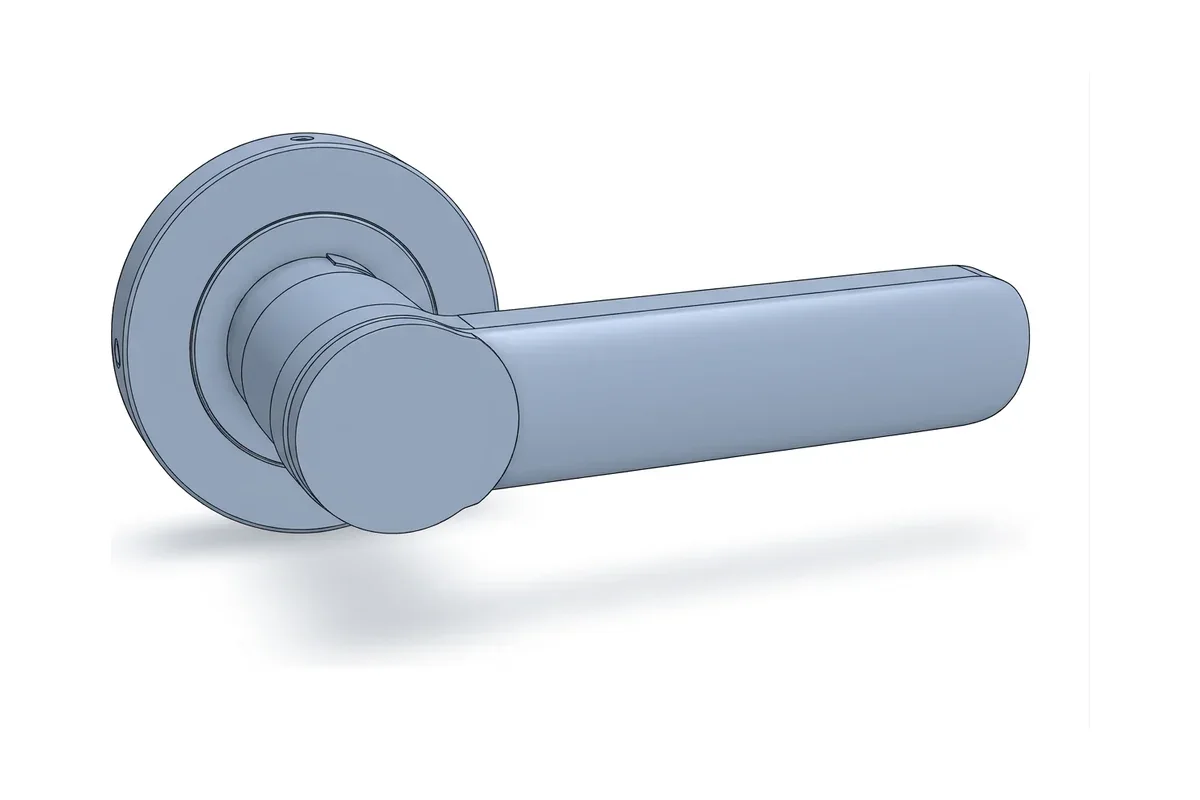
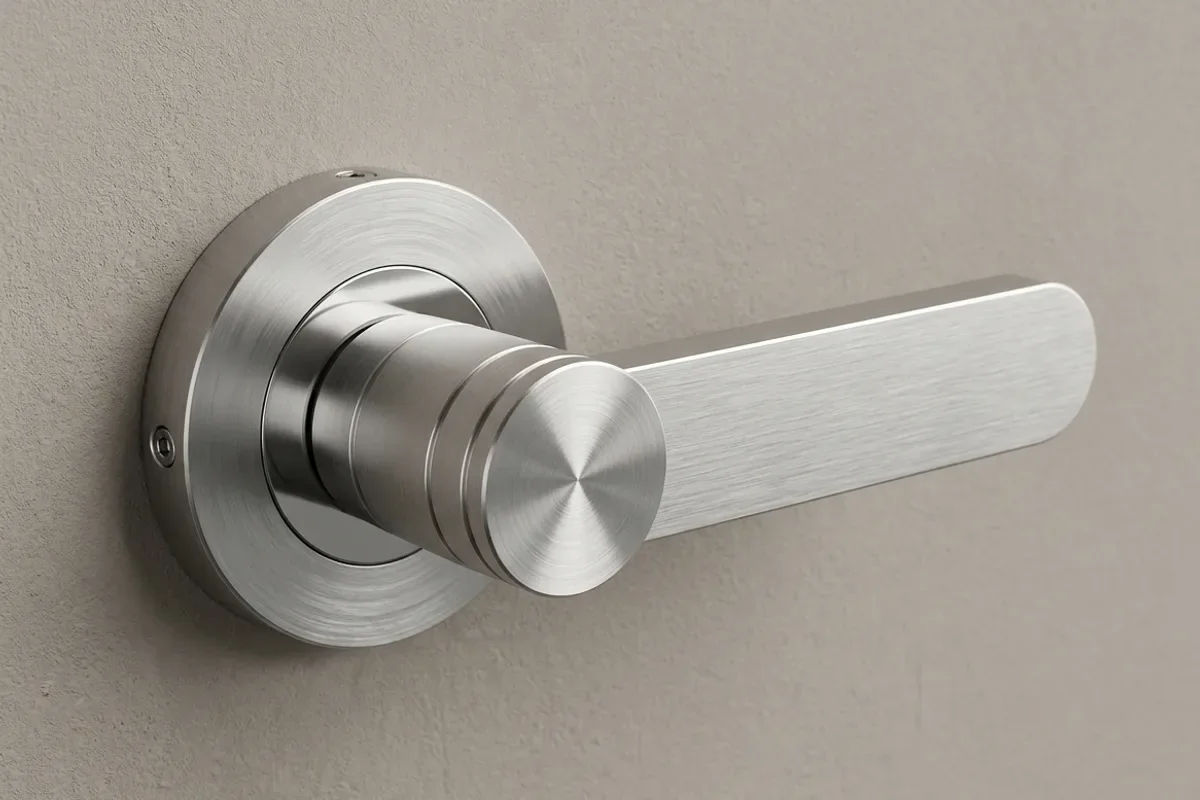
门把手
正面拍摄的拉丝把手。底座和握柄都做得圆润干净。
AI 生成示例
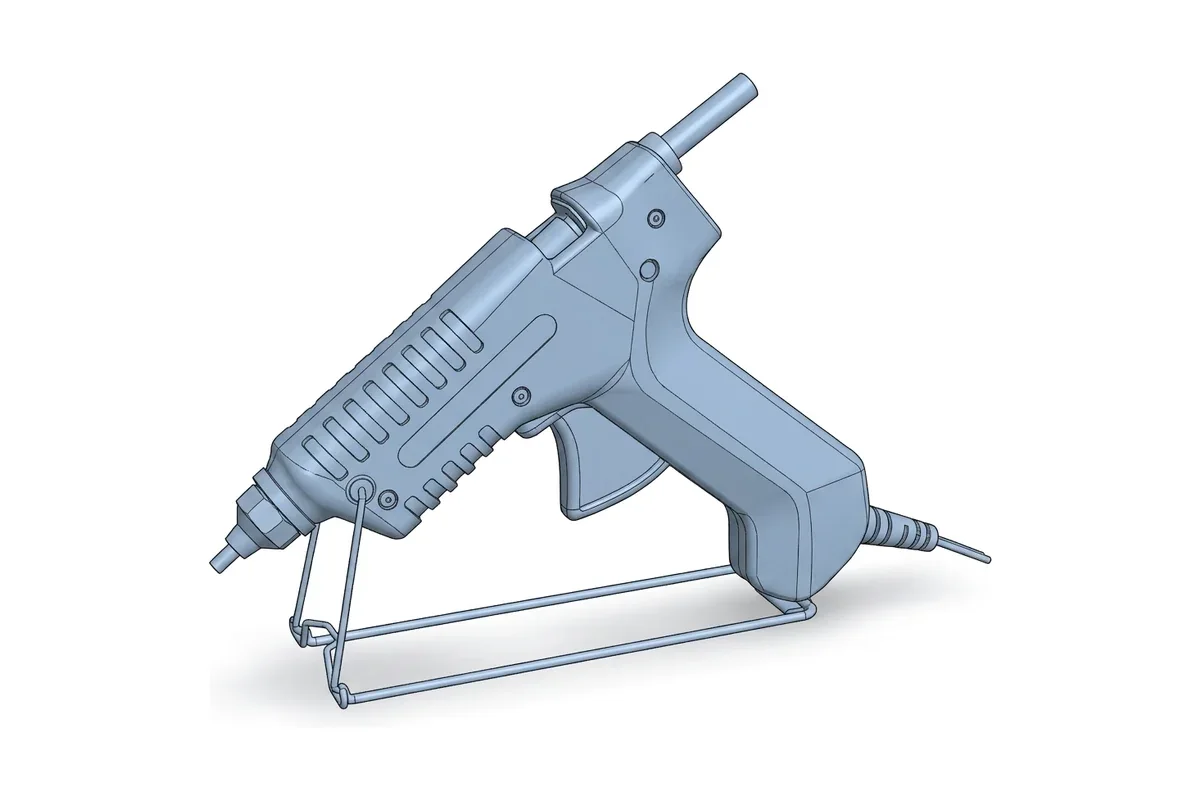
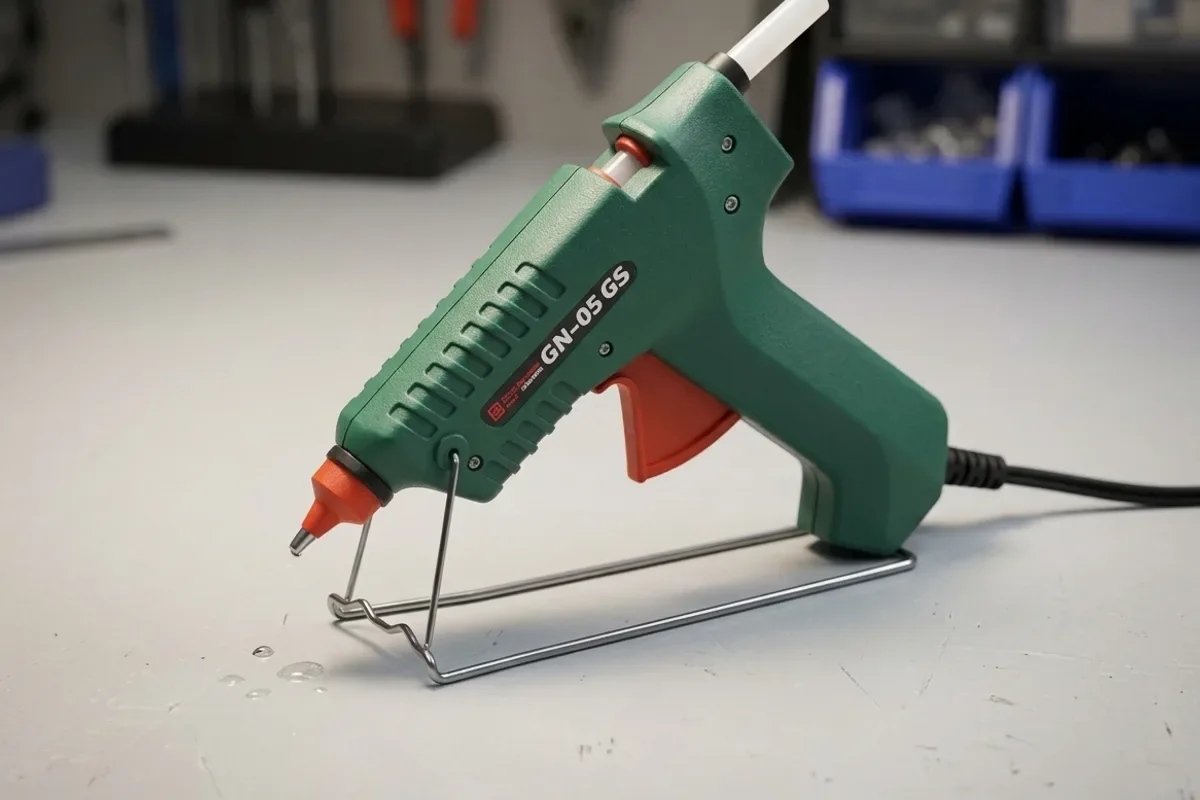
热熔胶枪
工作台很乱也没关系,只要物体占满大部分画面就行。
AI 生成示例
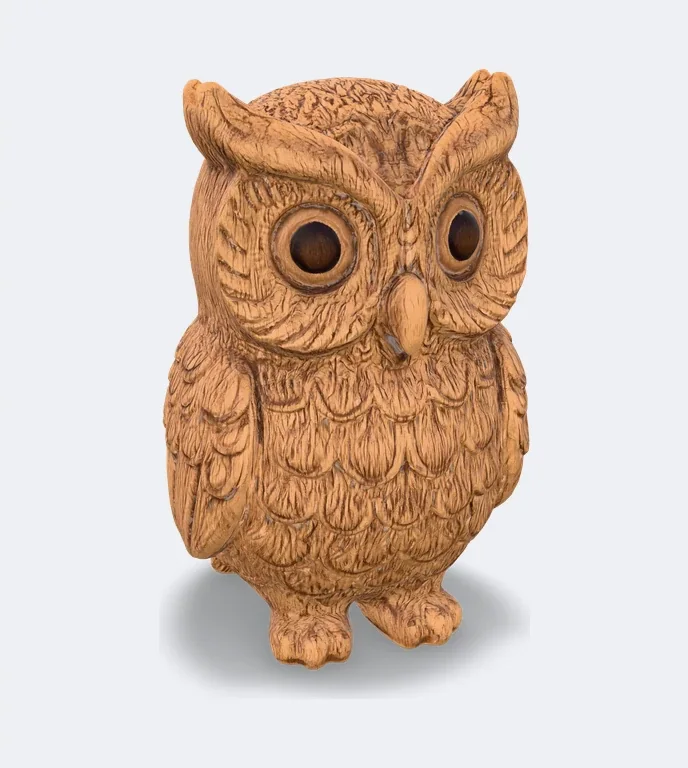
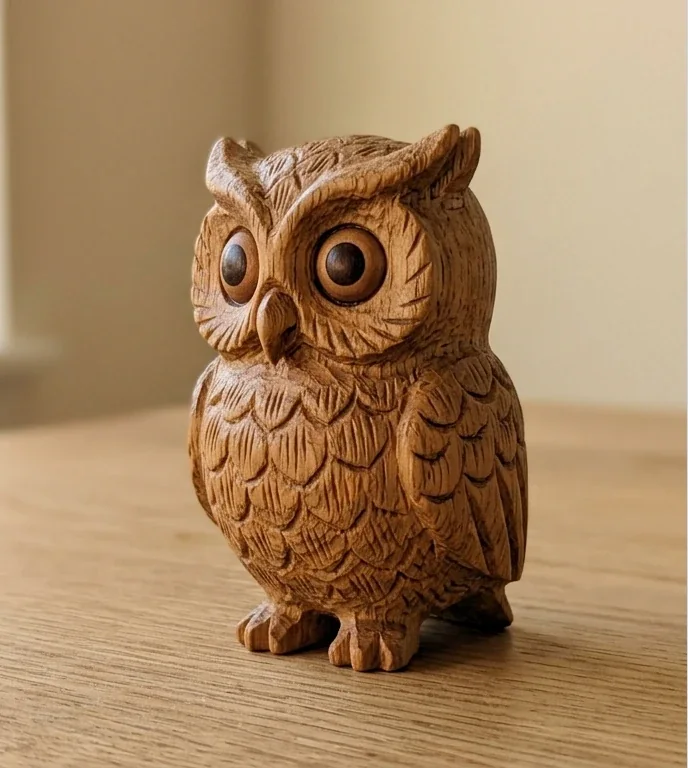
木雕猫头鹰摆件
木质摆件生成了带贴图的模型,雕刻的羽毛纹理保留在颜色贴图里。
AI 生成示例
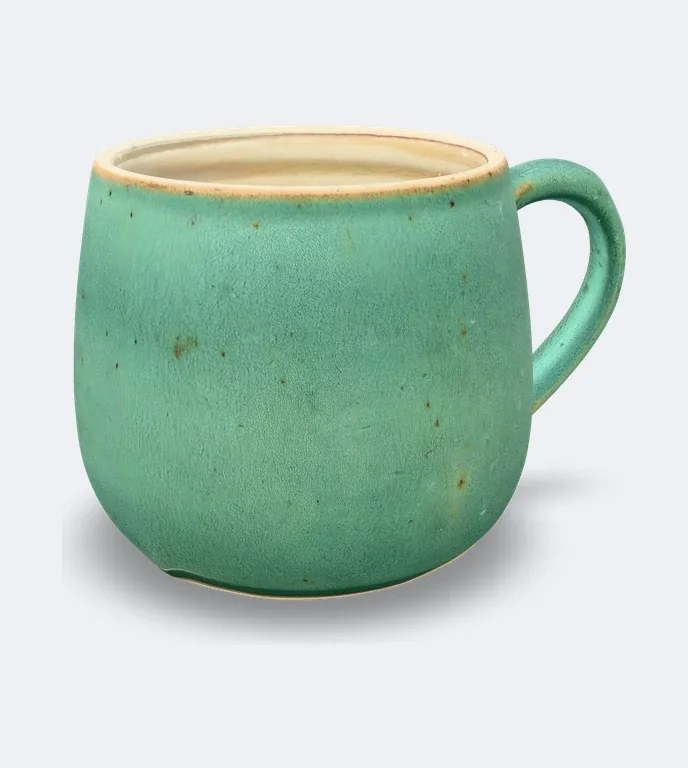
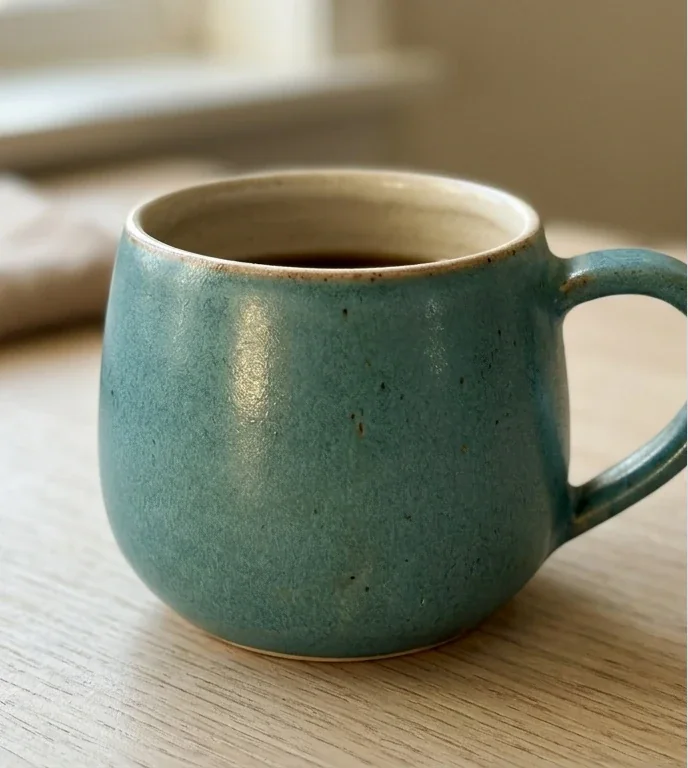
釉面咖啡杯
看不到的杯子内壁是推测出来的,所以内腔和把手显得比较光滑。
免费打印检查
打印前先检查图片转 3D 模型
打开任何图片转 3D 工具导出的 GLB、OBJ 或 STL,或者用下面的示例,看看切片时会遇到什么问题。全部在浏览器里运行,最大 150 MB;不上传文件,不消耗积分。
- 以毫米显示尺寸;设定最长边,其余按比例缩放
- 检查是否封闭(水密),开放边用红色标出
- 在整个表面上采样壁厚;低于 0.8 mm 会提示
- 超过 45° 的悬垂,按占表面的比例显示
- 检查能否放进 4 款常见打印机的打印平台
- 修复:翻正反向面,补上不超过 200 条边的孔,删除碎块
或者试试示例
原理
AI 图片转 3D 如何
一个模型读图并建出形状,其余步骤都在这个页面上完成。
- 照片3D 模型
AI 生成示例:阀体照片和它的网格
使用方法
图片转 3D 怎么用:3 步完成
从一张照片,到切片软件或 3D 软件能打开的文件。
第 1 步
上传一张图片
PNG、JPG 或 WebP,不超过 8 MB,每边 128 至 5,000 px。画面里只有一个物体,并占满大部分画面。
第 2 步
选模型,开始生成
开始前按钮上会显示价格:40、400 或 600 积分。只需要形状的话,打开「无贴图白模」。
第 3 步
检查后下载
在预览里转一圈,看打印检查,填好毫米尺寸,下载你需要的格式。
四分之三侧视角
能同时看到正面、侧面和顶面的角度,比正前方平拍出来的模型更有厚度。
光线均匀
硬阴影可能被当成形状建出来,柔和的光线让表面更真实。
只拍一个物体
把支架、手和其他不想进网格的东西裁掉。
背景越简单越好
不一定要纯色背景,但干净的背景能帮 AI 找准边缘。
一览
图片转 3D 模型
关于生成器、价格和限制的实际情况。
- 输入
- 一张 PNG、JPG 或 WebP 图片,不超过 8 MB,每边 128 至 5,000 px
- 模型
- 混元 3D 3.1 Rapid(400 积分)、混元 3D 3.1 Pro(600 积分)、TRELLIS(40 积分)
- 输出
- 三角网格,带贴图或只有形状,以 GLB 或 OBJ 交付
- 下载
- 原样 GLB,毫米单位的 STL 和 3MF(Z 轴朝上),OBJ(Y 轴朝上),三角面 STEP
- 尺寸
- 图片里没有真实单位:由你设定最长边,1 至 2,000 mm
- 打印检查
- 任何 GLB、OBJ 或 STL 都能在浏览器里免费检查,不限于 AI 生成的
- 退款
- 生成失败或超时自动退还积分
- 账户
- 生成需要登录;登录期间图片会保留
能做到
- 用一张图片建出一个物体的 3D 模型
- GLB 里带贴图,或者输出干净的白模
- 按你设定的毫米尺寸缩放下载文件
- 免费检查、修复和转换网格
- 生成失败时退还积分
做不到
- 生成可以修改特征的 CAD 实体
- 知道真实尺寸或保证公差
- 一次还原整个场景或多个物体
- 看到物体背面;那一面是推测出来的
- 保证网格完全封闭;需要时用修复功能或切片软件
用途
图片转 3D 模型
用手上已有的照片、渲染图或产品图,快速得到 3D 模型。
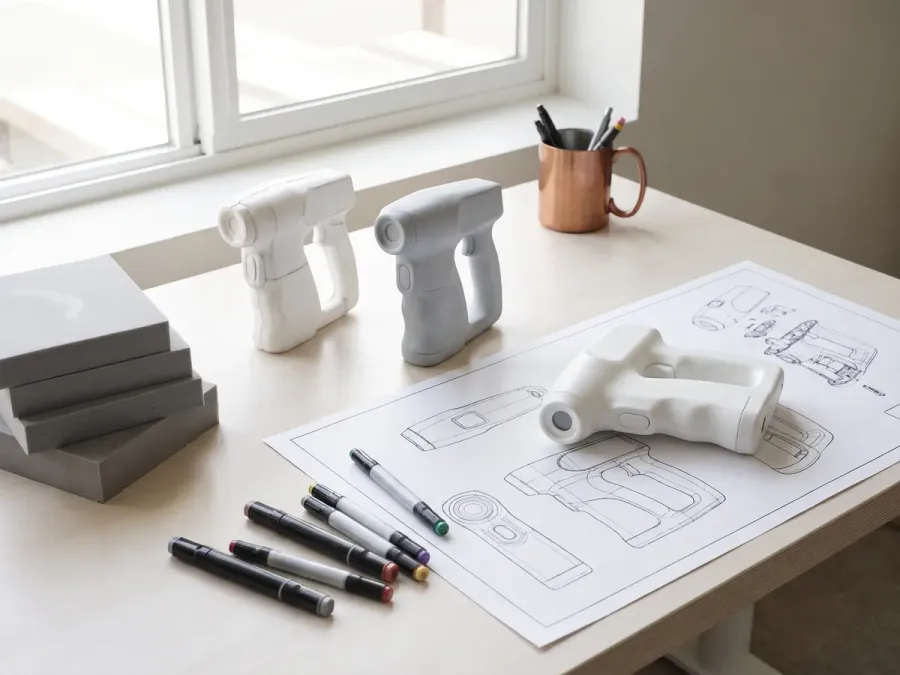
产品展示
把产品照片做成模型,用在商品详情页、方案演示或产品配置器里。
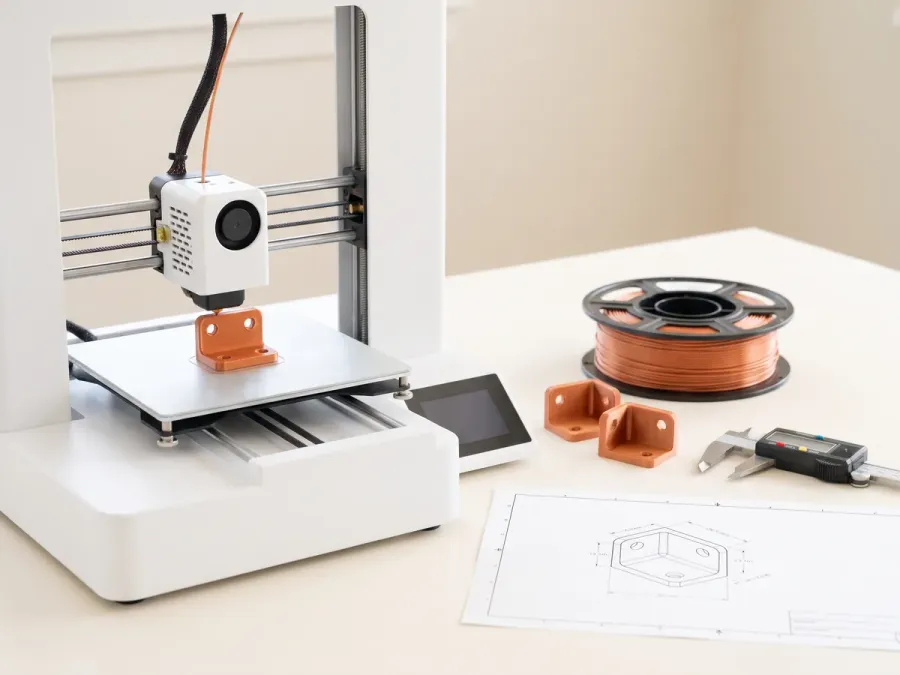
3D 打印
从一张图片打印手办、摆件和桌面小玩意,尺寸在下载框里设定。
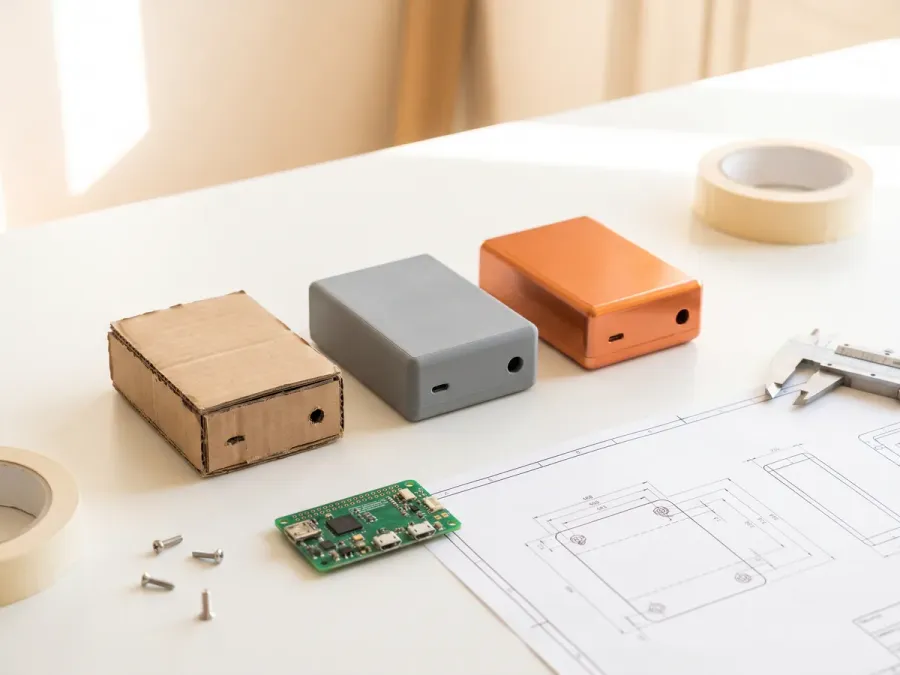
起始网格
拿到一个基础网格,在 Blender 里清理、重拓扑或雕刻,不必从立方体开始。
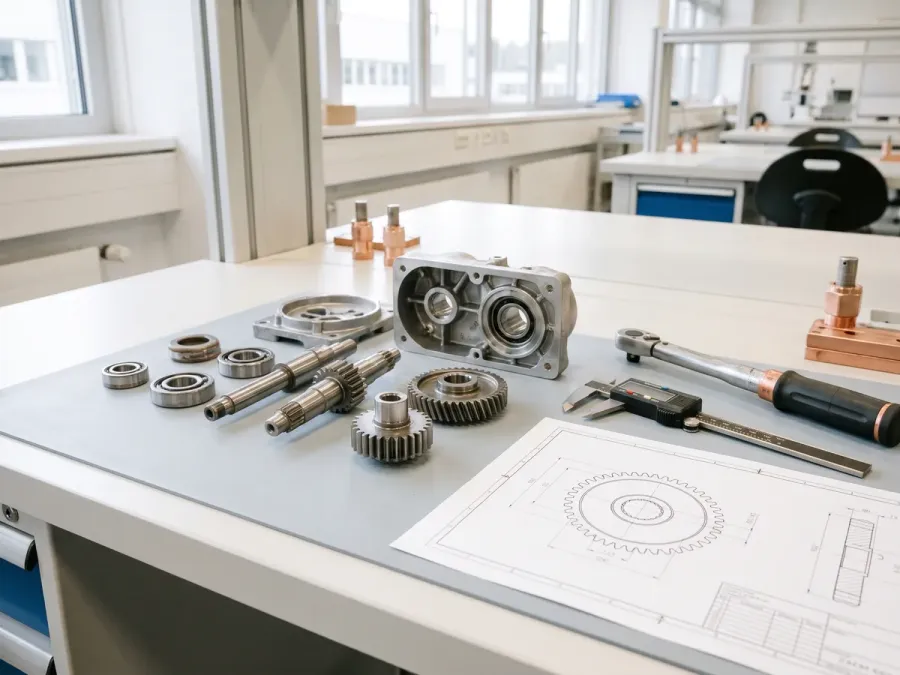
CAD 建模参考
把 STL 或 STEP 导入到你的草图旁边,按实测尺寸建出真正的零件。
图片转 3D 常见问题
格式、精度、积分和隐私。
什么是图片转 3D?
图片转 3D(也叫图片生成 3D 模型)就是把一张平面图片变成 3D 模型。AI 模型识别照片中的物体,估计它的深度和看不到的几面,返回一个可以旋转、打印或导入的三角网格。
图片转 3D 能下载哪些格式?
模型生成后是 GLB(或带贴图的 OBJ)。在这个页面上还可以保存毫米单位的 STL 和 3MF、Y 轴朝上的 OBJ 和三角面 STEP。转换在浏览器里完成,不收费。
生成的是可编辑的 CAD 模型吗?
不是。它是网格,和 3D 扫描结果类似。STEP 下载把这些三角面包成一个能在 CAD 里打开的实体,但孔和圆角不能作为特征修改。要做参数化零件,请以这个网格为参考在 CAD 里建模。
照片转 3D 模型的尺寸准吗?
整体形状跟着图片走,比例和看不到的几面是估计的。照片本身没有比例尺,所以下载前要设定实际尺寸。需要装配的零件不要依赖它。
生成一次要多少积分?
TRELLIS 用 40 积分,混元 3D 3.1 Rapid 用 400 积分,Pro 用 600 积分。开始前「生成」按钮上会显示价格,生成失败自动退还。
AI 图片转 3D 要等多久?
TRELLIS 通常不到一分钟,Rapid 约一分钟,Pro 1 至 4 分钟,另加 AI 服务的排队时间。可以先离开页面,最近的模型会列在生成器里。
三个模型怎么选?
先用 TRELLIS 看看这张图能不能用。大多数图片转 3D 任务用默认的 Rapid 就够了。Pro 保留更多细节,但文件更大。只有两个混元模型可以选「无贴图白模」。
生成的网格能直接 3D 打印吗?
多数情况可以,但不一定。打印检查会显示是否封闭、壁有多薄、多少地方需要支撑。保存 STL 前,它可以翻正反向面、补上不超过 200 条边的孔、删除碎块。
能用同一个物体的几张照片一起生成吗?
这里不能。每次只用一张图片,所以要挑最能看全物体的角度,一般是四分之三侧视角。
我的图片会怎么处理?
图片会发送给生成模型的 AI 服务,并和你的任务一起保存,方便你再次打开结果。打印检查、修复和格式转换都在浏览器里运行,不上传任何文件。
生成的模型能商用吗?
请以服务条款为准。只上传你有权使用的图片;拍了别人的产品,并不代表你拥有它的设计权。
为什么模型背面看起来怪怪的?
因为 AI 没看到背面。一张图片只有一个视角,背面只能根据正面去猜。换一张更清晰的四分之三侧视角照片,它能参考的信息就更多。