图片转 DXF 在线转换:图纸、Logo、插画
免费图片转 DXF 转换器,支持 PNG、JPG、WebP、BMP、GIF,文件最大 25 MB。选好图片类型,描线器就用对应的模式开始:图纸描成中心线,Logo、插画和照片描成闭合轮廓。输出毫米或英寸的 AutoCAD R12 DXF,全程在你的浏览器里完成。
- 免费,无需注册
- PNG、JPG、WebP、BMP、GIF
- 中心线或轮廓
- R12 DXF,mm 或 in
上传图片
免费图片类型
在浏览器里运行,文件不上传。
案例
图片转 DXF 案例:每种图片类型
下面六张图片由本转换器按图中设置描线,分别存成 PNG、JPG、WebP 和 GIF。每张卡片都能在图片和 DXF 线条之间切换,也能在转换器中打开,或者下载 DXF。
插画 · WebP
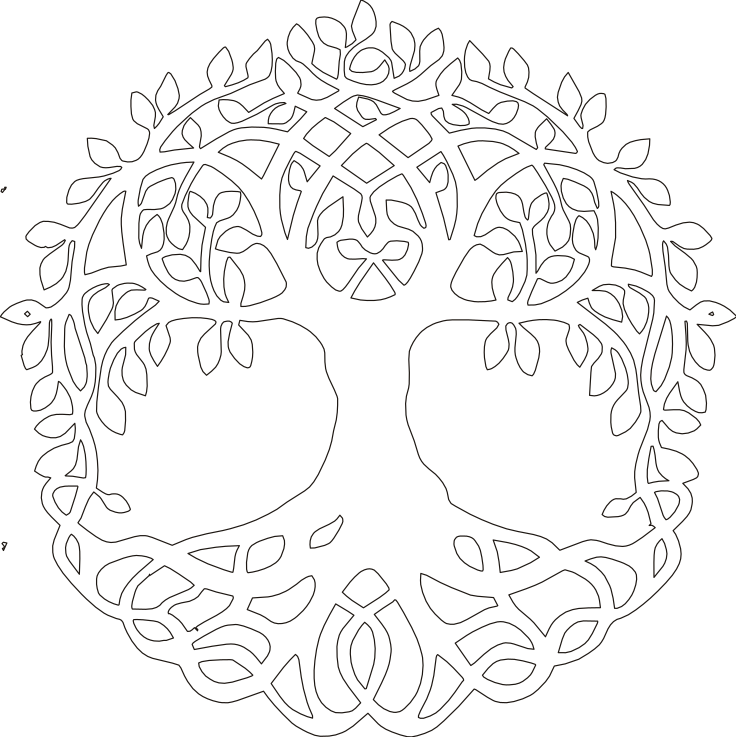
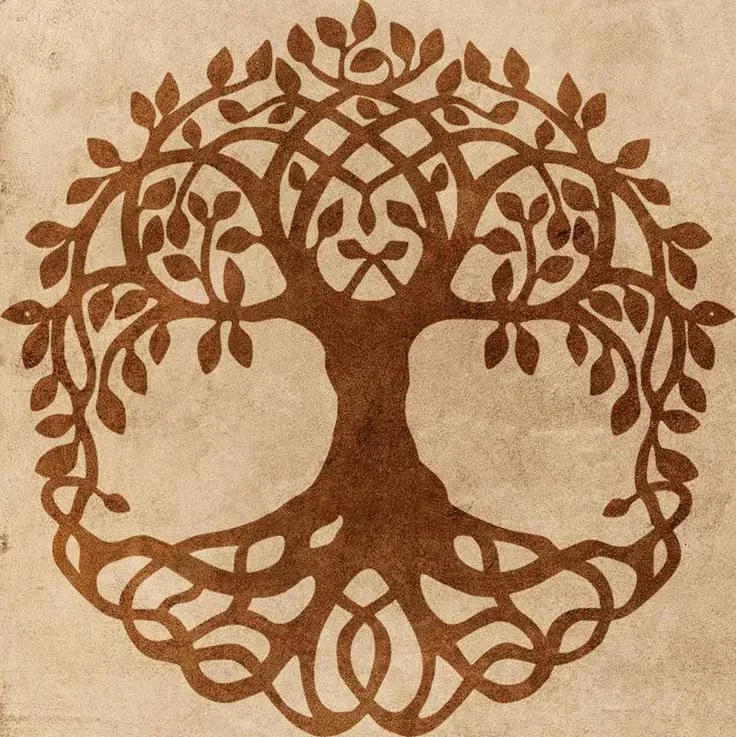
羊皮纸上的生命之树
米色底上的褐色图案仍是浅底深图:54 个闭合轮廓,其中 50 个是内孔,可以直接切割。
轮廓 · 54 条路径 · 100.0 × 100.0 mm · 29 ms
图片类型
图片转 DXF 选
图片转 DXF 有两种描线模式。你选的图片类型决定模式和清理设置,下面用我们自己的描线结果说明原因。
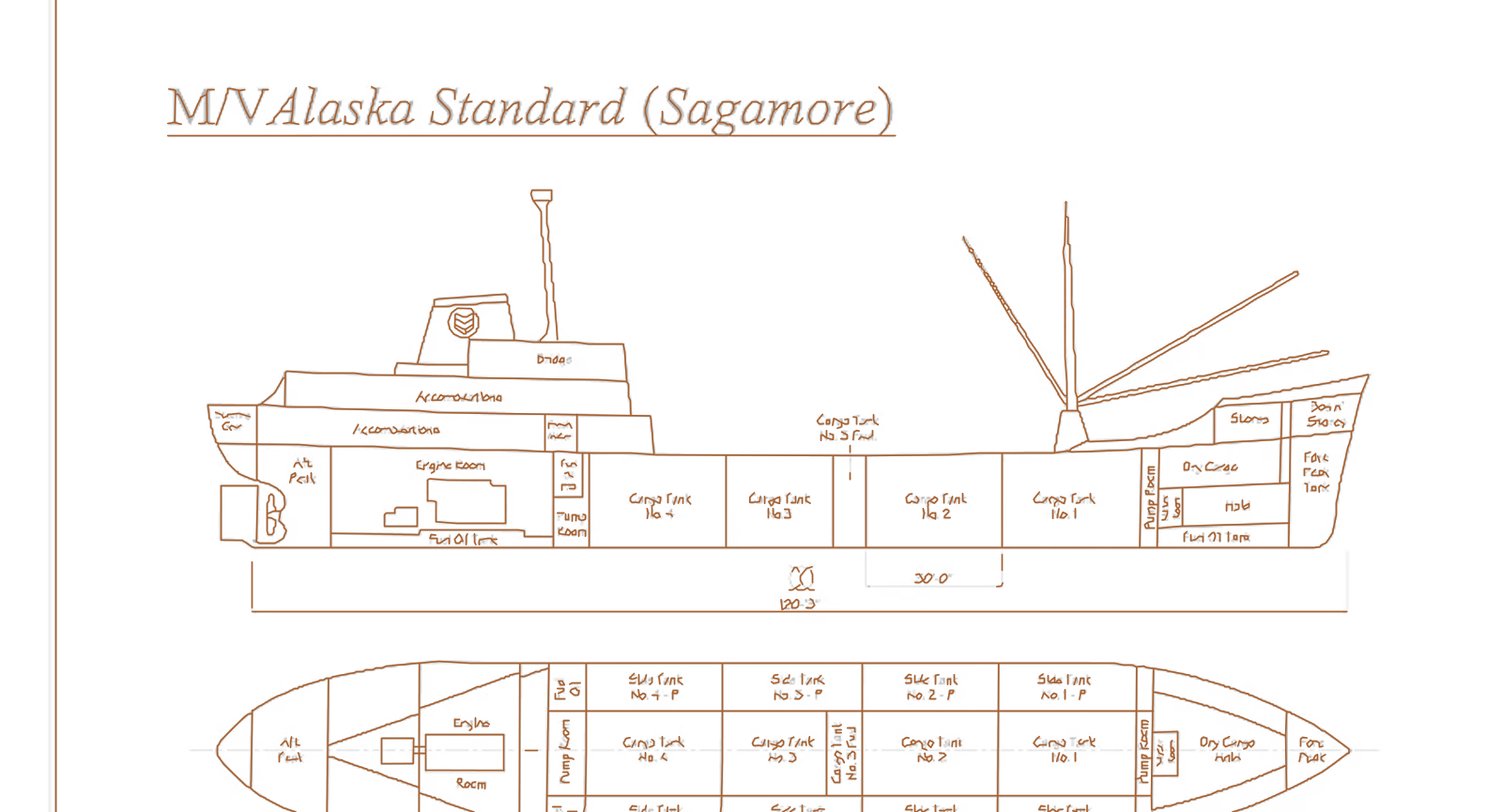
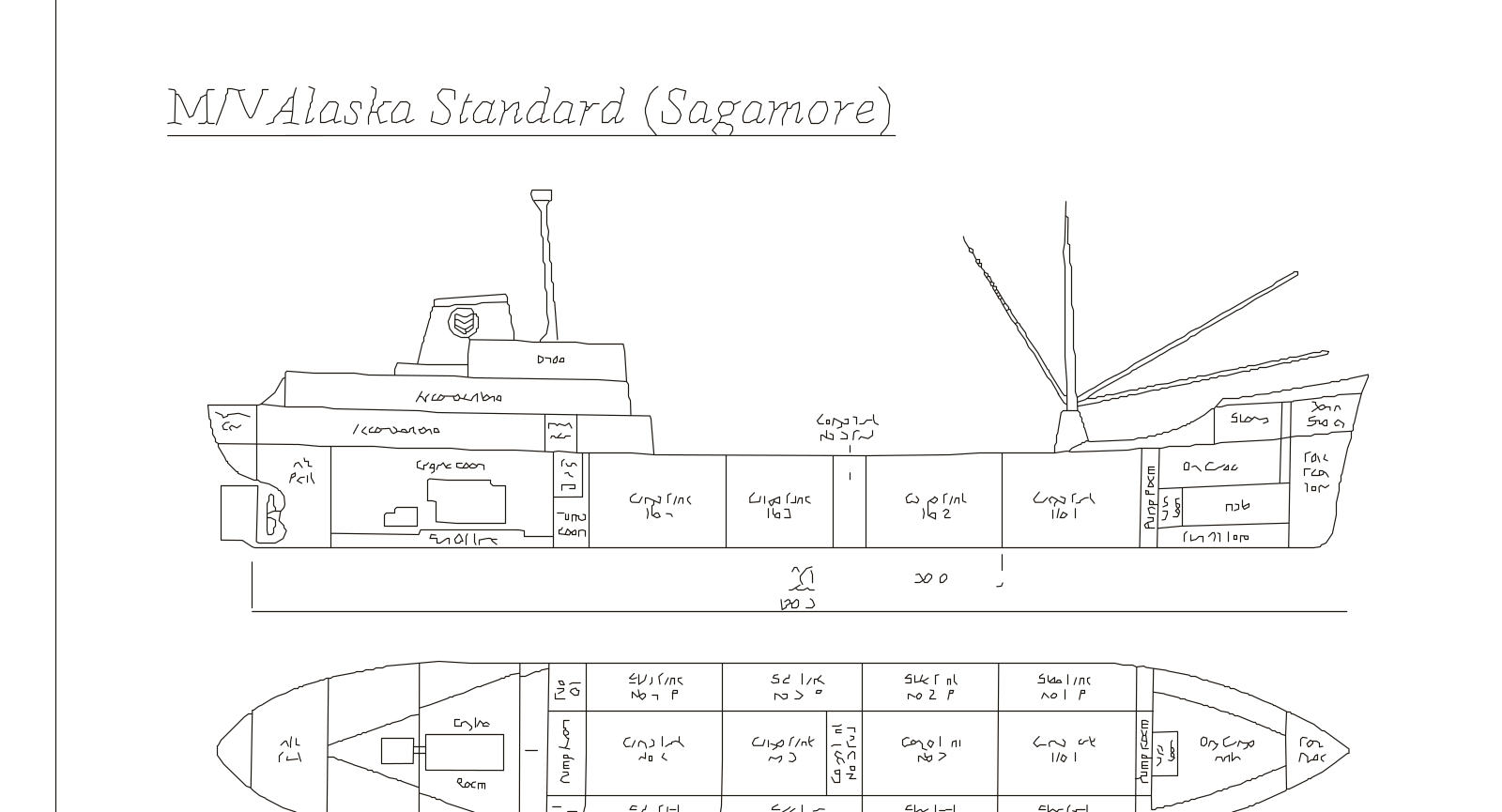
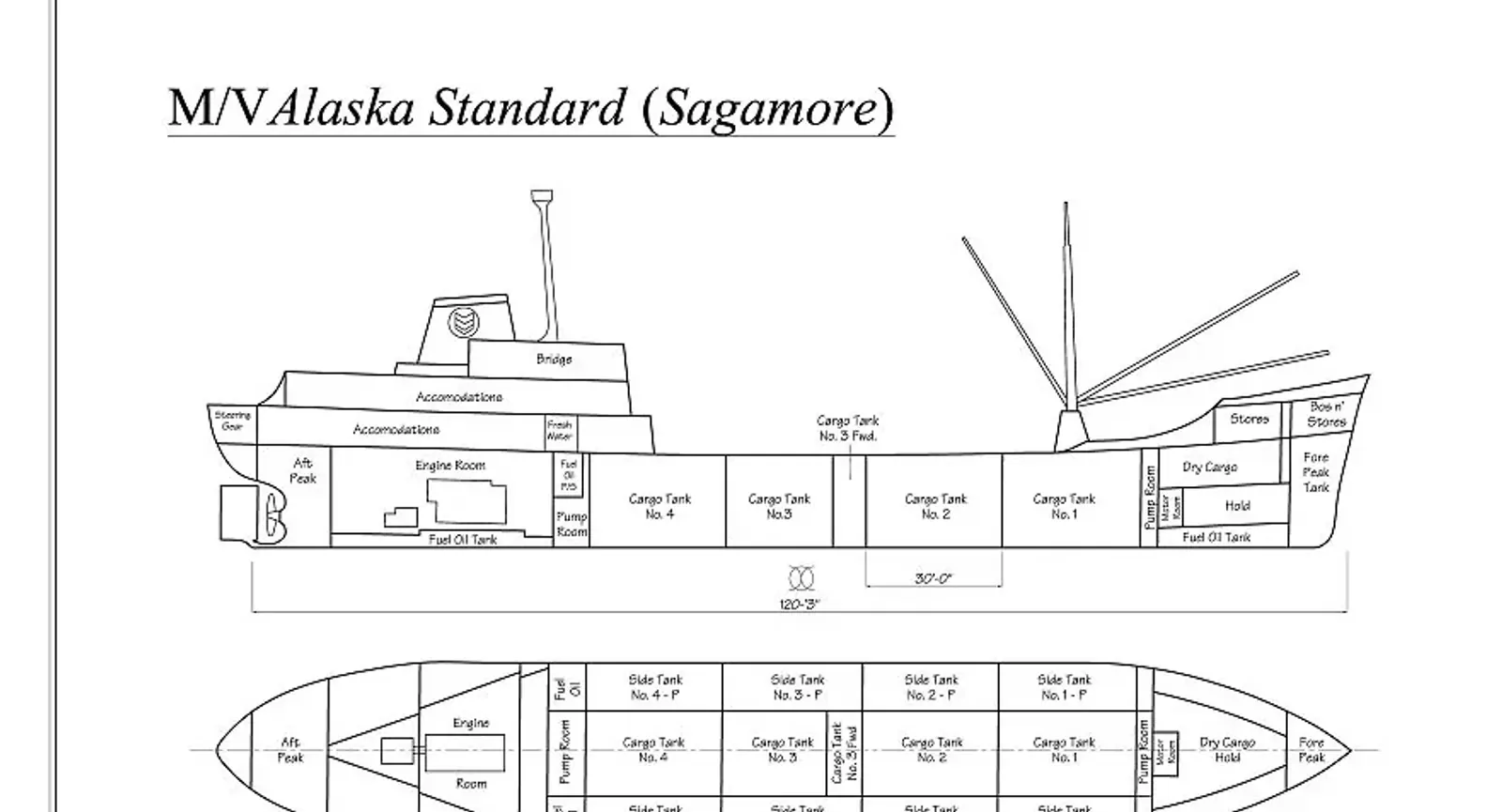
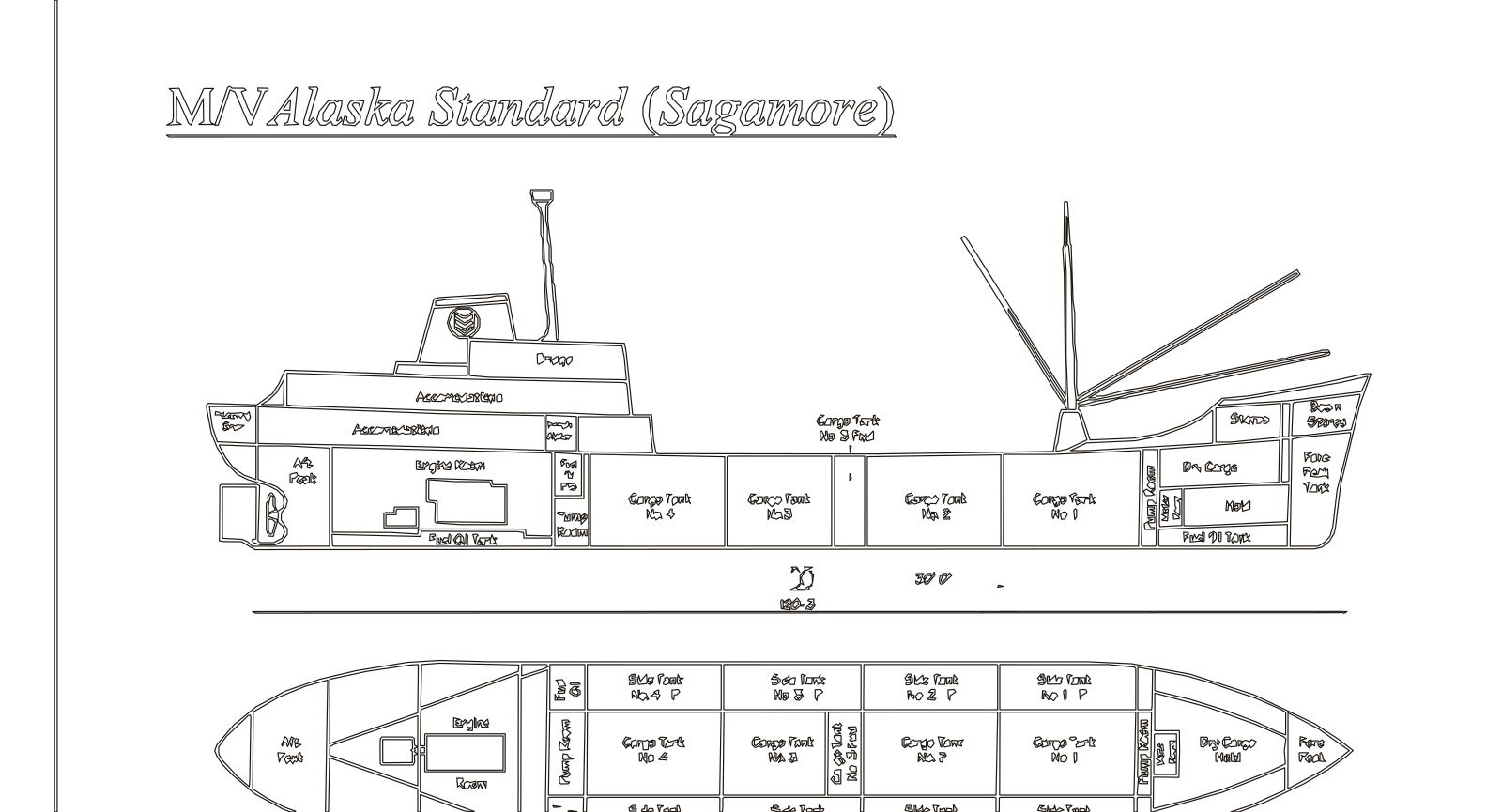
货船图纸:498 条中心线叠在淡化的 PNG 上
操作步骤
如何
不论哪种图像转 DXF,做法都一样:不用安装软件,也不用注册账号。
第 1 步
放入任意图片
把最大 25 MB 的 PNG、JPG、WebP、BMP、GIF 文件拖进上传框,或按 Ctrl+V 粘贴,也可以打开一个示例。文件不会离开这个标签页。
第 2 步
选图片类型
「图纸」默认用中心线模式;「Logo」「插画」「照片」默认用轮廓模式。在「对比」「矢量」「叠加」之间切换,如果线条成了双线,就换一下「模式」。
第 3 步
定尺寸,下载
在「尺寸与导出」里填成品宽度或扫描 DPI,选 mm 或 in,然后点「下载 DXF」。「下载 SVG」给出同样的路径。
一次一种颜色
描线器只区分深色和浅色。多色图片请每种颜色存一份,分别描线。
图越大越顺
图片转 DXF 尽量用手上最大的文件;长边超过 4,000 像素的图片会先缩小。
深色底上的浅色图案
描线器根据边框判断哪一边是纸。黑底白图描错了,就打开「反色」。
GIF 动图
只描第一帧。先把你要的那一帧导出成静态图片。
参数
图片转 DXF 转换器
能读什么、输出什么,以及这个图片转 DXF 转换器不做哪些事。
- 输入格式
- PNG、JPG、WebP、BMP、GIF
- 格式识别
- 读文件头判断,不看扩展名
- 文件大小
- 最大 25 MB
- 图片尺寸
- 最多可打开 50 百万像素;长边最多按 4,000 像素描线
- 模式
- 中心线(开放多段线)或轮廓(带内孔的闭合多段线)
- 输出
- DXF 和 SVG,另有 PNG 预览图
- DXF 版本
- AutoCAD R12 ASCII,POLYLINE 实体
- 单位
- 毫米或英寸,写入 DXF 文件头
- 运行位置
- 在你的浏览器标签页里,不上传任何内容
能做到
- 读取 PNG、JPG、WebP、BMP,以及 GIF 的第一帧
- 线稿描成中心线,实心图案描成闭合轮廓
- 透明像素按白纸处理
- 按宽度或扫描 DPI 缩放结果
- 把同样的路径导出为 SVG
做不到
- 打开 AI、EPS、PDF 等矢量文件;SVG 请用 SVG 转 DXF
- 写 DWG:请在 CAD 软件里把 DXF 另存为 DWG
- 按颜色把图形分到不同图层
- 拟合圆弧或样条曲线:曲线是细密的多段线
- 识别文字或补画细节:这里没有 AI 步骤
下一步
图片转 DXF 之后能做
DXF 几乎能在所有 CAD 和 CAM 软件里打开。手机拍的图纸照片和扫描件见 JPG 转 DXF;放在桌上拍的实物见照片转 DXF;想让 AI 根据图片画一张图,用图片转 CAD 转换器。
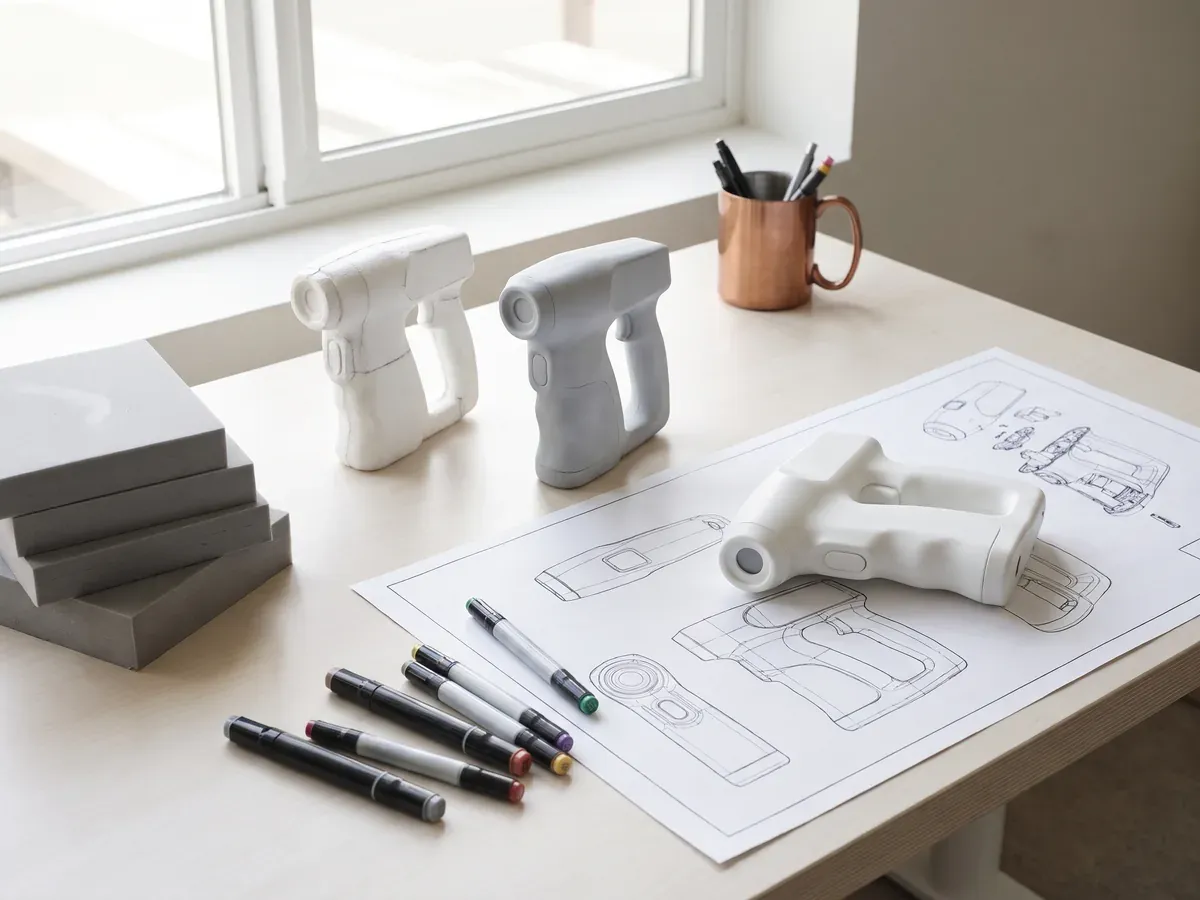
照着概念图建模
把草图或效果图描成 DXF 底图导入 CAD,在上面画出真正的零件。
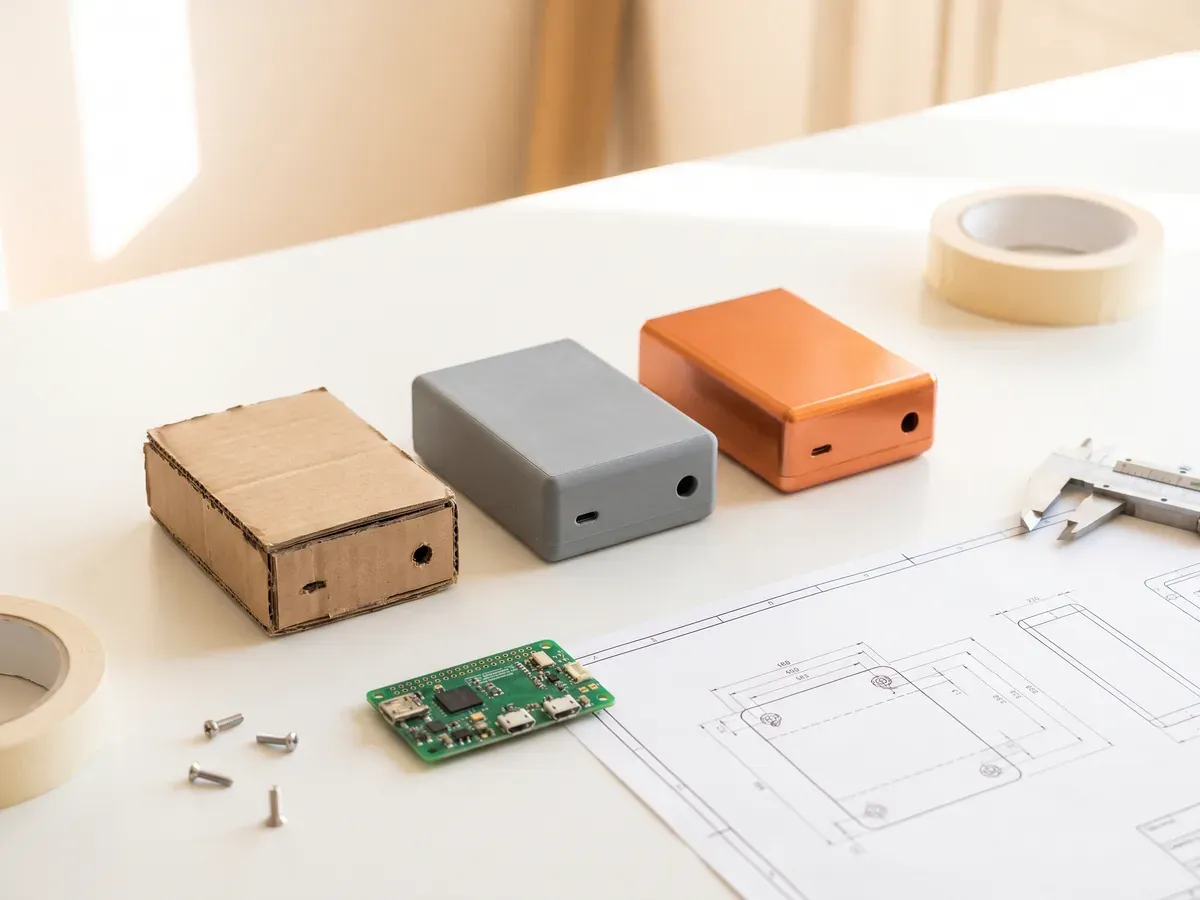
面板和外壳
描出 Logo 或散热孔图案,切在前面板或盖板上。
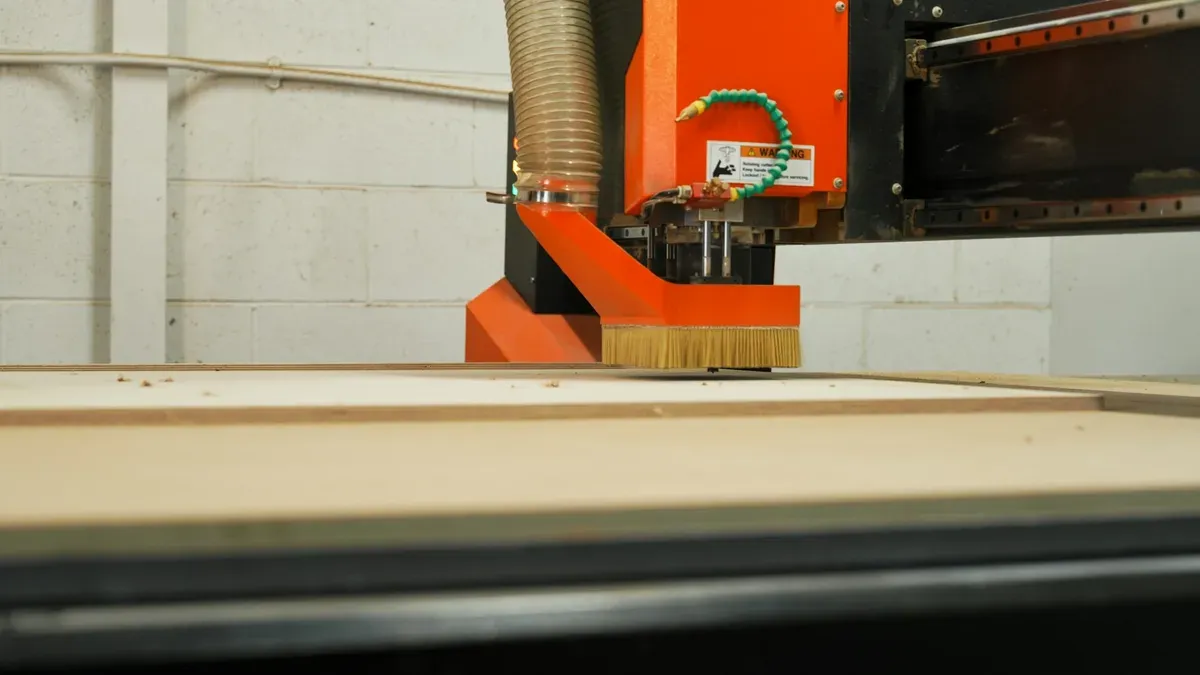
CNC 雕刻
闭合轮廓在 Fusion、VCarve 或你的 CAM 软件里变成外形和挖槽刀路。
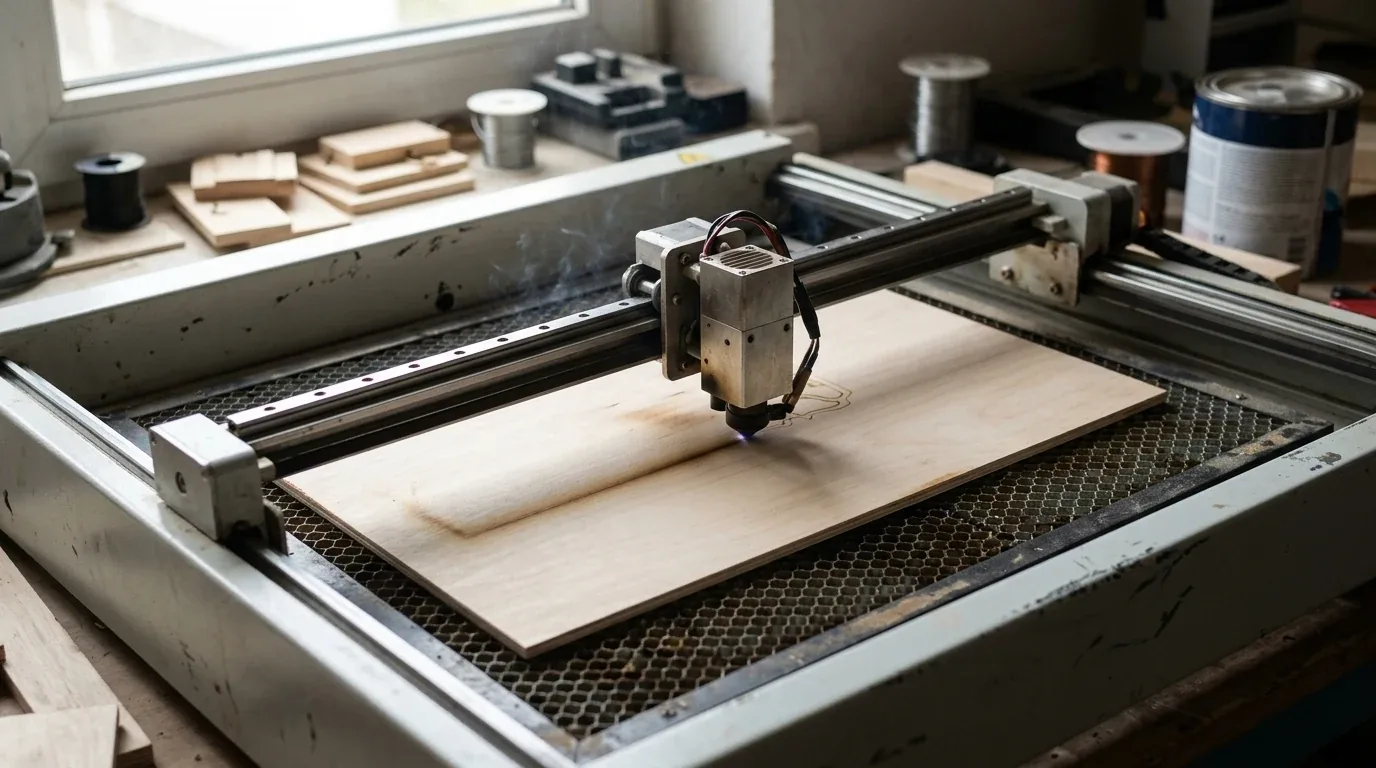
激光与刻字
Logo 和插画以闭合图形直接送进 LightBurn 或刻字机。
图片转 DXF 常见问题
格式、模式、尺寸与 CAD。
图片转 DXF 怎么做?
放入图片,选「图纸」「Logo」「插画」或「照片」,看一下「叠加」视图。有线条没描出来就调「阈值」,填好宽度,再点「下载 DXF」。
图片转 DXF 支持哪些格式?
PNG、JPG、WebP、BMP、GIF,最大 25 MB。格式从文件本身读出,所以改过扩展名的文件也能打开;GIF 按第一帧描线。
有没有免费、不上传的图片转 DXF 工具?
有,就是这个。它在你的浏览器里运行,不用注册,没有水印,图片不会离开你的设备。
图片转 DXF 选「中心线」还是「轮廓」?
要编辑的线稿、平面图和草图用「中心线」。要切割的实心 Logo、剪影和照片用「轮廓」。如果 DXF 里出现双线,换成「中心线」。
图片转 DXF 后能在 AutoCAD 里用吗?
能。文件是 AutoCAD R12 DXF,AutoCAD 可以直接打开。文字是图形,曲线是细密的多段线,需要编辑的部分请重画成真正的几何。
能在这里做 AI 转 DXF 吗?
不能直接转。Adobe Illustrator 的 .ai 文件是矢量图,本工具读的是位图。先从 Illustrator 导出 PNG 再描线,或者直接在 Illustrator 里导出 DXF。
图片转 DXF 怎样按正确的尺寸输出?
在「尺寸与导出」里填所描图形的实际宽度,或扫描件的 DPI,再选 mm 或 in。单位会写进 DXF 文件头。
照片也能做图片转 DXF 吗?
能,前提是主体和纯色背景分得开。选「照片」:它先模糊、去杂点,再描外形。背景杂乱的照片会变成一堆噪点。
图片转 DXF 后为什么少了一部分?
那部分的颜色和背景太接近。调高「阈值」去抓浅色图形,试试「反色」,或者先在修图软件里加大对比度。
多色图片转换成 DXF,能一种颜色一个图层吗?
一次转换做不到:所有图形都放在「DXF 图层」里填的那一个图层上。每种颜色存一张图,分别描线,再各起一个图层名。
图片转 DXF 得到的是真正的矢量图吗?
是,它是矢量几何:可以缩放、编辑和切割的多段线。但它不是参数化模型,曲线是细小的线段,不是圆弧。
透明 PNG 能做图片转 DXF 吗?
能。透明像素按白纸处理。Logo 和透明 PNG 的更多细节见 PNG 转 DXF。