STEP 查看器:装配树、剖切
免费 STEP 查看器,支持 100 MB 以内的 STEP、STP、IGES 和 BREP 文件。浏览装配树,单独显示零件并读出尺寸,把装配体爆炸开,沿 X、Y 或 Z 剖切,在捕捉到的角点之间测量。不需要安装 CAD,文件不上传。
- 免费,不用注册
- 装配树
- 剖切与测量
- 文件不上传
打开 STEP 文件
免费或者打开示例
在浏览器里运行,文件不上传。
示例
可以
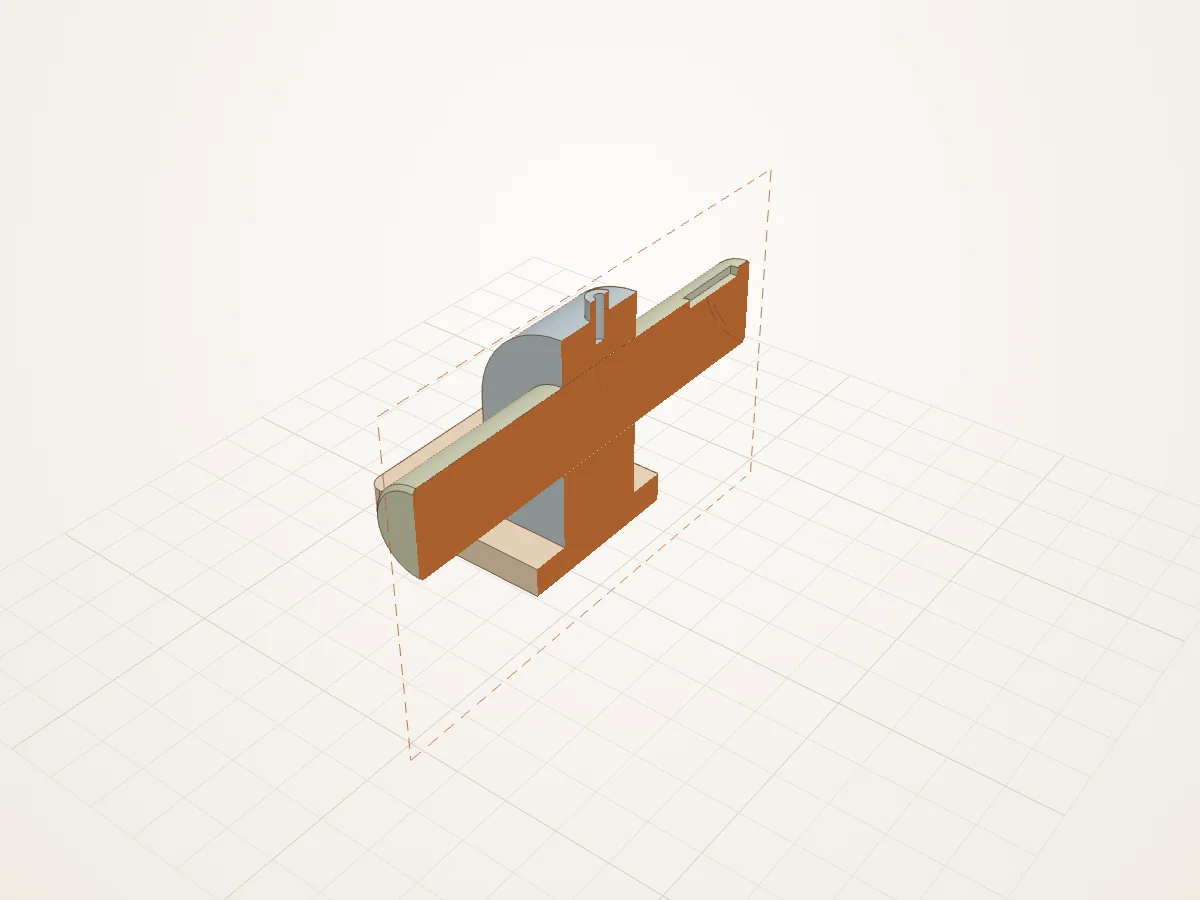
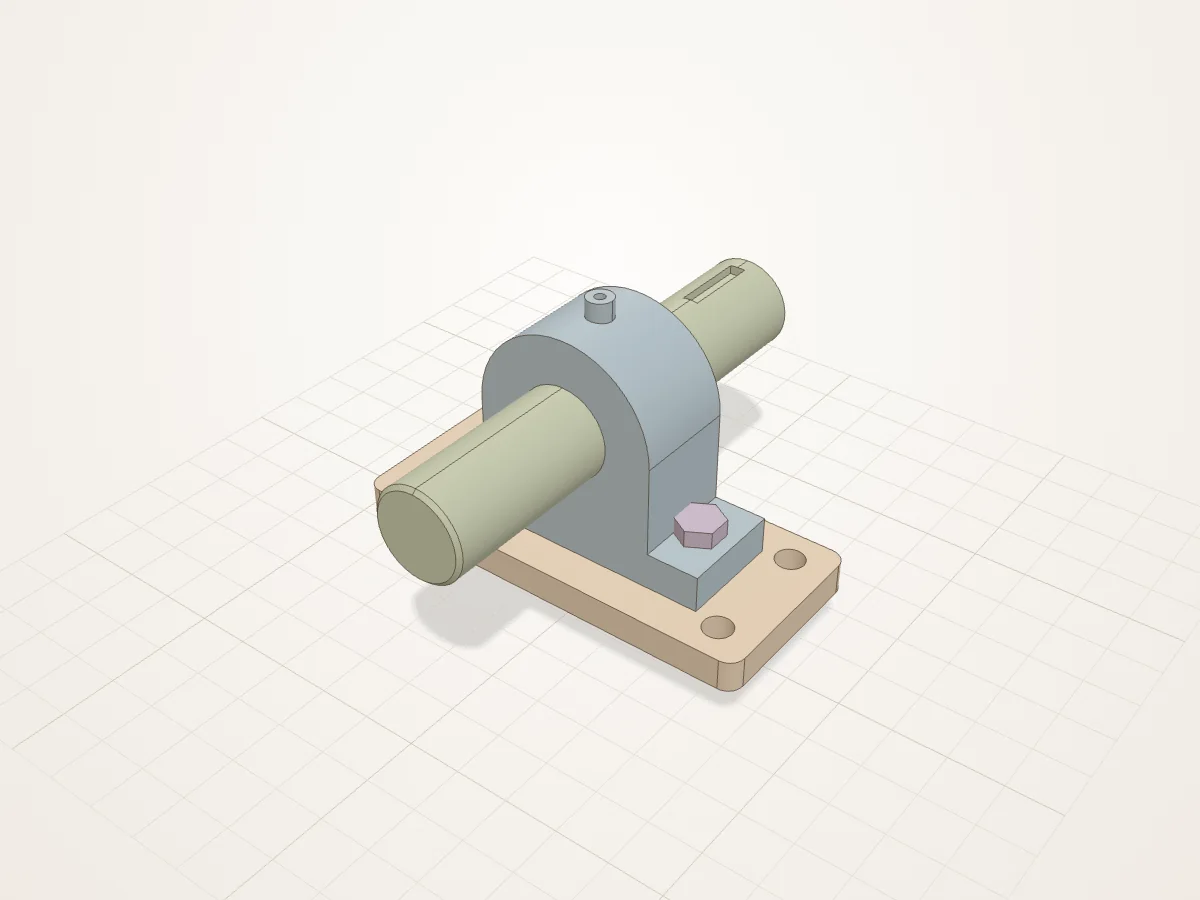
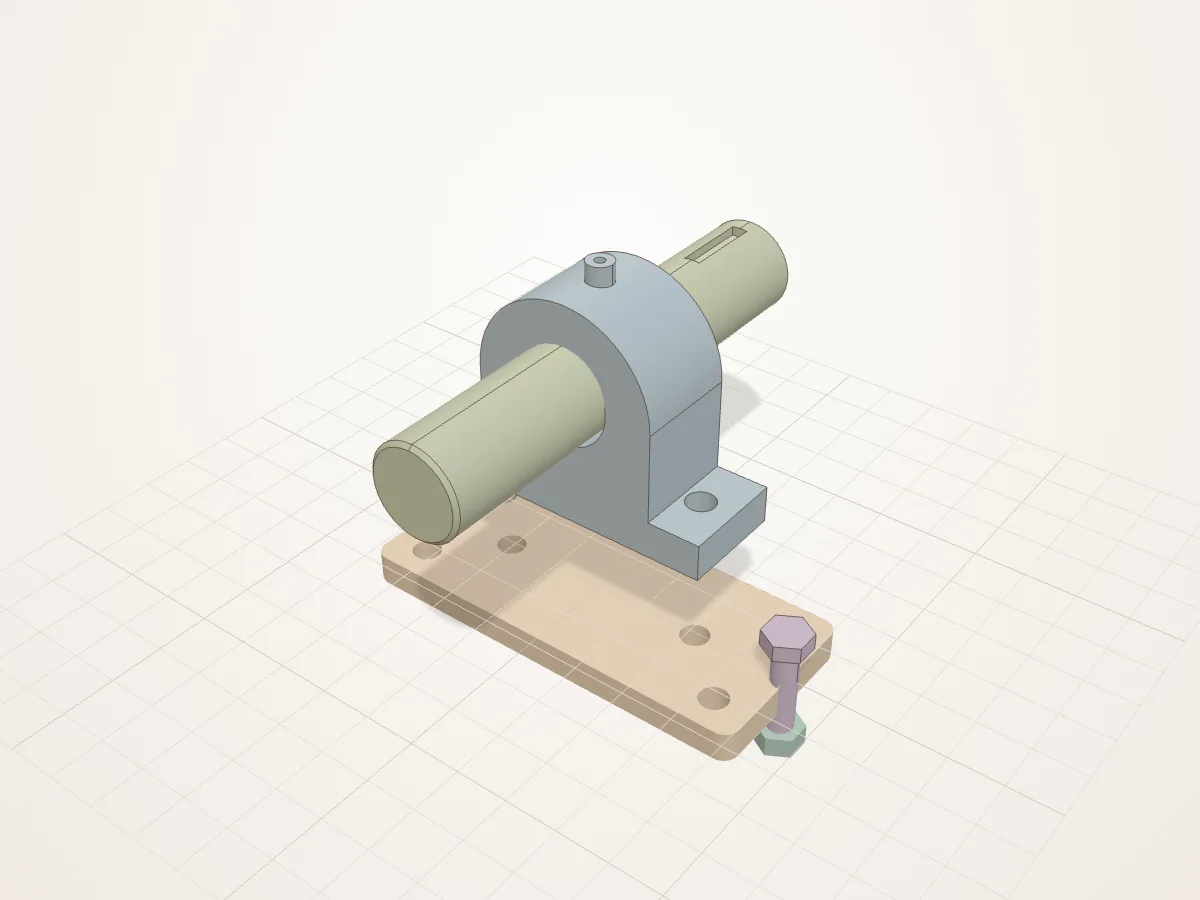
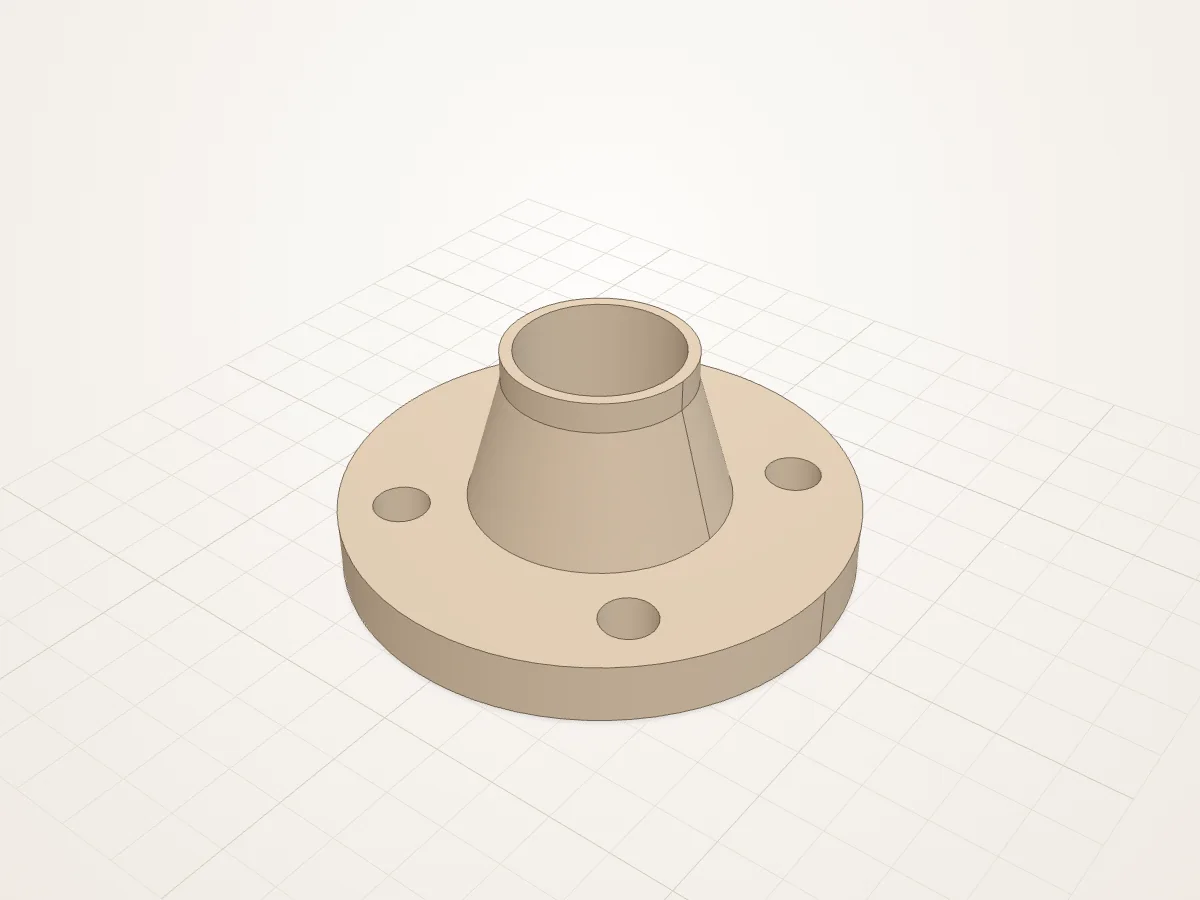
每张图都是这个 STEP 在线查看器打开示例文件时的截图。可以在上方的 STEP 查看器里打开,也可以下载 STEP 文件。
7 个零件
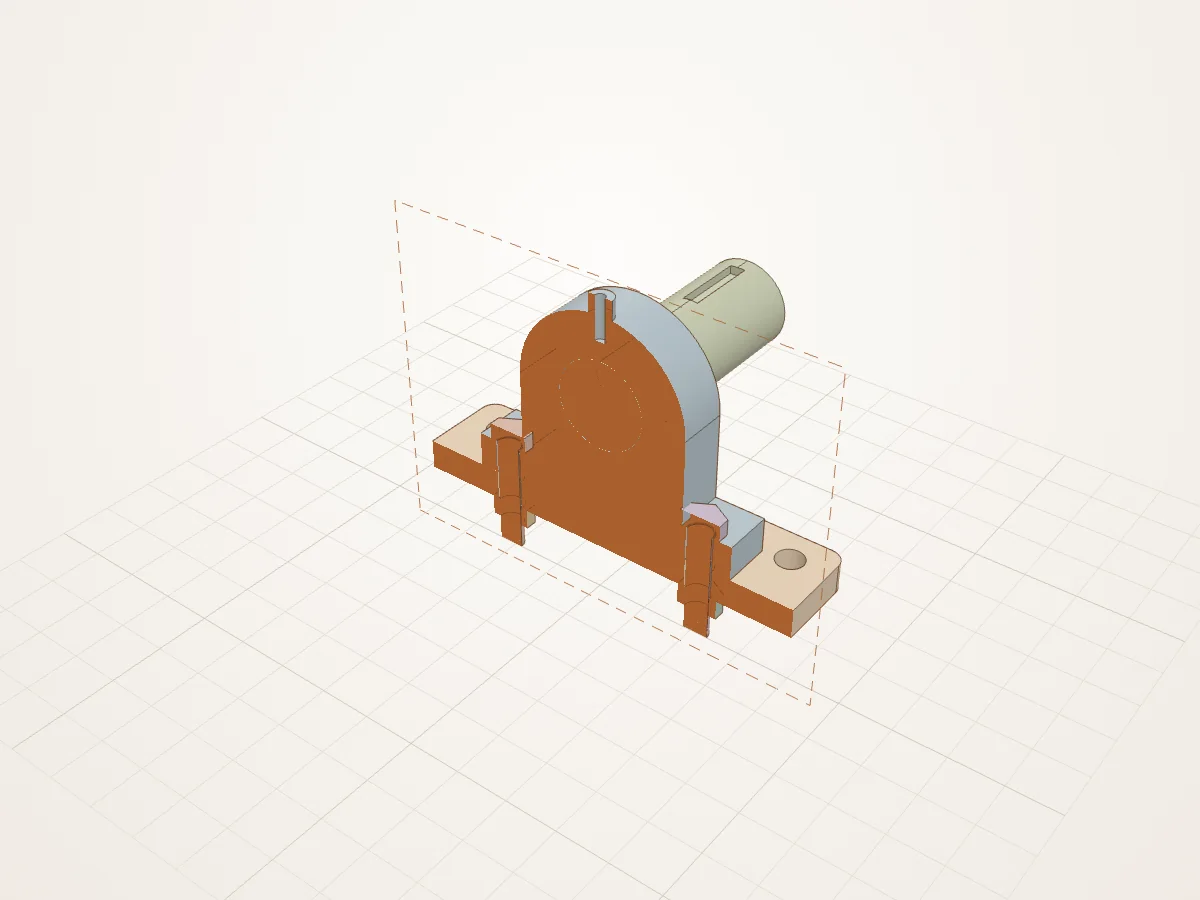
轴承座装配体
底板、轴承座、35 mm 的轴和四个紧固件,160 × 180 × 120 mm。切换到「X 向剖切」可以看到剖开的样子。
7 个零件 · 81 个面 · 160 × 180 × 120 mm
单个零件
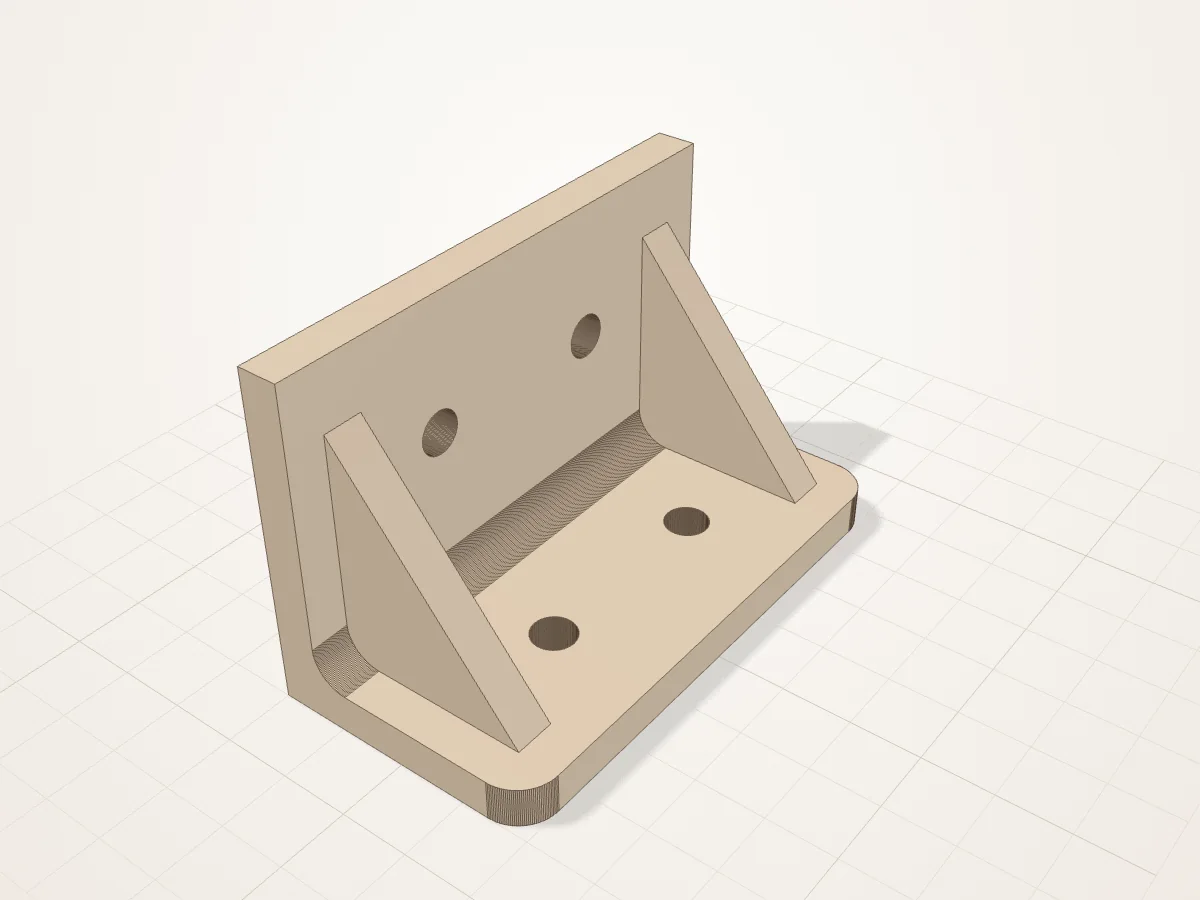
DN50 带颈对焊法兰
13 个 B-rep 面,边线全部画出:螺栓孔、凸台密封面和锥形颈部,165 × 164.9 × 74 mm。
13 个面 · 165 × 164.9 × 74 mm
多面体 STEP
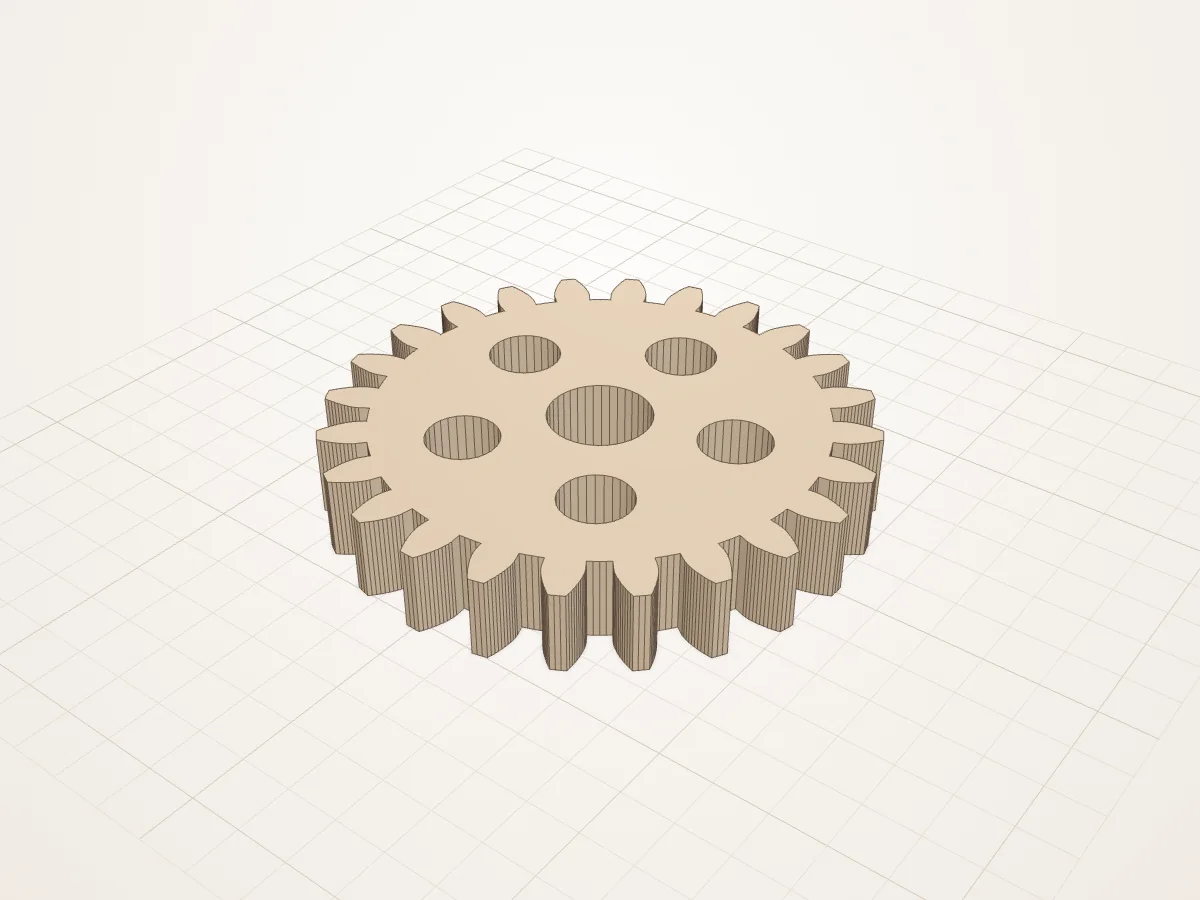
由 STL 转 STEP 得到的直齿轮
我们的 STL 转 STEP 用网格生成了这个文件:一个封闭实体里有 878 个平面。平整的侧面是单个面,齿面仍是小平面。
878 个面 · 1 个实体
功能
STEP 文件查看器
STEP 文件保存的是精确实体和产品结构。这个 STEP 文件查看器两样都保留,不用 CAD 授权也能检查模型。
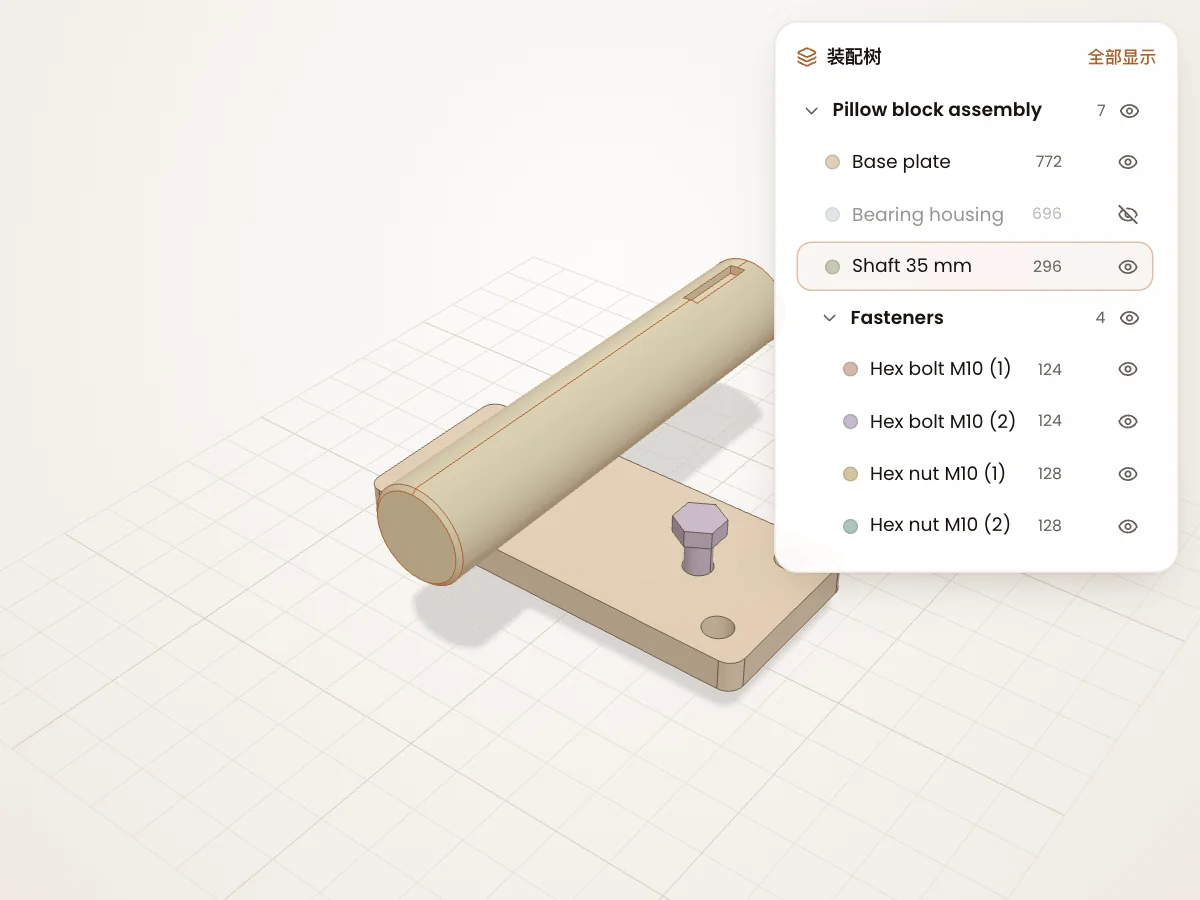
轴承座:4 组共 7 个零件;用了两次的螺栓列出两次,各在各的位置
文件类型
STEP 查看器
同一个 OpenCascade 读取组件打开下面所有文件,不看扩展名,只看内容。
| 文件 | 常见来源 | 查看器里显示 |
|---|---|---|
| STEP AP203 | 较老的 SolidWorks、Pro/E 和航空供应商 | 实体、装配树和名称 |
| STEP AP214 | 大多数 CAD 软件的默认导出 | 实体、装配树、名称、零件和面的颜色 |
| STEP AP242 | 较新的 CATIA、NX、Creo、Fusion 和 Onshape | 实体、装配树、名称和颜色;不绘制 PMI 标注 |
| IGES(.igs、.iges) | 老 CAD 和曲面模型 | 裁剪曲面和实体 |
| BREP(.brep) | FreeCAD、CadQuery 和 OpenCascade | 精确形状,没有名称和装配树 |
STEP 文件是纯文本(ISO 10303-21),所以 .step 和 .stp 是同一种格式。SLDPRT、IPT、CATPart 等原生文件需要先导出为 STEP。
使用方法
如何使用 STEP 在线查看器
三步完成,不用安装。STEP 在线查看器在任何新版电脑和手机浏览器里都能用。
第 1 步
打开 .step 或 .stp
把文件拖到上传框里,或者打开示例。第一次使用时会下载一次 7.3 MB 的读取组件;之后网格在后台 Worker 里划分,页面照常可用。
第 2 步
查看装配
旋转模型,选轴测、俯视、前视或右视,切换到「正交」看平面视图。在装配树里点零件读出尺寸,用眼睛图标隐藏,或者单独显示。
第 3 步
剖切、测量、带走零件
拖动剖切面穿过模型,点两个点测量,把视图存成 PNG,或者把可见零件下载为 STL。
量准平面距离
用「正交」和标准视图,再从角点量到角点;角点是精确的。
孔径
过孔中心剖切,再横跨铜色切面测量。
总体尺寸
直接读侧边栏里选中零件的尺寸,不用点两个点。
快捷键
F 适应窗口,S 开关剖切,M 测量,1 至 4 切换视图,Esc 清除。
规格
STEP 查看器的
这个 STP 查看器能打开什么、STEP 查看器显示什么,以及做不到的地方。
- 文件
- STEP(.step、.stp、.p21)、IGES(.igs、.iges)、BREP(.brep)
- 大小
- 最大 100 MB;特别大的装配体可能耗尽浏览器内存
- 读取组件
- OpenCascade(occt-import-js 0.0.23),7.3 MB 的 WebAssembly,第一个文件后缓存
- 单位
- 按文件里的单位换算成毫米;可以按 mm 或英寸显示
- 结构
- 装配树、零件名称、重复实例、零件和面的颜色
- 工具
- 隐藏、单独显示、爆炸、沿 X/Y/Z 剖切、两点测量、视图 PNG
- 数据
- 每个零件的尺寸、体积、表面积、B-rep 面数和封闭检查
- 导出
- 可见零件合并为一个以毫米为单位的二进制 STL
- 运行位置
- 在你的浏览器标签页里;文件从不上传
可以
- 打开 AP203、AP214 和 AP242 的 STEP 文件
- 保留文件里的子装配、名称和颜色
- 绘制 B-rep 面的边线,或显示三角面
- 剖切,切面以铜色显示
- 吸附角点测量,单位可选 mm 或英寸
不可以
- 显示 PMI:AP242 里保存的几何公差、尺寸和注释
- 编辑模型,或恢复特征和草图
- 打开 SLDPRT、IPT、CATPart、PRT 等原生文件
- 给出曲面的精确尺寸:尺寸和体积按网格计算
- 把你的文件上传或保存到任何地方
适用场景
什么时候用 STEP 文件查看器
修改设计需要完整的 CAD。只看一眼,有 STEP 查看器就行,而大多数时候,工作就是看。
报价和采购零件
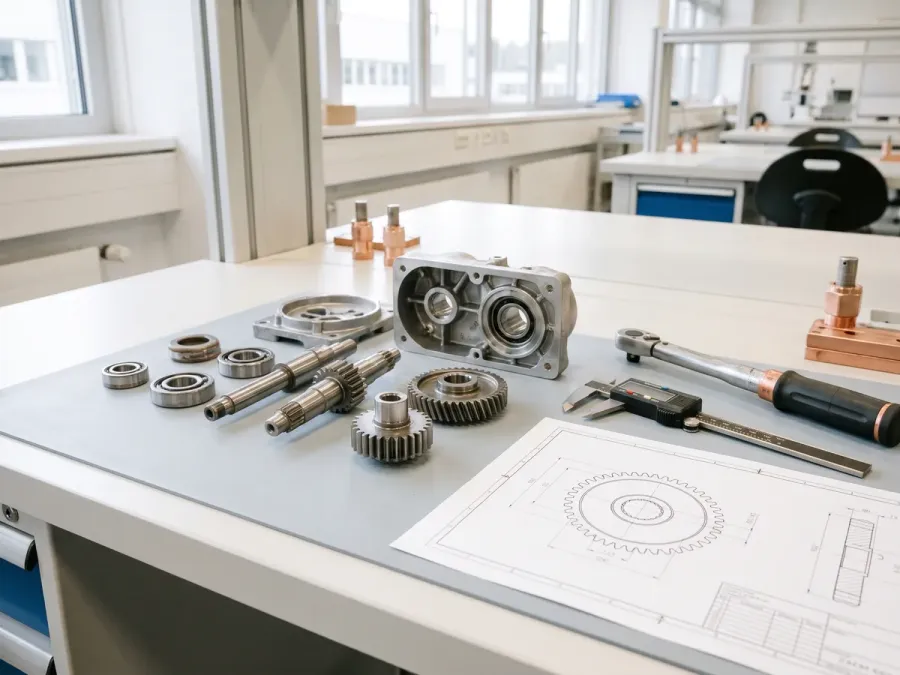
报价或下单前,检查供应商或客户的模型、外形尺寸和孔位。

设计评审
开会时在任何笔记本上展示装配体:隐藏外壳,从中间剖开,量一个间隙。

CAD 教学
学生在学校电脑上打开同一个 STEP 文件,不用安装,也不用管理授权。
单独打印一个零件
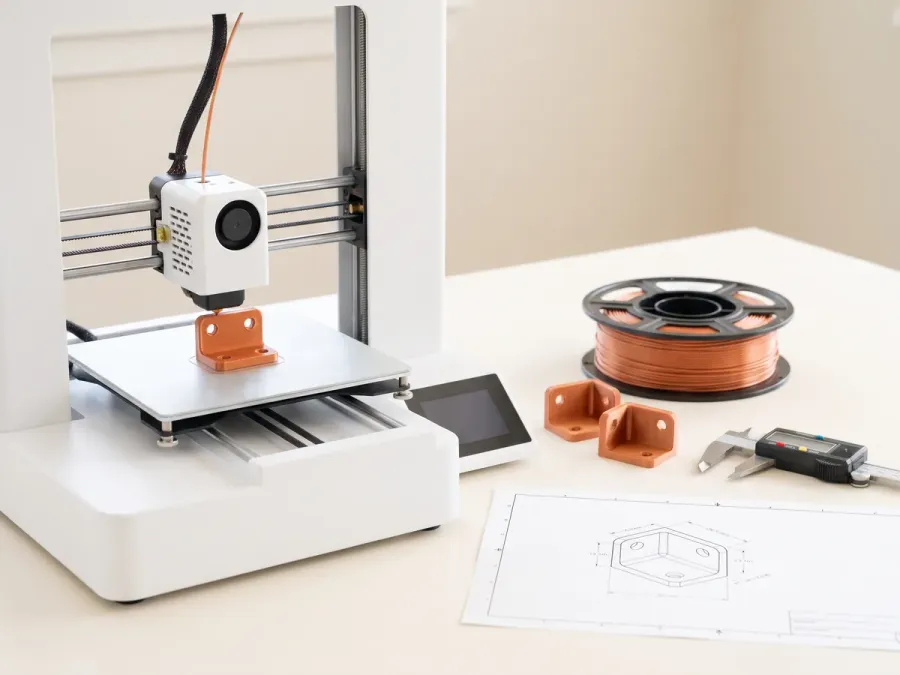
单独显示一个零件,下载成 STL,或者在 STEP 转 STL 里设置网格精度。
STEP 查看器
文件、精度、隐私和限制。
STEP 文件是什么?
STEP(ISO 10303)是交换三维 CAD 数据的中性格式。.step 或 .stp 文件保存精确实体(平面、圆柱面、B 样条曲面及其边),以及零件名称、装配结构,通常还有颜色。几乎所有 CAD 软件都能导出它,用 STEP 查看器不需要原软件就能打开。
STEP 查看器免费吗?
免费。不用账号,不用授权,也不限文件数量:想开多少个 STEP 文件都可以,每个最大 100 MB,因为处理都在你自己的电脑上完成。
.stp 和 .step 有区别吗?
没有。.stp 文件和 .step 文件是同样的 ISO 10303-21 文本,扩展名由导出它的软件决定。这个 STP 查看器两种都能打开,还能打开 IGES 和 BREP。
STEP 文件查看器会上传我的模型吗?
不会。文件在这个浏览器标签页里读取和划分网格,不会发到服务器,保密协议下的模型也留在你的电脑上。页面只会下载读取组件,以及你点开的示例。
STEP 查看器为什么第一次打开比较慢?
读取组件是编译成 WebAssembly 的 OpenCascade,7.3 MB。第一次打开文件时下载,浏览器会缓存,之后的文件打开更快。
STEP 查看器能读 AP203、AP214、AP242 吗?
能。三种都能读出几何、装配树、名称和颜色。AP242 的 PMI(以注释形式保存的几何公差和尺寸)不绘制;只保存了三角化形状的文件可能什么都不显示。
STEP 查看器的测量有多准?
平面和角点是精确的。曲面用小三角面绘制,三角面的角点落在真实曲面上,所以手掌大小的零件横跨曲面量尺寸,可能会少几百分之一毫米。量位置时请从角点量到角点。
能看零件内部吗?
能。打开「剖切」,选 X、Y 或 Z,拖动平面。切面以铜色显示;「翻转方向」保留另一半,隐藏的零件保持隐藏。
能在 STEP 查看器里导出 STL 吗?
能。「把可见部分下载为 STL」会把没有隐藏的零件写进一个以毫米为单位的二进制 STL。要粗略、精细或自定义公差,用 STEP 转 STL。
能打开 SolidWorks、Inventor、CATIA 的原生文件吗?
不能直接打开:SLDPRT、IPT、CATPart 和 PRT 是封闭格式。请在建模软件里导出 STEP(AP214 或 AP242 会保留名称和颜色),再在这里打开。
手机上能用 STEP 在线查看器吗?
能。单指旋转,双指平移和缩放,装配树在视图下方。大装配体需要的内存比很多手机都多,这种情况请用电脑。
查看器用的是什么组件,什么许可证?
读取组件是 occt-import-js 0.0.23,即 Open CASCADE Technology 的 WebAssembly 版本,采用 LGPL 2.1 许可。它作为独立文件加载,许可证全文随站点一起发布,见 /licenses/occt-import-js/。