照片转线稿
放入一张照片,几秒内得到干净的线稿。可选精细素描、干净墨线、涂色线稿或蓝图四种风格,调好线宽,再把笔画保存为 SVG、PNG 或 DXF。这个照片转线稿工具在浏览器里运行:免费,不用注册,照片不上传。
- 免费,无需注册
- 四种线条风格
- SVG、PNG 和 DXF
- 照片不上传
上传照片
免费或者试试示例
线条风格
在浏览器里运行,文件不上传。
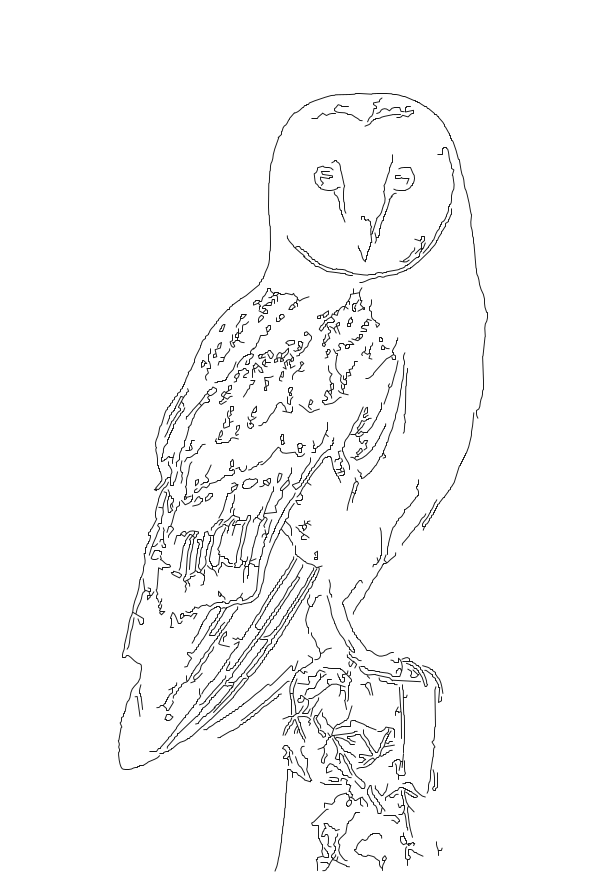
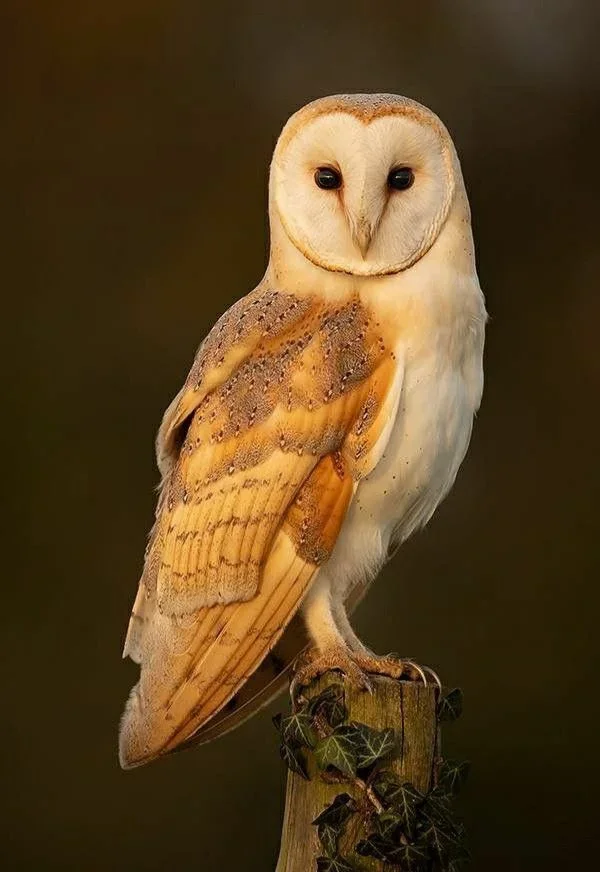
案例
照片转线稿案例:都
六张照片都用上面的转换器按所示风格处理。拖动卡片对比,在转换器中打开,或者下载 SVG。
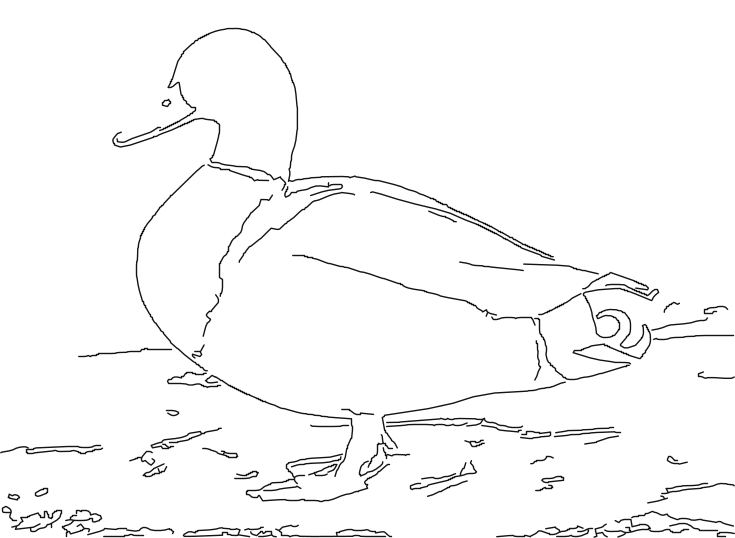
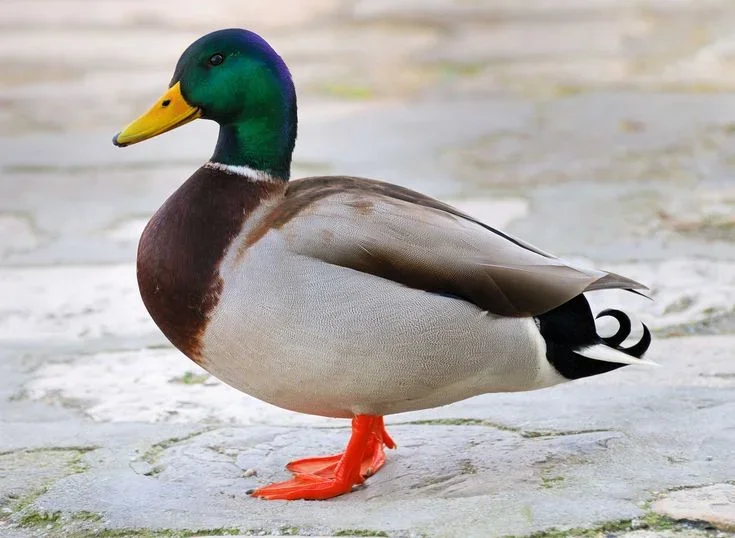
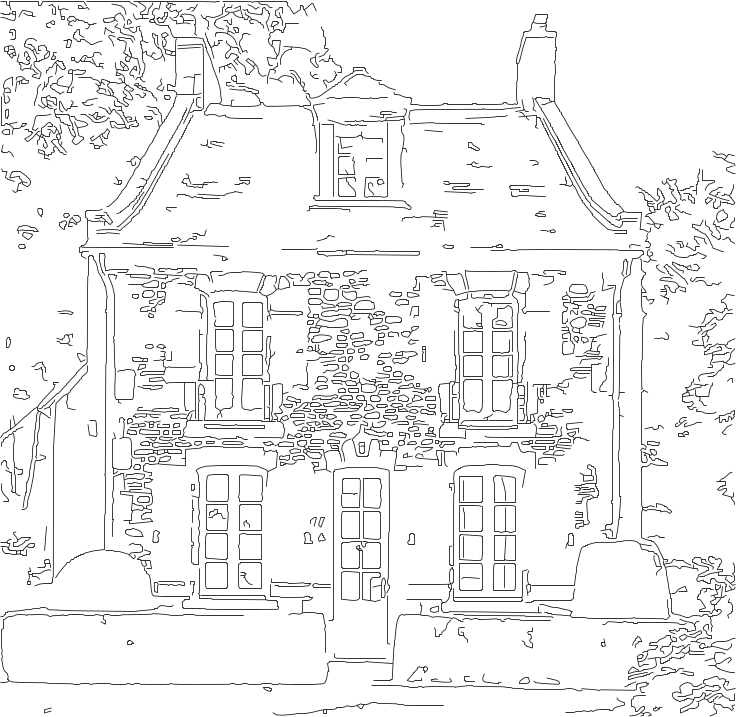
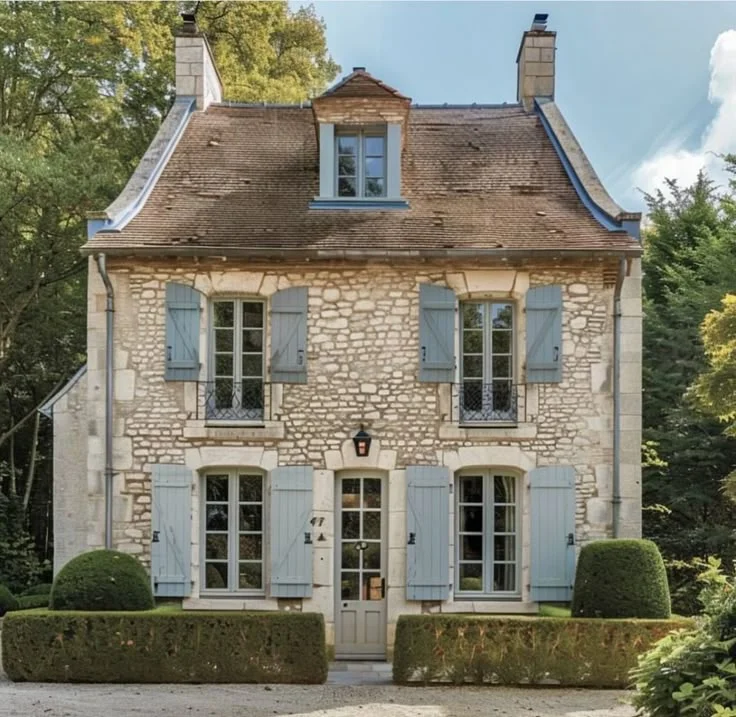
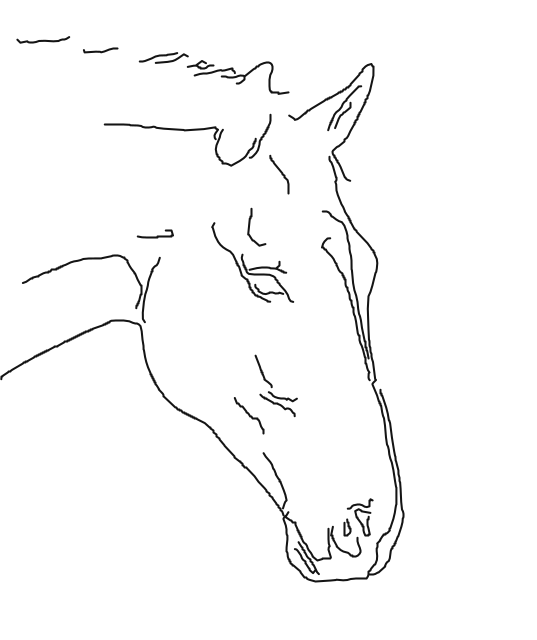
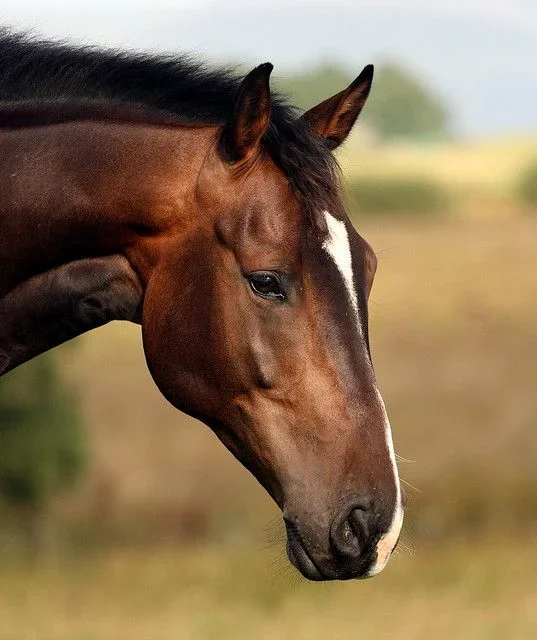
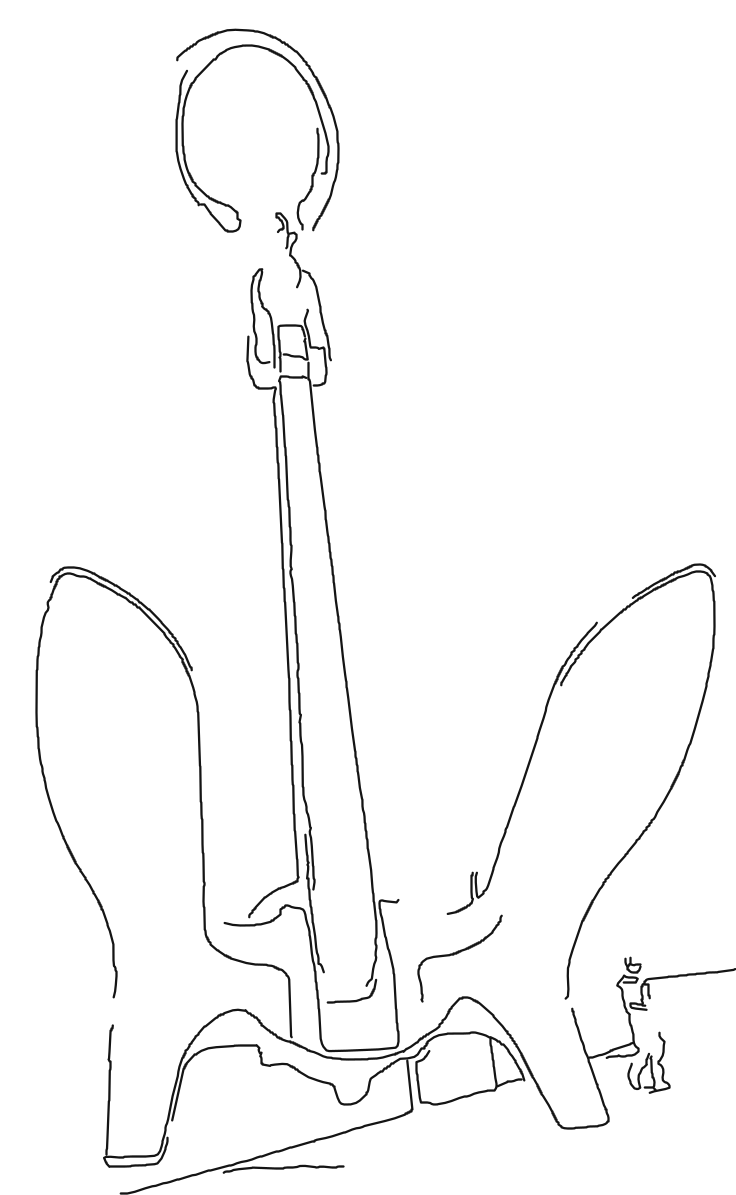
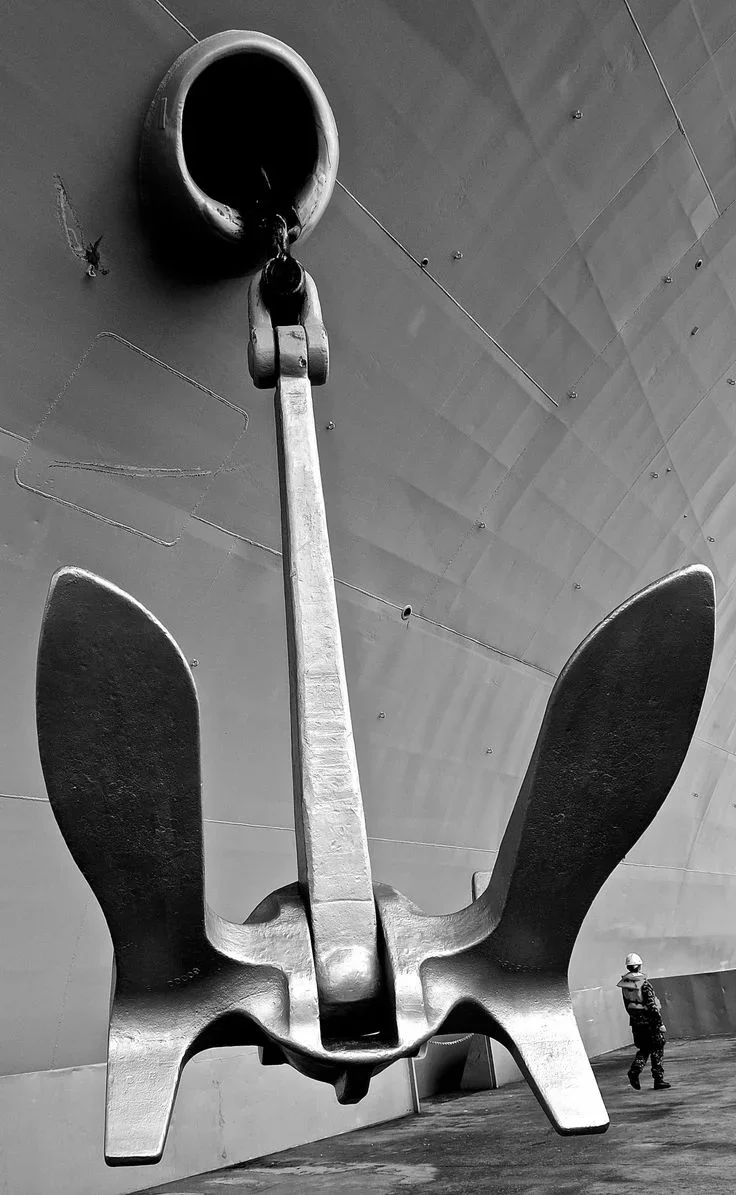
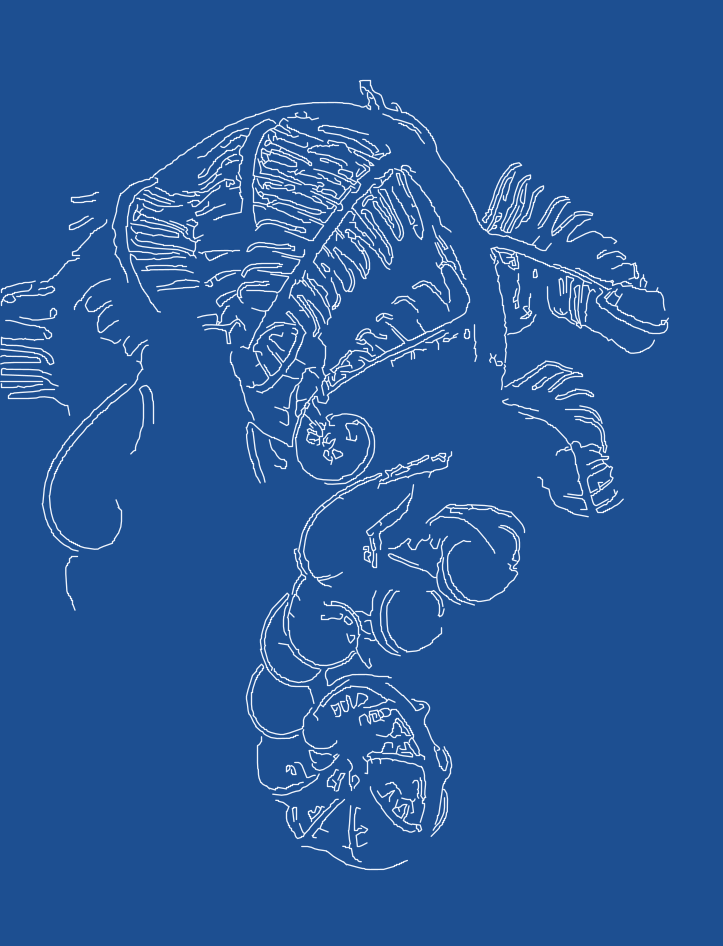
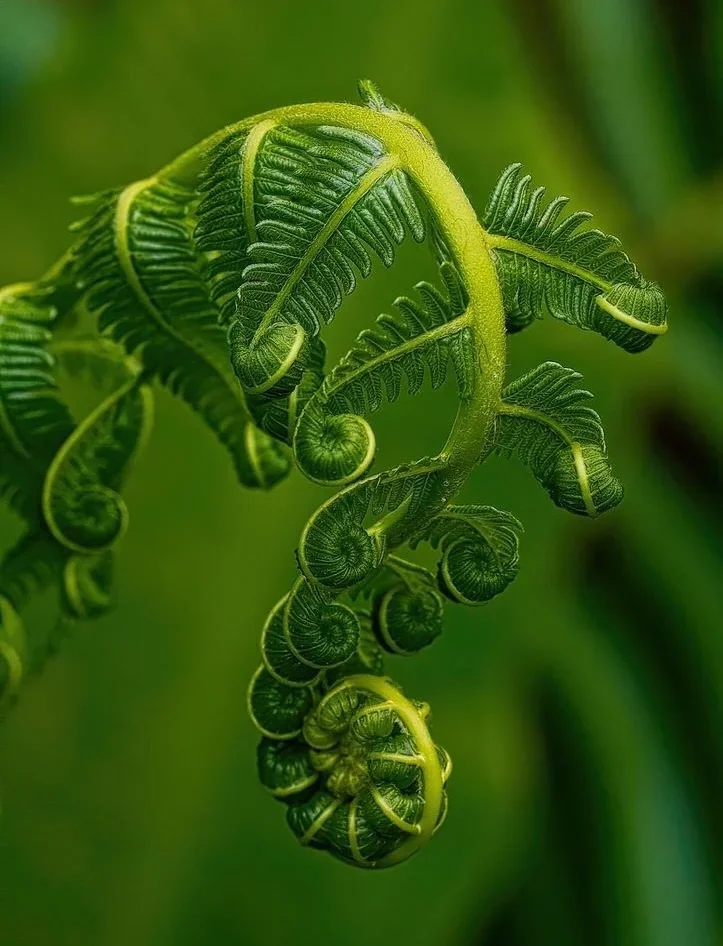
工作原理
怎样才能图片转线稿效果好
转换器先找出照片里的边缘,再把每条边缘描成一笔,这也是照片转线描的基本做法。下面这几项选择,决定了线稿的样子。
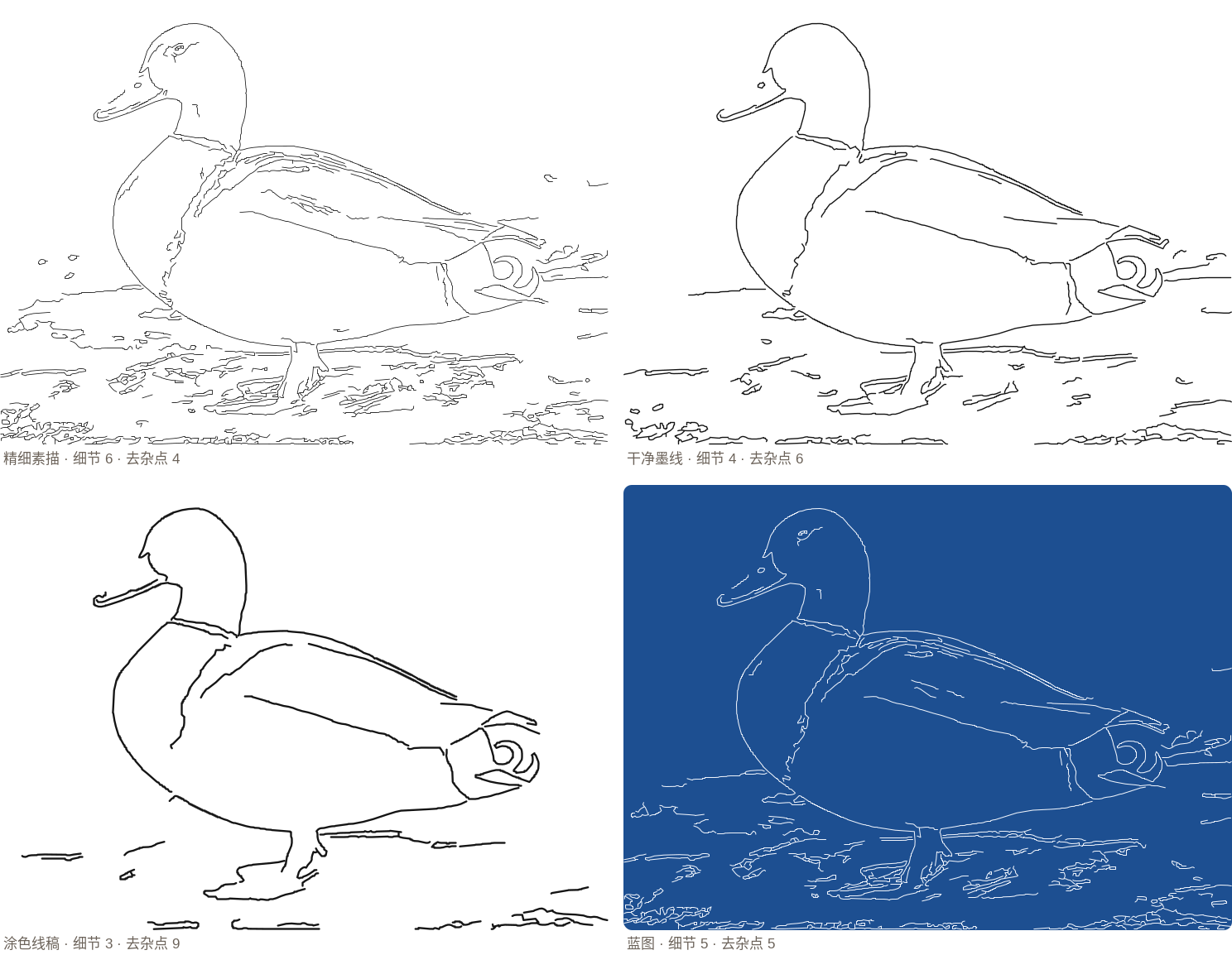
绿头鸭的精细素描、干净墨线、涂色线稿和蓝图效果
操作步骤
如何
全部在这个标签页里完成,照片不会离开你的电脑。
第 1 步
打开照片
把最大 25 MB 的 JPG、PNG 或 WebP 拖进上传框,或直接粘贴,也可以试一个示例。照片按长边最多 1,200 px 读取。
第 2 步
选风格,再微调
从四个实时预览里选一个,再调「细节」「平滑」和「去杂点」。「对比」和「叠加」视图显示照片里有什么、线稿保留了什么。
第 3 步
保存 SVG、PNG 或 DXF
设好线宽和墨色,需要的话打开「透明背景」,然后下载。PNG 最大输出 2,400 px。
裁紧一点
让主体占满画面;空背景只会带来噪点。
光线要柔和
阴天的自然光比闪光灯产生的阴影边缘少。
深色主体
灰色背景上的深色物体,把「细节」调高一档。
想要一张新画?
手上没有照片?线稿生成器可以用 AI 画一张。
参数
图片转线稿工具的
能读什么、输出什么,以及这个转换器不打算做的事。
- 输入
- JPG、PNG、WebP、GIF 或 BMP 照片,最大 25 MB
- 处理尺寸
- 长边最多 1,200 px
- 方法
- Canny 边缘检测,再用我们的中心线描线器;没有 AI
- 风格
- 精细素描、干净墨线、涂色线稿、蓝图,或你自己的设置
- SVG
- 按照片尺寸的描边路径;线宽和颜色仍可编辑
- PNG
- 最大 2,400 px,白色、纸色或透明背景
- DXF
- AutoCAD R12 多段线,默认宽 200 mm(可自定宽度)
- 运行位置
- 在浏览器的 Web Worker 里,不上传任何内容
能做到
- 把任意照片的边缘描成干净的笔画
- 在你自己的照片上同时预览四种风格
- 不用重新描线就能改线宽和墨色
- 用同一组笔画导出 SVG、PNG 和 DXF
- 页面加载后可离线使用
做不到
- 画出照片里没有的线条:它不是 AI
- 替你去掉杂乱的背景
- 画阴影、排线或颜色填充
- 画成一笔到底的单线画
- 把人像变成风格化的卡通
用途
照片转线稿后能做
线稿印得干净、切得干净,放大也不会糊。下面是几种合适的用法,从送给宠物主人的礼物到工作室的招牌。
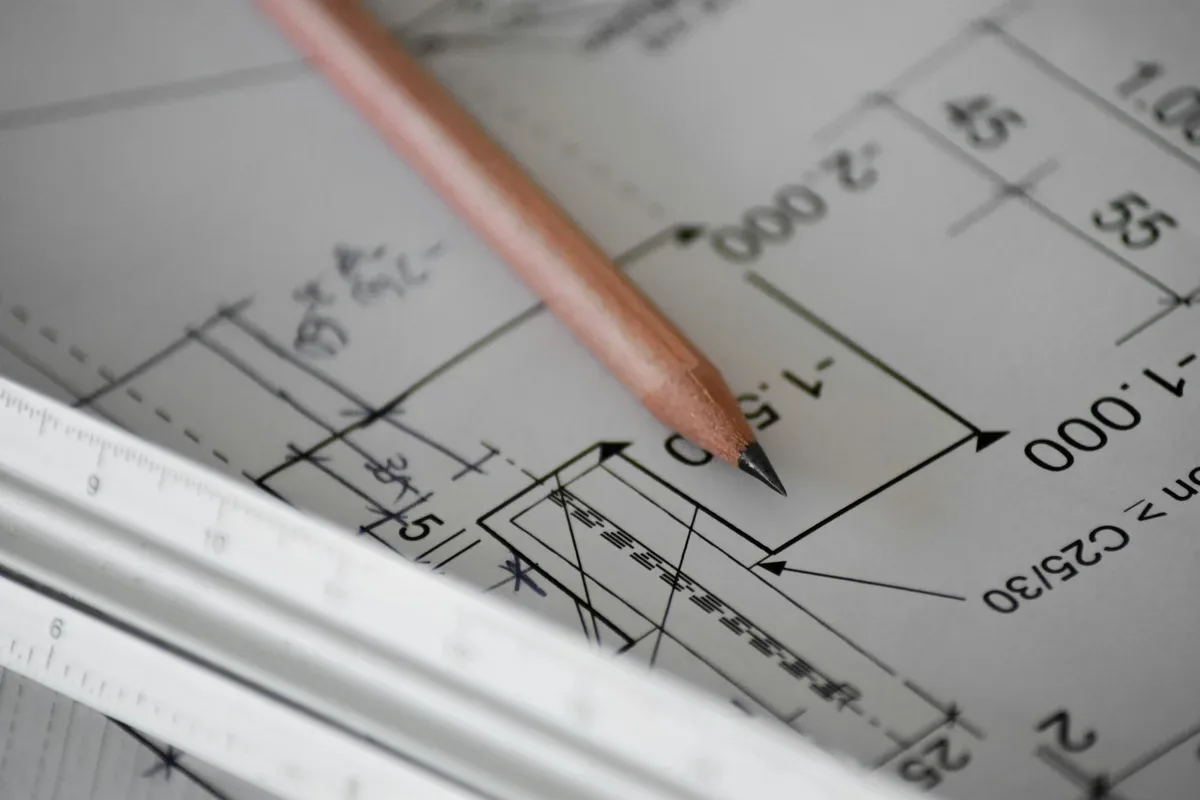
涂色画
涂色线稿风格能从宠物或旅行照片得到粗而闭合的线条,可直接用 A4 或 Letter 纸打印。
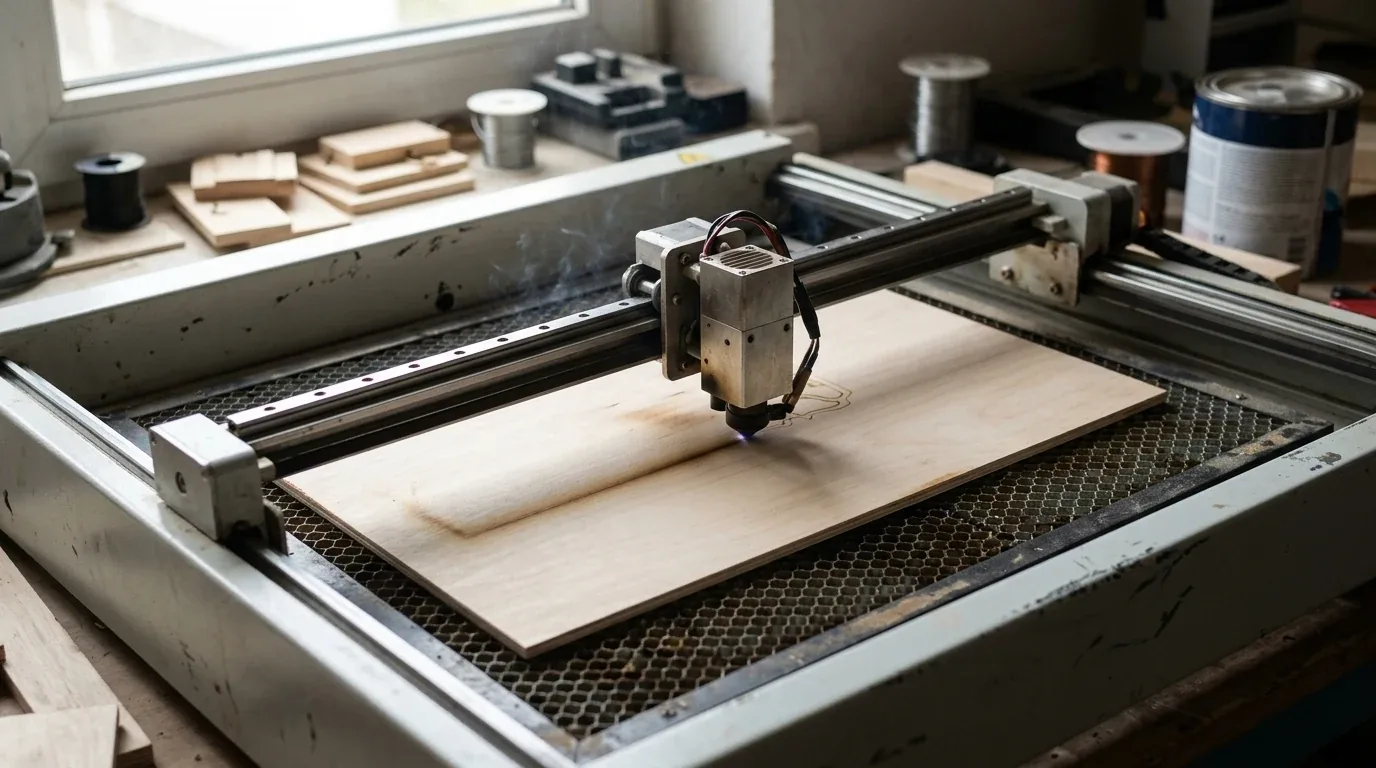
激光雕刻
在 LightBurn 或 xTool Creative Space 里打开 SVG 或 DXF,把笔画刻在木头、皮革或石板上。
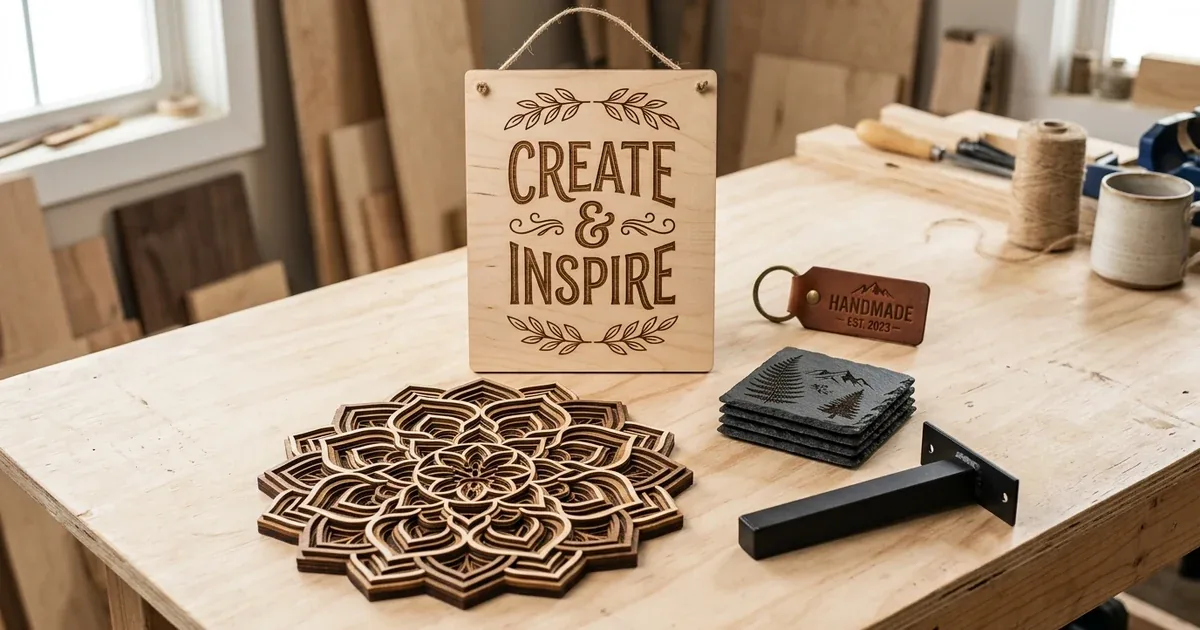
招牌与贴纸
干净墨线的笔画很适合做刻字膜、丝网印刷模板和店招的轮廓。
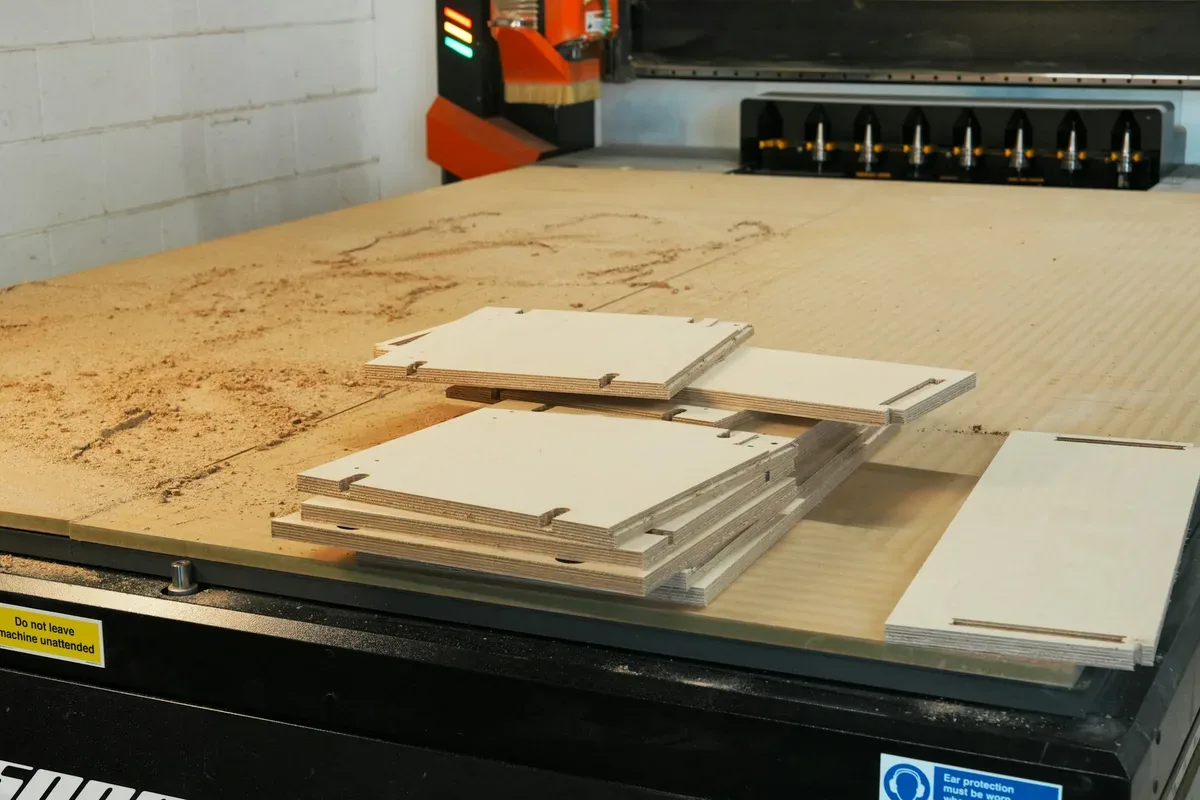
绘图仪与 CNC
DXF 把单条笔画交给笔式绘图仪和 V 刀刀路,每条线走一遍。
照片转线稿常见问题
照片、风格、文件与隐私。
这个照片转线稿工具免费吗?
免费。不用注册账号,没有水印,也没有每日次数限制,因为处理都在你自己的电脑上完成。
照片转线稿怎么操作?
打开照片,选四种风格之一,调「细节」和「去杂点」直到主体看得清,然后下载 SVG、PNG 或 DXF。
这是 AI 吗?
不是。它是边缘检测加我们的描线器。所以它快、私密、免费,但只会画出照片里真实存在的边缘。想用文字让 AI 画一张,请用线稿生成器。
什么样的照片效果最好?
单个主体、背景单纯、光线柔和均匀。宠物、产品、花卉和建筑都转得很好;人群和热闹的街景会显得杂乱。
能把图片转成涂色画吗?
能。「涂色线稿」风格只保留明显的线条并画得很粗。按原尺寸打印 PNG,或用 SVG 缩放到任意纸张。
线条粗细能改吗?
能,0.5 至 6 px,立即生效,因为线条是矢量笔画。SVG 把线宽保留为描边,之后仍可编辑。
能得到透明背景吗?
能。打开「透明背景」,SVG 和 PNG 都会去掉纸张底色保存。
图片转线稿和素描滤镜有什么区别?
素描滤镜改的是像素,放大就会糊。这里的图片转线稿生成的是矢量笔画,始终清晰,能改线宽,还能导出 SVG 和 DXF。
线稿能用于激光雕刻或绘图仪吗?
能。下载 DXF 或 SVG;每条笔画是一条开放路径,激光沿它划刻,绘图仪一遍画完。下载前先设好 DXF 宽度。
线稿能在 Illustrator、Inkscape 或 Figma 里编辑吗?
能。照片转 SVG 后是一条按照片尺寸描边的路径,可以在任何矢量编辑软件里改颜色、改描边、擦掉多余的线,或加上自己的填充。
照片转线稿时,我的照片会上传吗?
不会。照片在这个浏览器标签页里解码和描线,文件也在你的设备上生成。
人像照片能用吗?
它像对待其他边缘一样描出人脸,所以光线好的人像能得到认得出的线稿,但不会美化或风格化。脸上的阴影也会变成线条。
照片最大能多大?
最大 25 MB。为了保持速度,即使在手机上,照片也按长边最多 1,200 px 处理,PNG 最大输出 2,400 px。