外壳生成器:按电路板尺寸生成项目盒
免费的电子外壳生成器。填入电路板尺寸和安装孔,选螺丝盖、止口盖或卡扣盖,加散热槽,以及 USB-C、HDMI、网口、LED 或按钮的开孔,就能下载壳体和盖子的 STL。输入时 3D 模型实时更新,打印前就能看到每个零件的位置。
- 螺丝柱对准电路板安装孔
- 壳体与盖子爆炸视图
- 水密 STL,盖子已摆好打印方向
- 免费,在浏览器里生成
外壳
壳体 + 盖子 STLRaspberry Pi 4:85 × 56 mm,4 个 M2.5 安装孔,已放好 7 个开孔
在浏览器里生成,不上传任何内容。
实时 3D 预览
Raspberry Pi 4案例
可以
五个用这个外壳生成器做出的外壳,图片来自它自己的 3D 预览。打开任意一个到编辑器里修改,或直接下载壳体和盖子的 STL。
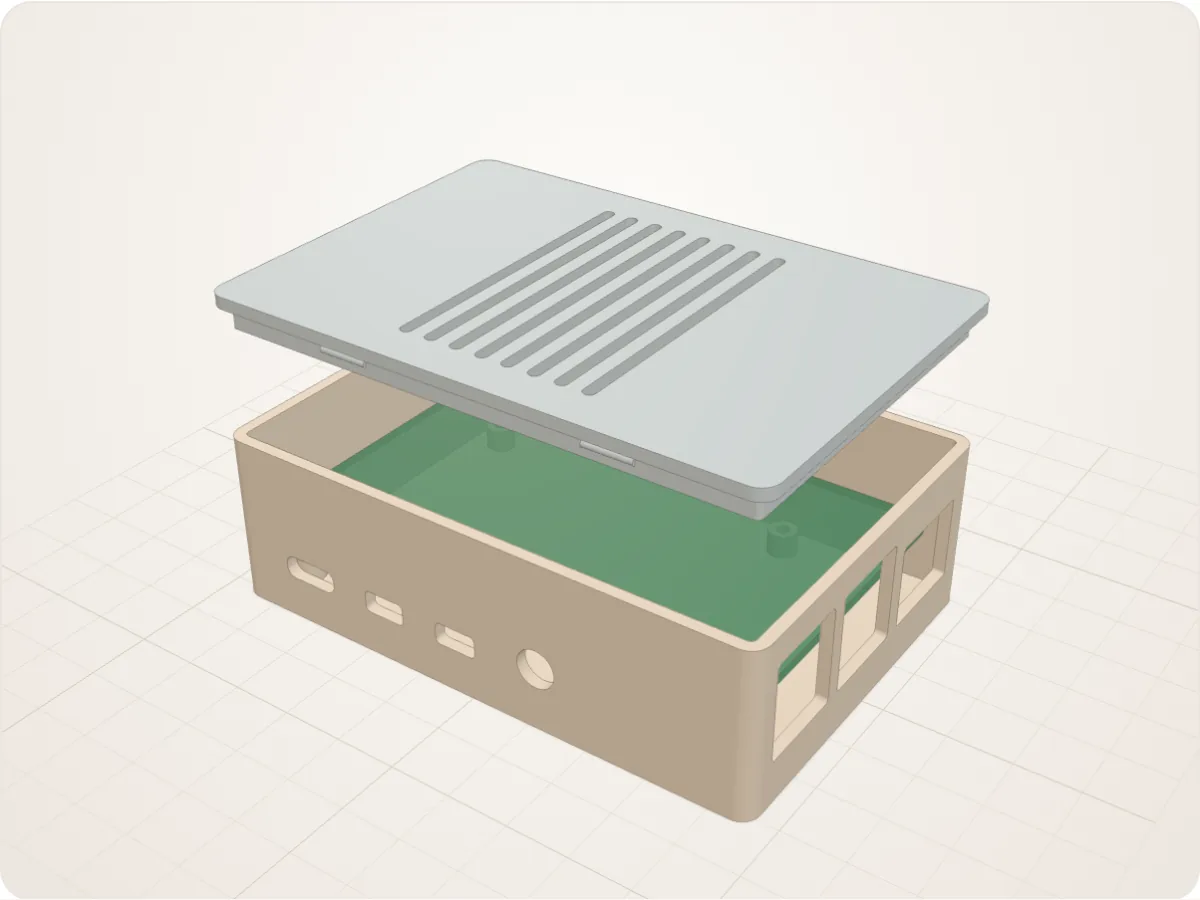
Raspberry Pi 4
树莓派 4 外壳,卡扣盖
预设已放好 USB-C、两个 micro-HDMI、音频插座、网口和两组 USB 开孔。卡扣凸点加盖子散热槽,合上后 93 × 64 × 30.6 mm。
卡扣盖 · 7 个开孔 · 盖子散热槽 · 壳体 + 盖子 STL
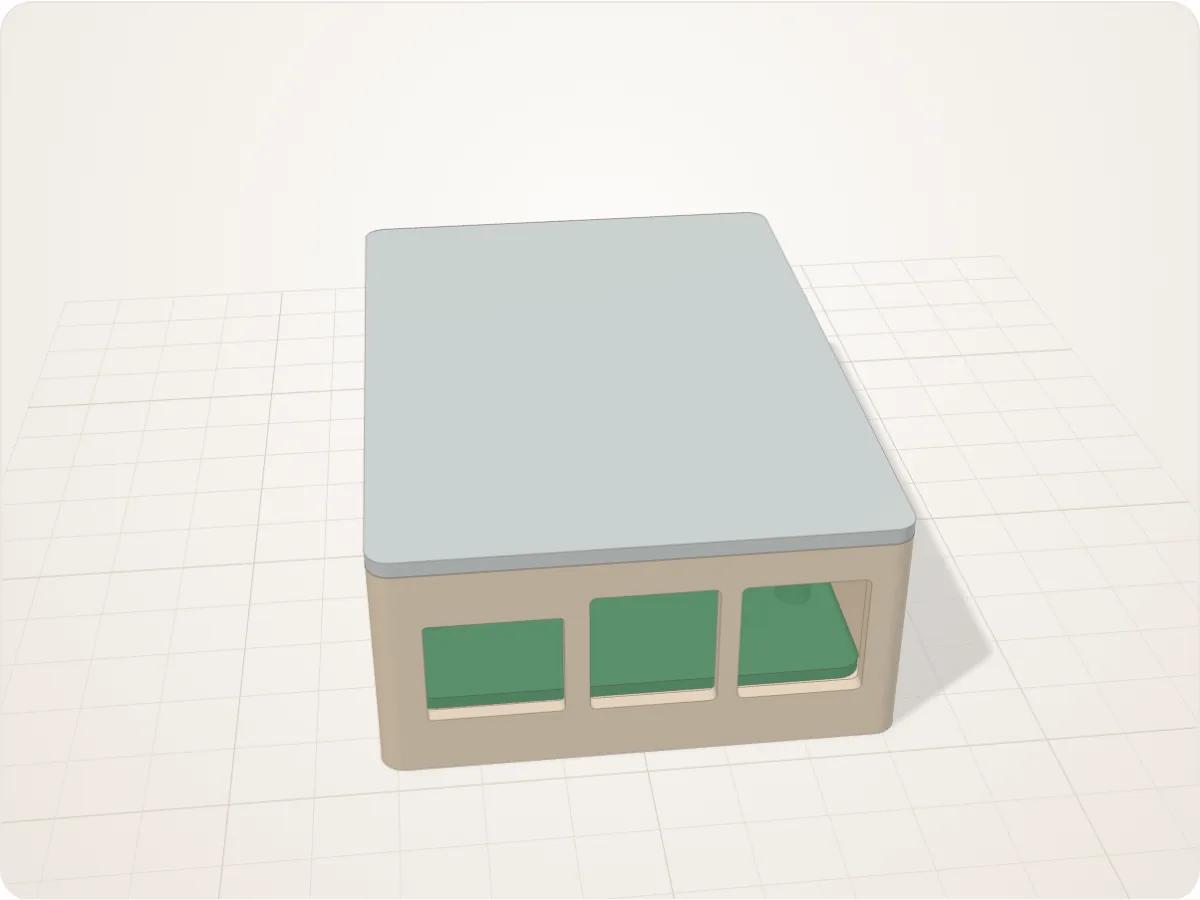
Raspberry Pi 5
树莓派 5 外壳,侧面散热槽
同样是 58 × 49 mm 孔距,按 Pi 5 的接口布局开孔。侧面散热槽会避开有 USB 和网口开孔的那面墙。
卡扣盖 · 6 个开孔 · 侧面散热槽 · 壳体 + 盖子 STL
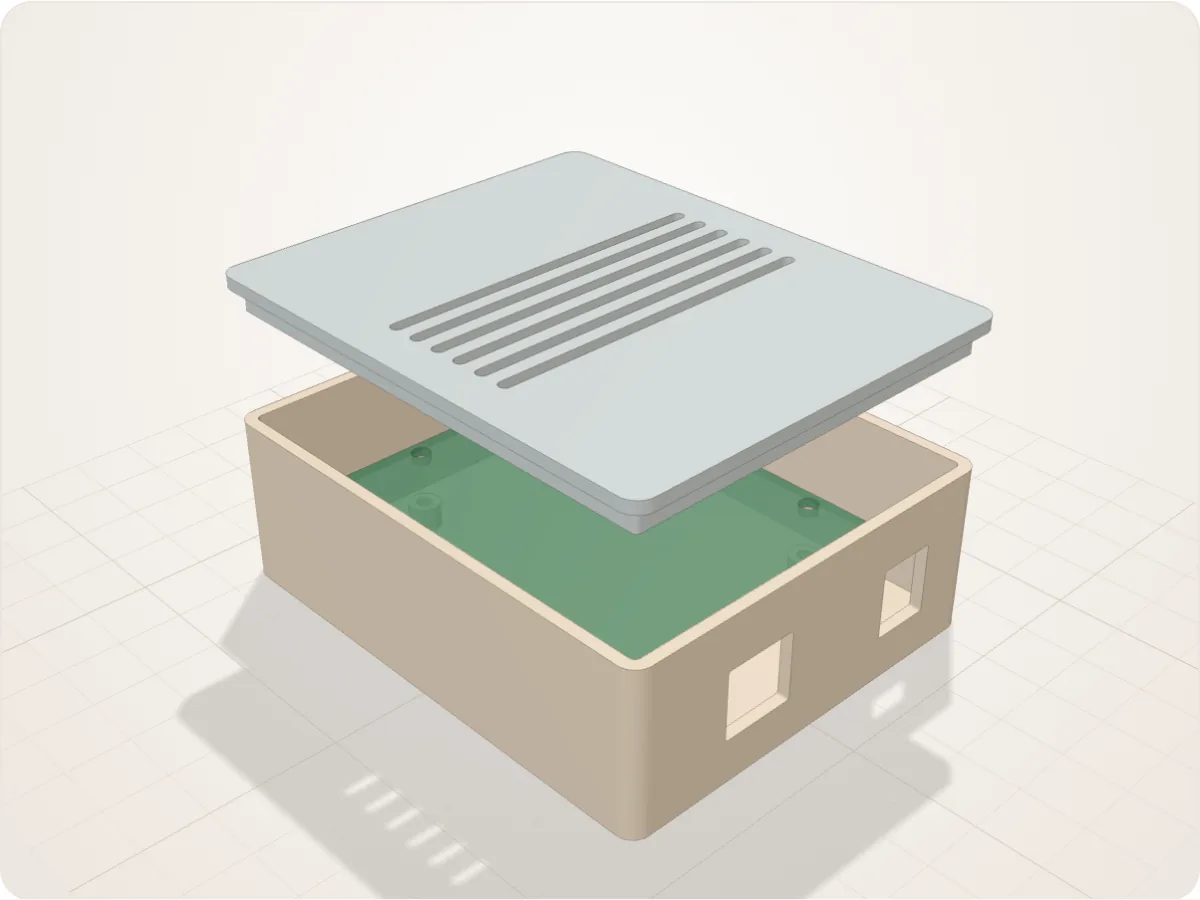
Arduino UNO R3
UNO 外壳,止口盖
螺丝柱落在 UNO 的四个安装孔上,左侧墙开 USB-B 和电源插座孔,并给伸出板边的 USB 插座多留了间隙。
止口盖 · USB-B 与电源插座 · 壳体 + 盖子 STL
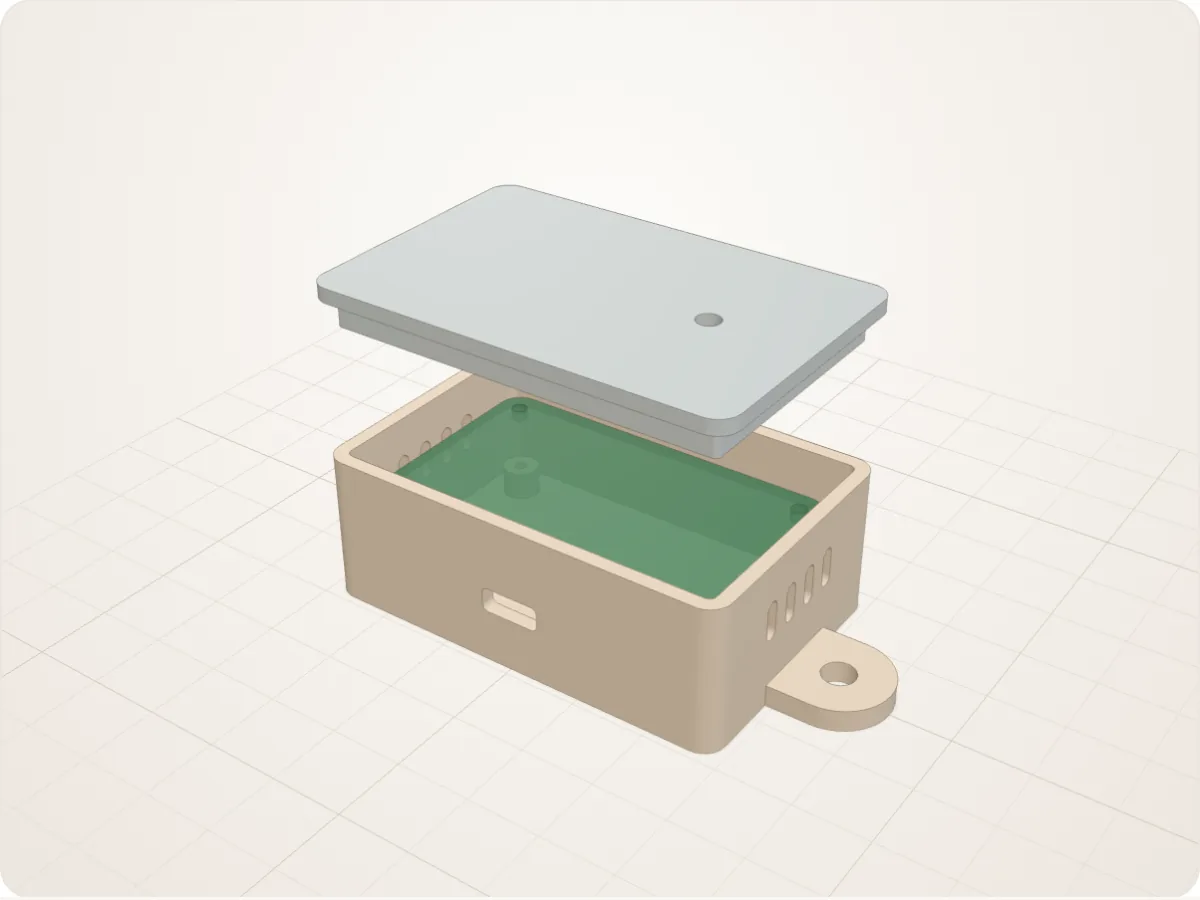
自定义电路板
带安装耳的小型传感器盒
50 × 30 mm 电路板装在 M2 螺丝柱上,盖子上开 Micro-USB 和 3 mm LED 孔。外壳生成器加了两个可装 M4 螺钉的安装耳。
止口盖 · M2 螺丝柱 · M4 安装耳 · 壳体 + 盖子 STL
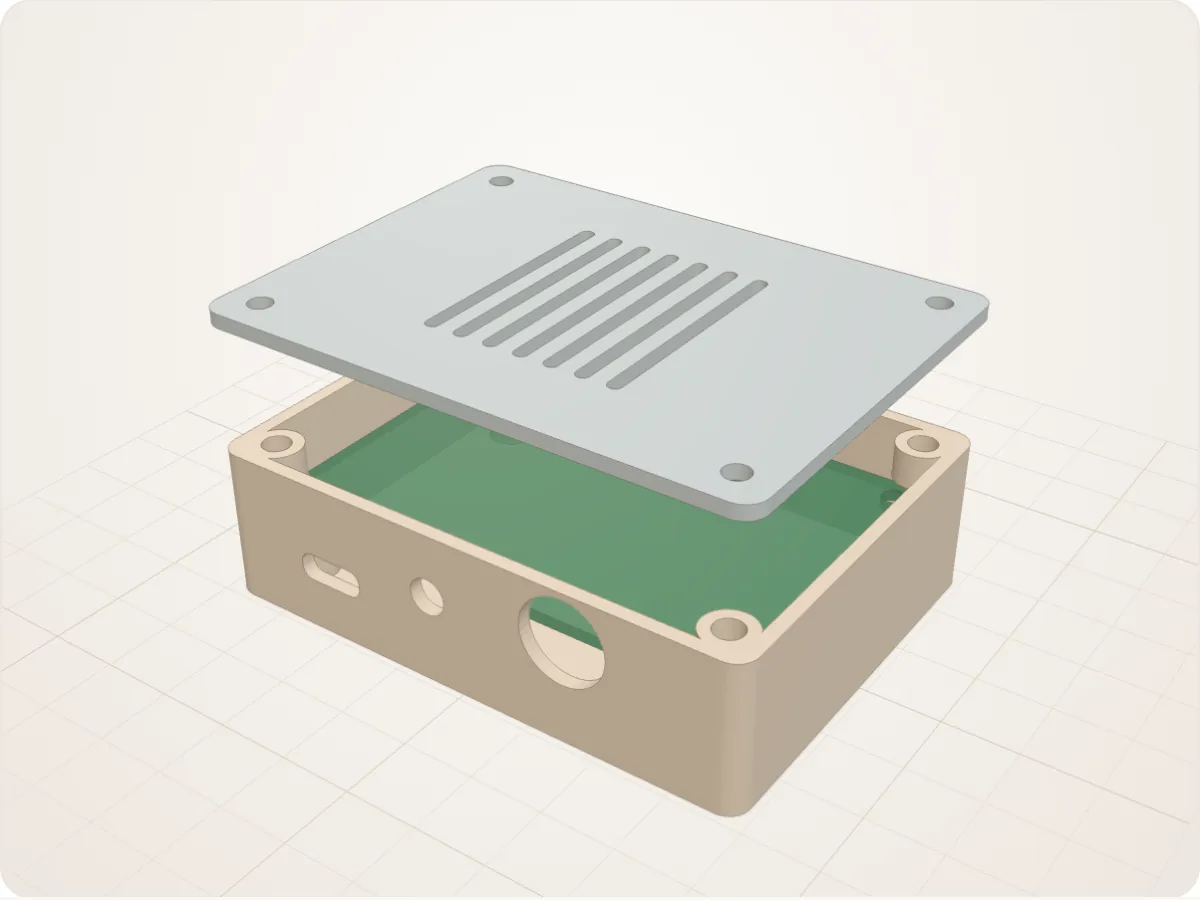
螺丝盖
用热熔螺母的项目盒
四角立柱装 M3 热熔螺母,止于电路板上方,开有 USB-C、5 mm LED、12 mm 按钮和面板式 DC 电源座孔。
螺丝盖 · M3 热熔螺母 · 4 个开孔 · 壳体 + 盖子 STL
怎样配合
外壳生成器
你描述电路板,外壳生成器算出电子外壳的侧壁、立柱和开孔,打印前把每个零件放在原位给你看。
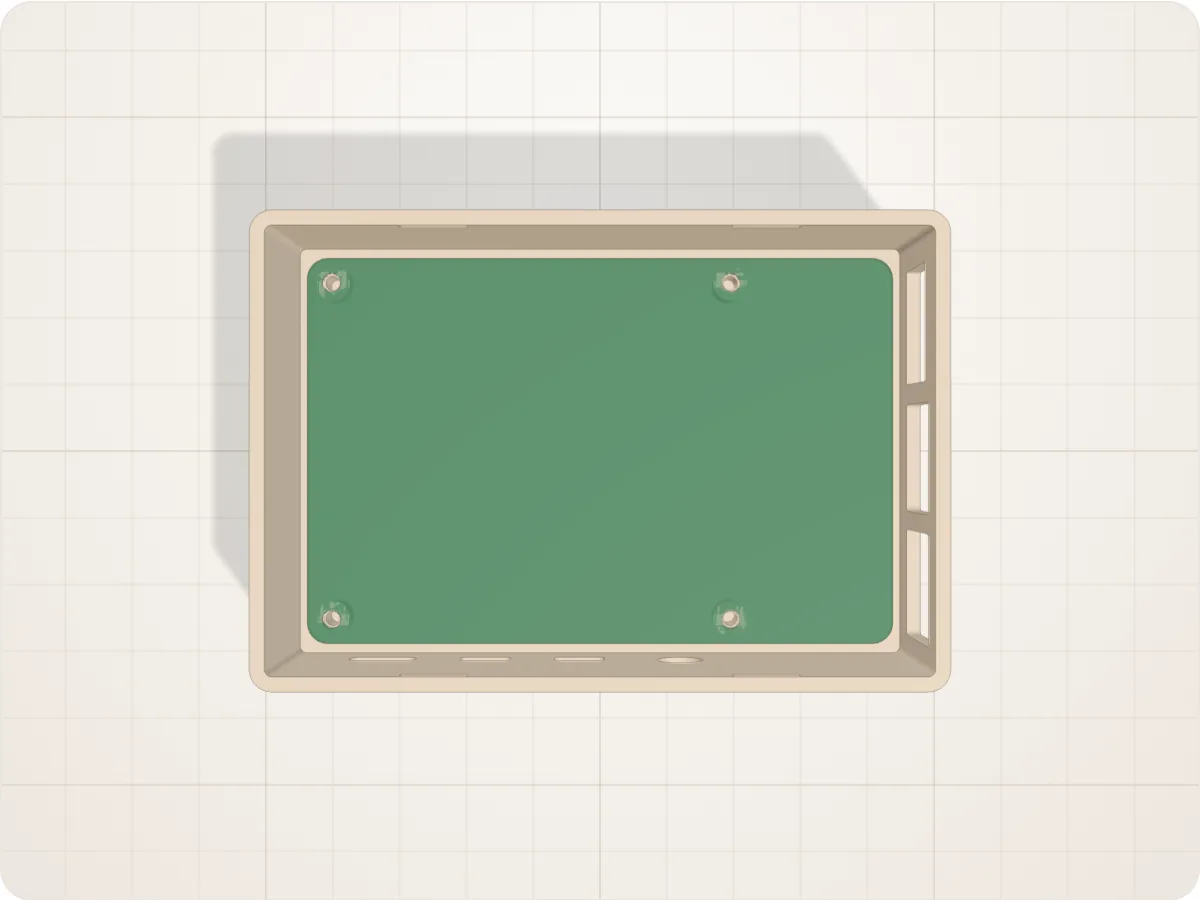
Pi 4:85 × 56 mm 电路板,2 mm 间隙,外尺寸 93 × 64 mm
参考数据
外壳生成器
每个预设等于接口外壳尺寸加每边约 0.3 mm 余量,器件能穿过又不晃动。插头的注塑外皮比插座大。
| 器件 | 开孔 | 说明 |
|---|---|---|
| USB-C | 9.6 × 3.9 mm, R1.6 | 插座外壳 8.94 × 3.26 mm。插座要靠近板边。 |
| Micro-USB | 8.2 × 3.4 mm, R0.8 | 注意粗线缆的注塑头。 |
| USB-A | 13.7 × 6.3 mm, R0.5 | 单个插座。 |
| USB-A 双层 | 15.4 × 16.4 mm, R0.8 | 两个插座叠成一组,与树莓派相同。 |
| HDMI | 15.6 × 6.2 mm, R0.8 | 标准 A 型插座。 |
| Micro-HDMI | 7.2 × 3.7 mm, R0.8 | Pi 4 和 Pi 5 的 D 型插座。 |
| RJ45 网口 | 16.4 × 13.8 mm, R0.5 | 插座本体约 15.9 × 13.2 mm。 |
| DC 电源座(M8 面板) | Ø 8.2 mm | 带 M8 螺纹和螺母的面板插座。 |
| 3.5 mm 音频插座 | Ø 6.5 mm | 板载插座的前端。 |
| LED 3 mm / 5 mm | Ø 3.2 / Ø 5.2 mm | LED 灯体压入配合。 |
| 12 mm 按钮 | Ø 12.2 mm | 带螺母的面板按钮。 |
| M6 拨动开关 | Ø 6.4 mm | 带 M6 螺套的小型拨动开关。 |
不同打印机会差零点几毫米。如果插头够不到插座,就在外壳生成器里把这个开孔的宽和高调大一些。
使用方法
如何使用外壳生成器:3 步
不用安装,不用注册,外壳生成器就在当前标签页里运行。
第 1 步
描述电路板
选 Raspberry Pi 4、Pi 5 或 Arduino UNO,或填入电路板长和宽。在「全部设置」里,从左下角起添加它的安装孔。
第 2 步
选盖子和开孔
设好板上方的净空高度,选螺丝盖、止口盖或卡扣盖,再加散热槽和开孔。3D 模型随时重建;「爆炸视图」会把盖子抬起来。
第 3 步
下载并打印
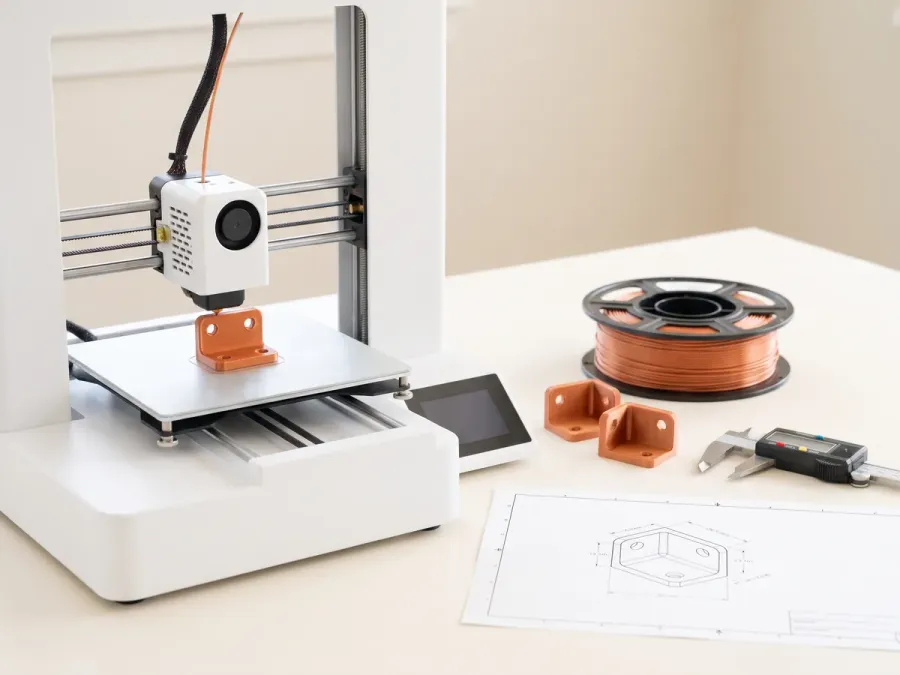
点「下载壳体 + 盖子」得到 ZIP,或在编辑器里分别保存每个 STL。壳体开口朝上打印,盖子按下载时的方向,平面贴床。
量两遍
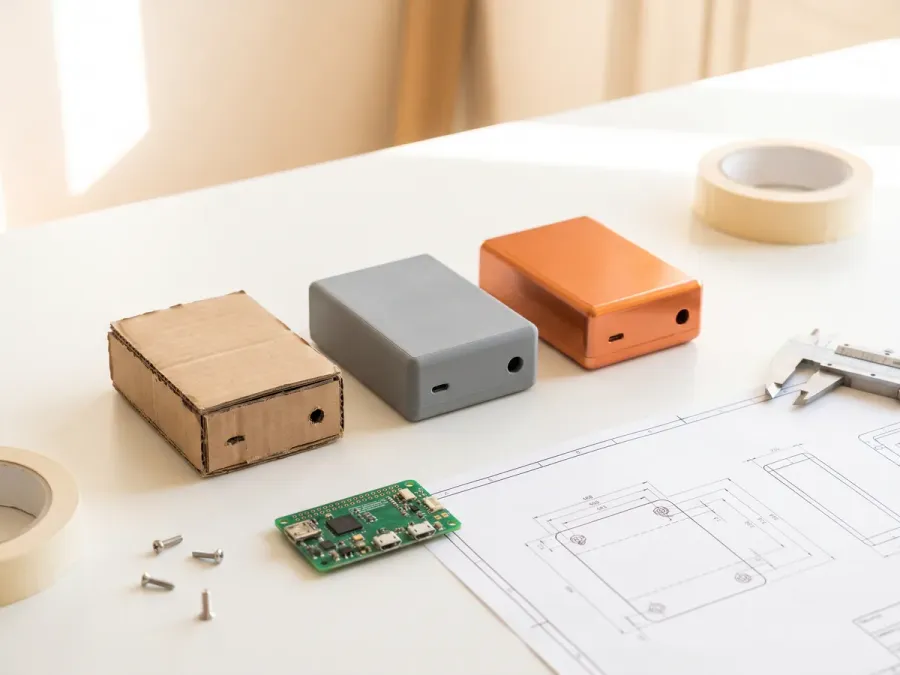
用卡尺量电路板和最高的元件。线缆弯折或插头需要空间的地方多留一毫米。
先试盖子
先做一个小试件,在你的打印机上验证止口或卡扣的松紧。
常开的盖子用螺母
经常打开的盖子,用 M3 热熔螺母比直接拧进塑料的螺钉更耐用。
伸出板边的插座
有些插座会伸出板边。把那一侧的间隙加大,让它够到开孔。
规格
外壳生成器的
它能做什么,哪些要交给你或你的 CAD 软件。
- 电路板
- 每边 10 至 250 mm,板厚 0.4 至 3.2 mm,最多 12 个安装孔
- 预设
- Raspberry Pi 4 和 Pi 5(含接口开孔)、Arduino UNO R3 孔位、自定义
- 壁厚
- 侧壁、底板和盖子 1.2 至 5 mm;圆角最大 15 mm
- 螺丝
- M2、M2.5 或 M3:自攻底孔 1.7 / 2.1 / 2.5 mm,或热熔螺母孔 3.2 / 3.6 / 4.0 mm
- 盖子
- 四角立柱螺丝固定、4 mm 止口,或带卡扣凸点的止口
- 开孔
- 最多 16 个,来自 15 种预设,可开在前、后、两侧、盖子或底面
- 散热槽
- 盖子或侧壁上最多 30 条,宽 1.2 至 6 mm
- 安装
- 可选:两个短边各一个带 M4 孔的安装耳
- 输出
- 壳体 STL、已翻转便于打印的盖子 STL,或两者打包为 ZIP;单位毫米
- 运行位置
- 在浏览器的 Web Worker 里运行,不上传任何内容
能做什么
- 把螺丝柱精确放在电路板安装孔上
- 让盖子立柱和唇边避开电路板和元件
- 省去会切到接口开孔的散热槽
- 写出闭合、流形的 STL,切片软件无需修复
- 把电路板、壳体和盖子放在原位显示,可合上或爆炸
不能做什么
- 导出 STEP 或其他可编辑 CAD 格式
- 切螺纹、沉头孔、文字或标志
- 防水防尘;没有密封圈
- 加筋、铰链、电池座,或安装耳以外的壁挂结构
- 检查元件能否放进盖子下;这取决于你设的净空高度
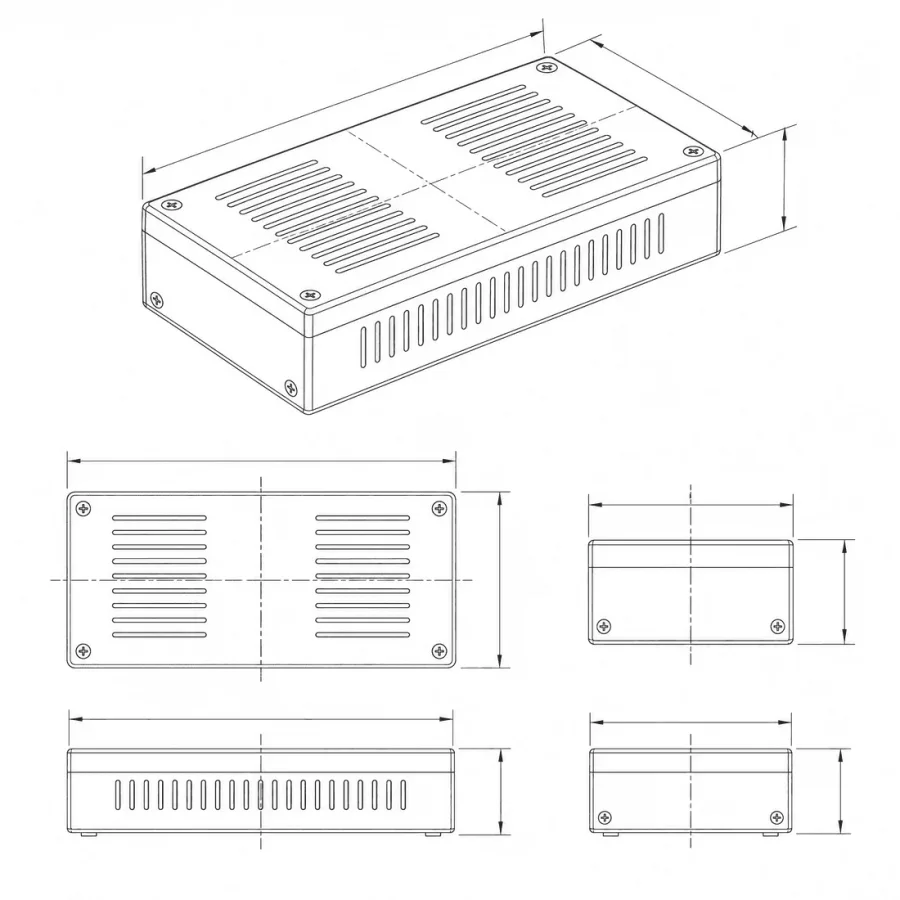
外壳生成器
尺寸、盖子、螺丝和打印。
外壳生成器免费吗?
免费。不用注册,外壳数量不限。模型在你自己的电脑上生成,所以不用排队。
电路板需要多大的外壳?
量出电路板尺寸,每边加 2 至 3 mm 间隙,线缆弯折处再多留一些。高度量板上最高的元件。填入这些数,工具会补上螺丝柱、侧壁、底板和盖子。
能做树莓派外壳或 Arduino 盒子吗?
能。内置 Raspberry Pi 4 和 Pi 5 预设:85 × 56 mm 电路板,孔距 58 × 49 mm,板边每个接口都已放好开孔。Arduino UNO 预设把螺丝柱放在它的四个孔上,插座开孔需要你自己加。
螺丝盖、止口盖、卡扣盖怎么选?
螺丝盖最牢,经得起反复开合。止口盖不用五金件,但松紧取决于打印机。卡扣盖咔嗒合上,用 PETG 或 ABS 比 PLA 更合适。三种都能做。
外壳生成器的螺丝孔开多大?
M2、M2.5、M3 的自攻底孔分别是 1.7、2.1、2.5 mm;用铜热熔螺母时是 3.2、3.6、4.0 mm。盖子上的孔是螺丝直径加 0.4 mm。
开孔位置从哪里量起?
和电路板图纸一样,从俯视时电路板的左下角量:沿那条边的距离,以及开孔中心到板面的高度。盖子和底面上的开孔用板上的 X 和 Y。
角柱会碰到电路板吗?
不会。盖子立柱止于电路板上方至少半毫米,下方是 45° 斜面,电路板的角能从下面滑进去。角上有高元件时仍可能碰到,那就改用止口盖。
外壳怎么打印?
壳体开口朝上,盖子按下载时的方向:它已翻成平面朝下。两件都不用支撑。层高 0.2 mm,三圈外壁。
STL 文件是水密的吗?
是。壳体和盖子用 Manifold 实体内核生成,并逐条边检查;两件都通过时预览显示「闭合网格:是」。
能导出 STEP 或 DXF 吗?
不能,外壳生成器只导出 STL 网格。需要可编辑模型的话,把 STL 导入 CAD 软件作参考。
我的设计会上传吗?
不会。它在当前标签页的 Web Worker 里运行,STL 也在那里写出,不向服务器发送任何内容。