AI 文本转 CAD 生成器:一句提示词
用几句话描述零件,CAD Converter 就会把它画成 CAD 风格的技术图,包含视图、尺寸线和标题栏,每张 60 积分起。这里的文本转 CAD 得到的是 AI 绘制的 PNG 图片,不是可编辑的 CAD 文件;需要线条时,可以一键免费描成 DXF。
- 9 种图纸风格
- 毫米或英寸
- 1K 或 2K 的 PNG
- 免费描成 DXF
图纸风格
工程图
整张图纸:多视图、一个剖视、技术要求和标题栏。
得到的是 AI 绘制的 CAD 风格 PNG 图片,不是可编辑的 CAD 文件;之后可以免费描成 DXF。
阶梯传动轴
AI 生成示例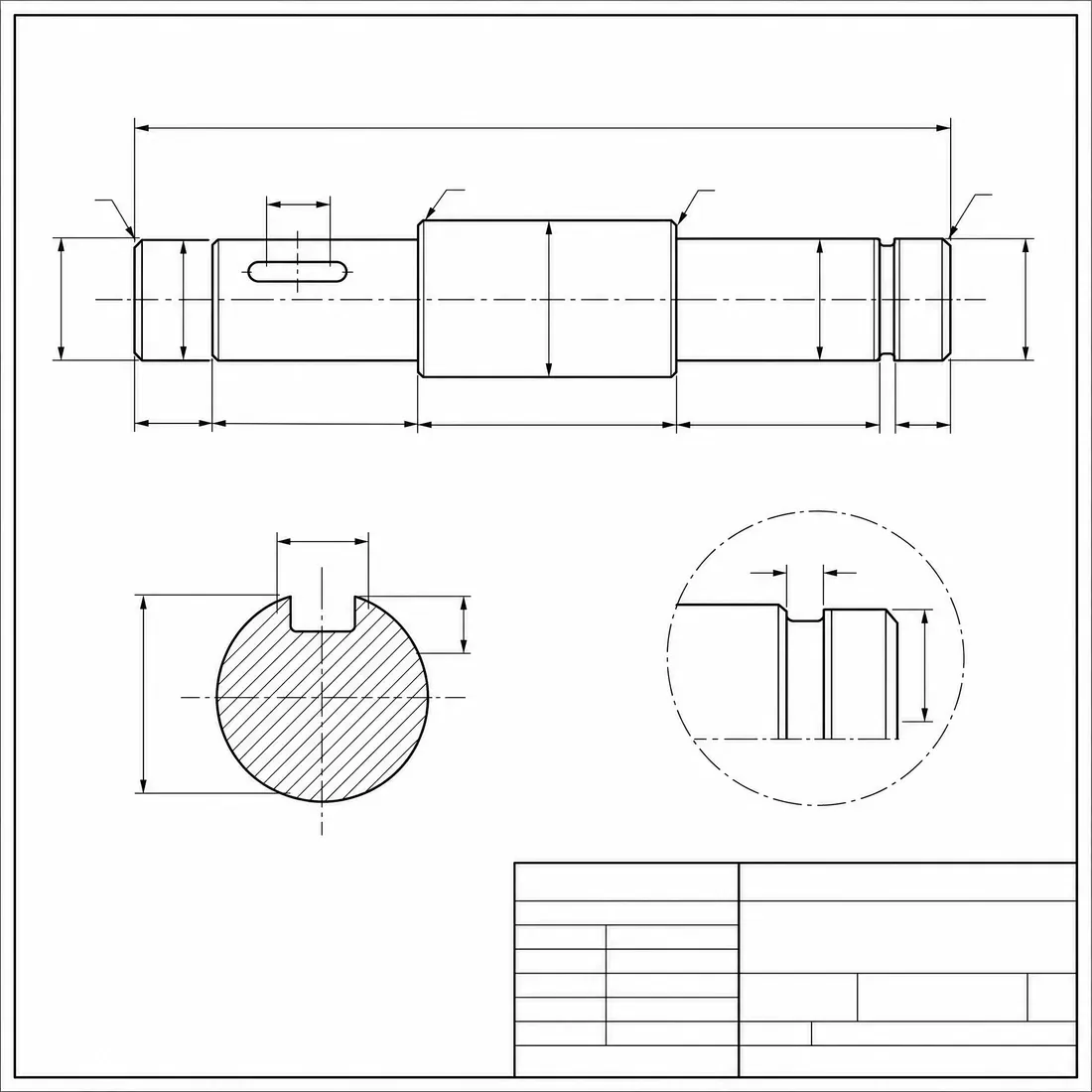
提示词思路:阶梯传动轴,Ø40 mm,长 220 mm,一个键槽、一道挡圈槽,两端倒角;过键槽画一个剖面。你的结果会有所不同。
示例
文字生成 CAD 图纸
下面是简短的文本转 CAD 提示词能得到的几类图纸,均为 AI 生成示例。它们说明可以要求什么样的版式;每次生成都是新的,你的结果会有所不同。
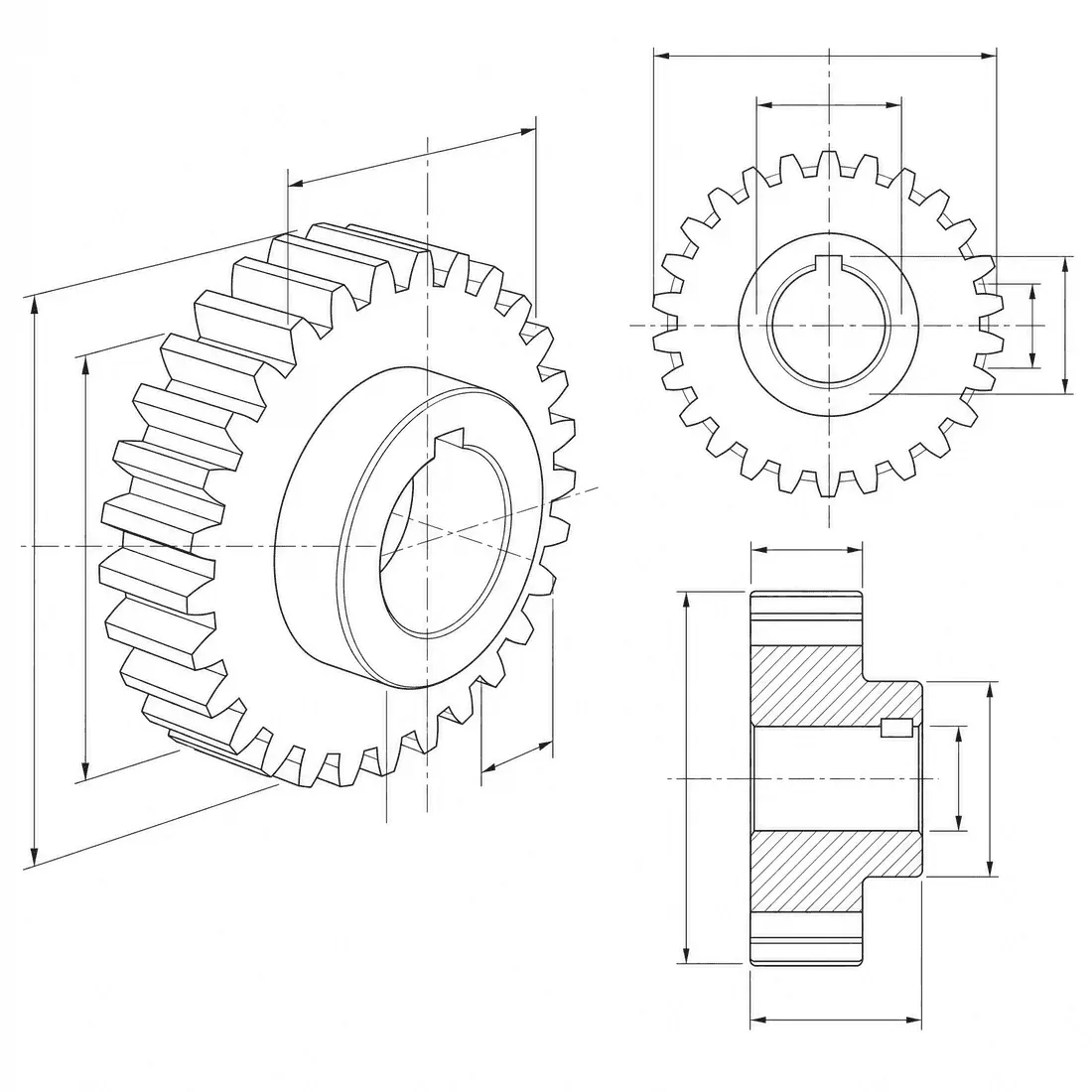
AI 生成示例
带键槽的直齿轮
带轴孔、键槽和轮毂的齿轮,画成一个等轴测图,加一个主视图和一个带剖面线的剖视图。
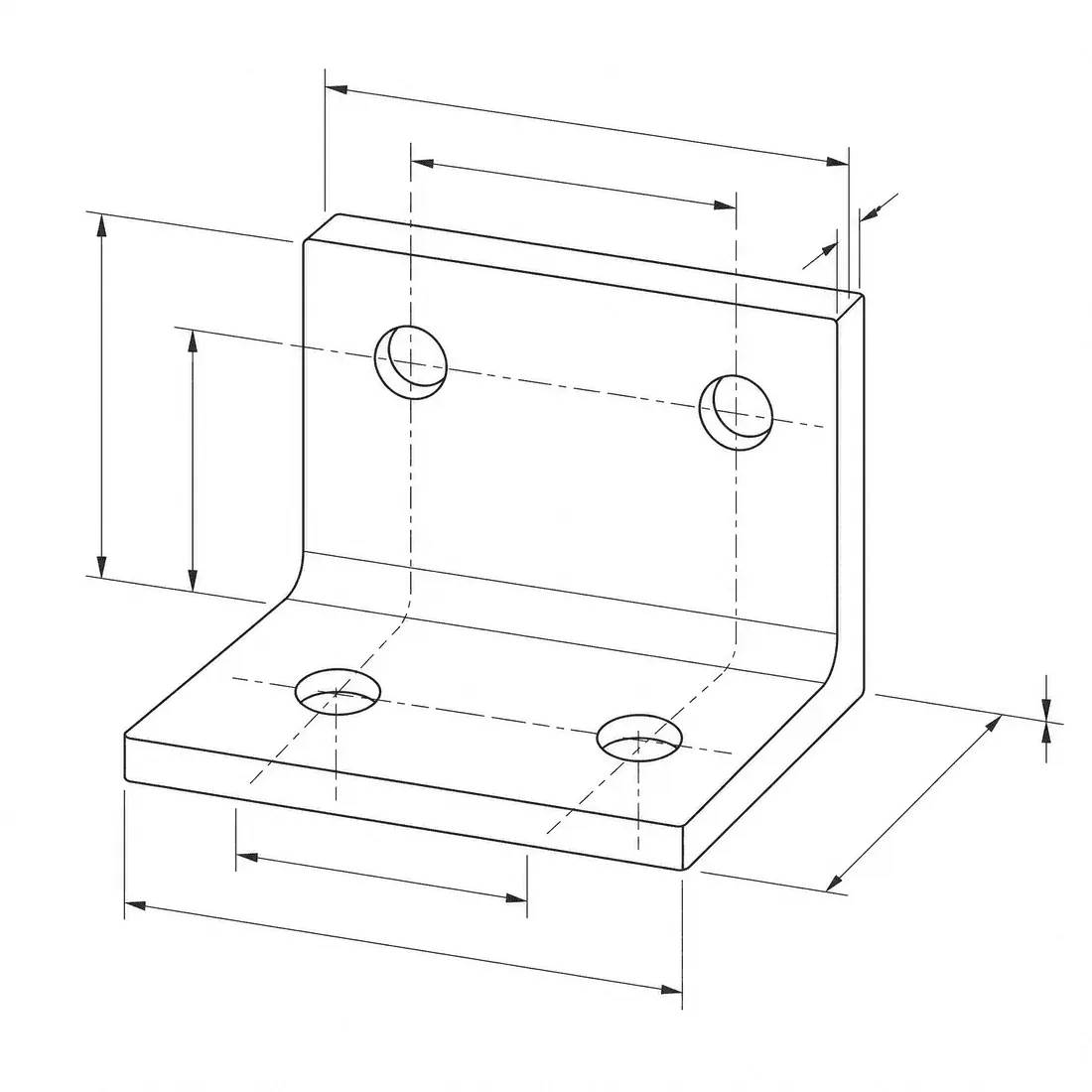
AI 生成示例
角支架
带四个孔的 L 形支架,沿等轴测轴标注尺寸。
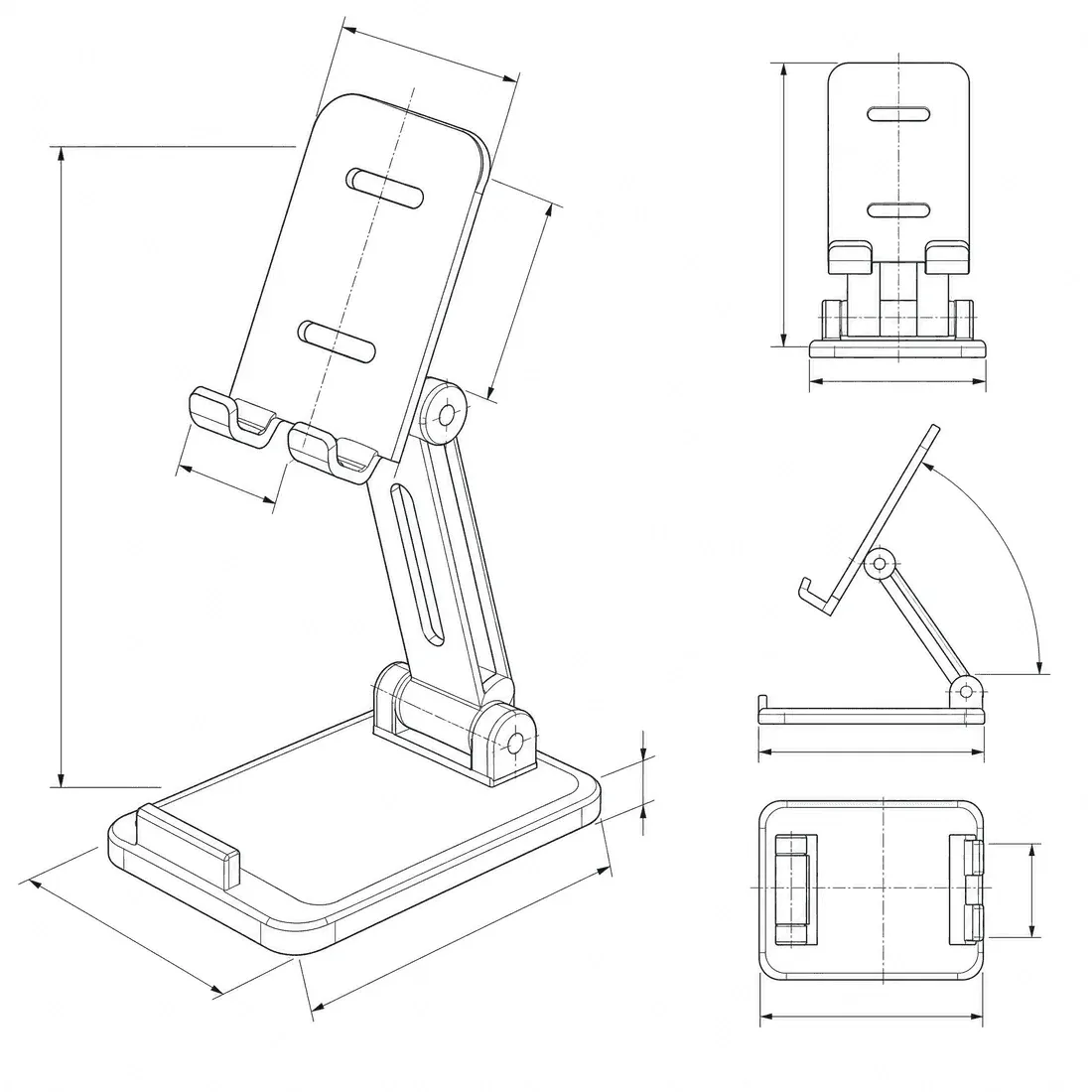
AI 生成示例
折叠手机支架
带铰链的桌面支架,以展开状态画成等轴测图,另有主视、侧视、俯视图和折叠角度。
AI 生成示例
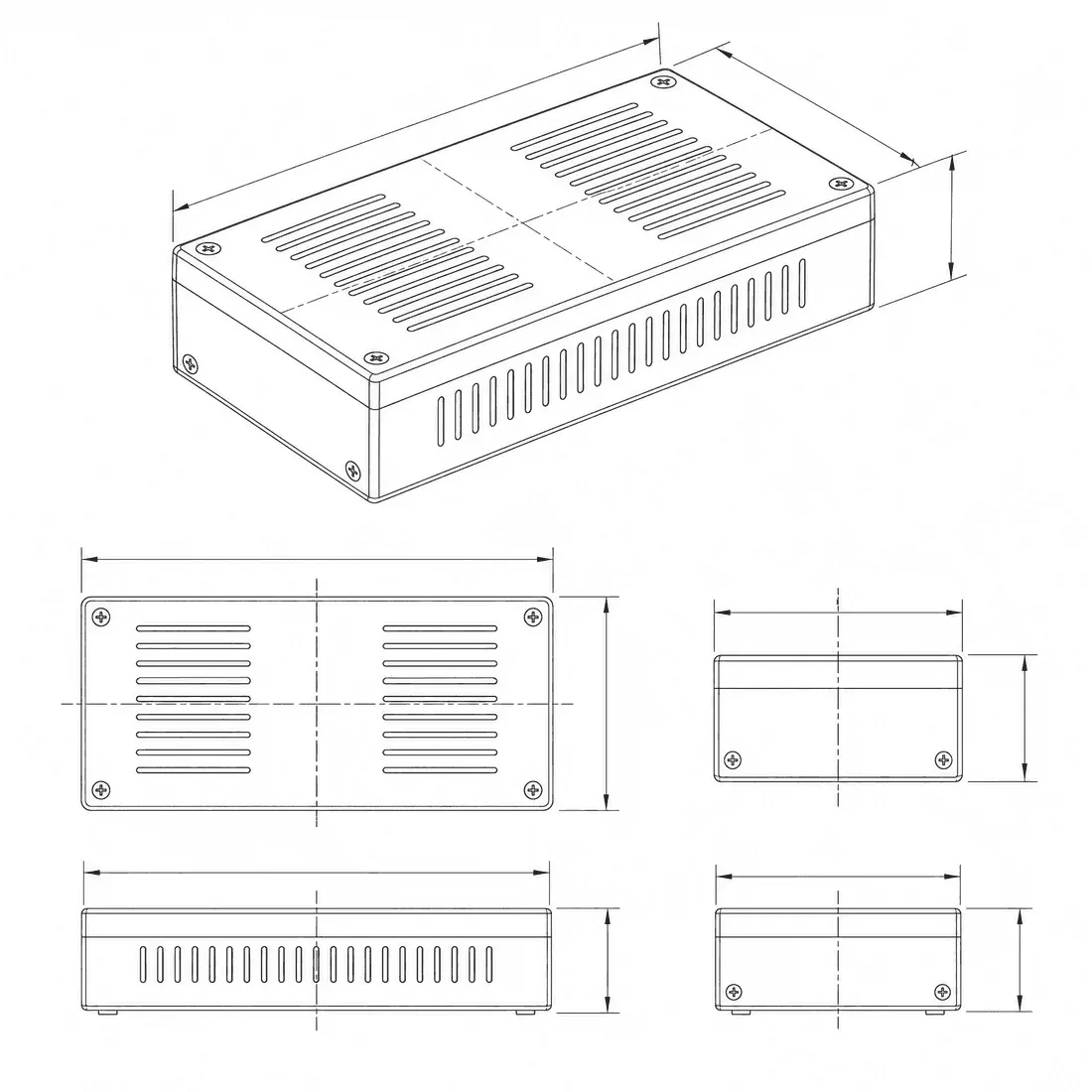
电子外壳
带散热槽的外壳:上方一个立体图,下方三个对齐的正投影视图。
AI 生成示例
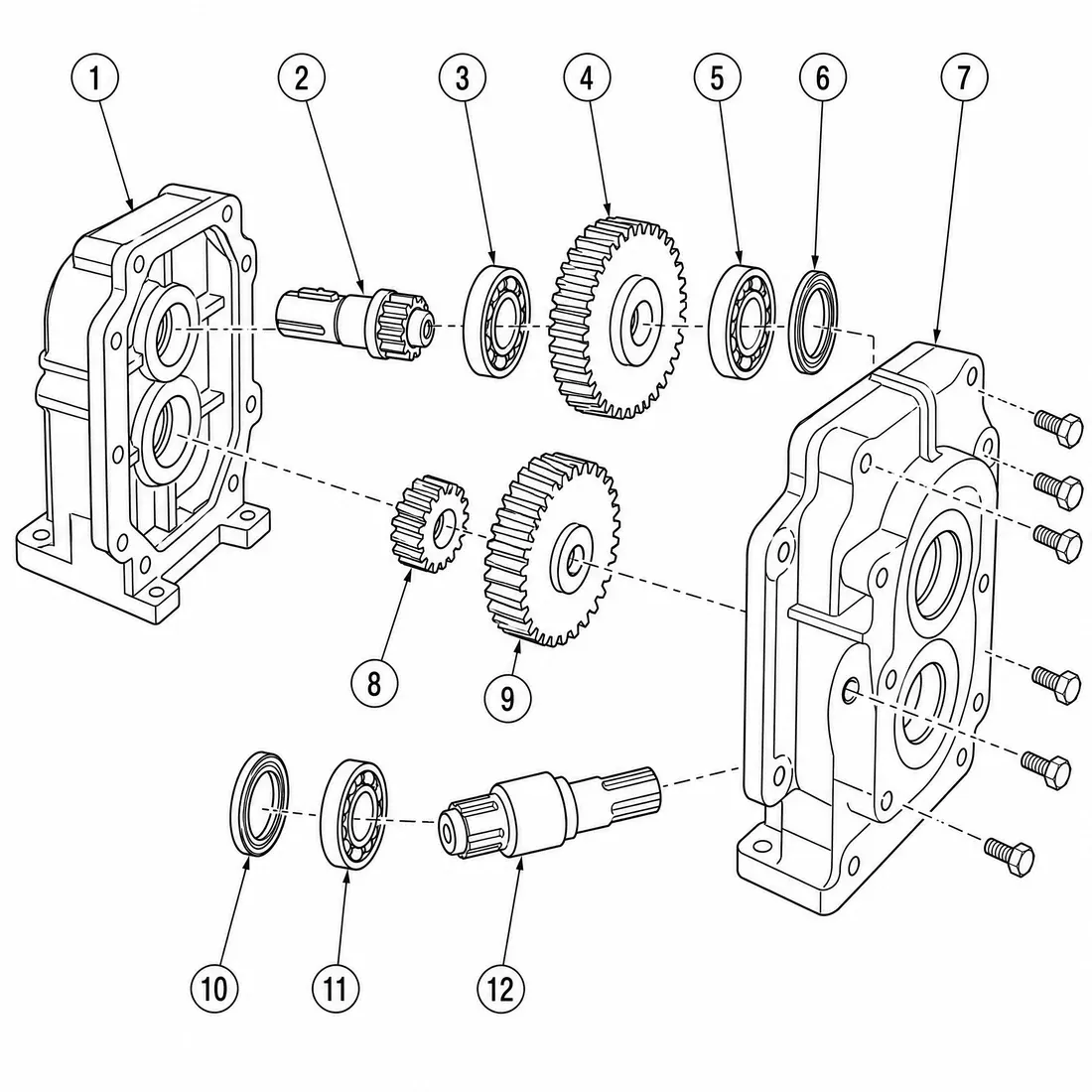
齿轮减速器爆炸图
箱体两半、轴、齿轮和轴承沿各自轴线拆开,序号气泡 1 至 12。
AI 生成示例
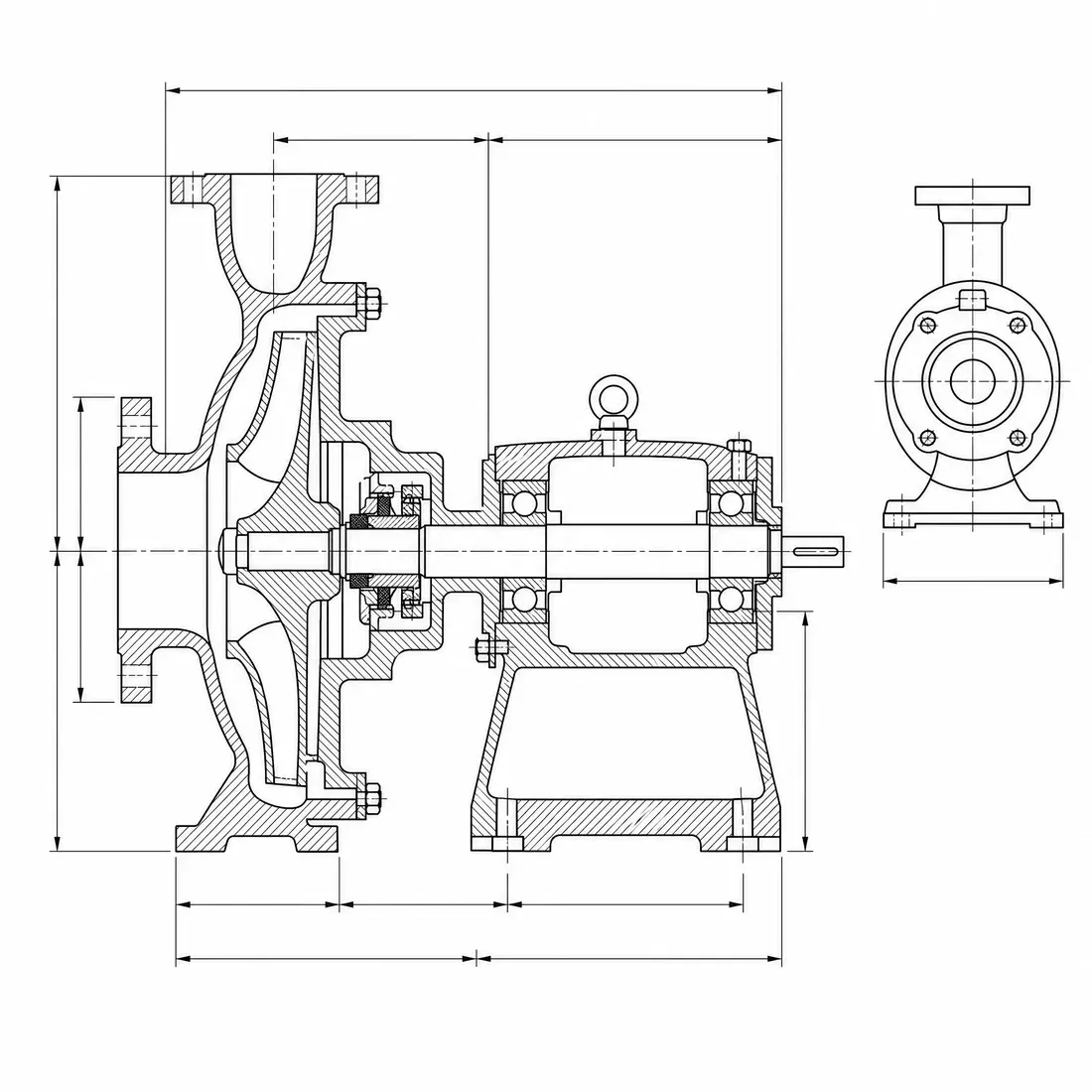
离心泵剖视图
过蜗壳的半剖视图,叶轮、泵轴、密封和轴承画有剖面线。
提示词构建器
构建完整 CAD 提示词:填四项即可
写上零件名称、尺寸和特征,再选一种视图,就能拼出一条清楚的提示词;用提示词生成 CAD 图时,写得越具体,结果越可控。点「应用到生成器」,它会连同对应的图纸风格一起填入上方的文本转 CAD 生成器。
生成的提示词
工程图从模板开始
工作原理
文本转 CAD 怎样
提示词说明零件是什么,设置决定图纸怎么排。AI 把两者画进同一张 PNG。
AI 生成示例:直齿轮三视图
使用方法
文本转 CAD 三步出图
从一句话到一张可以下载的图纸,文字转 CAD 只需三步。
第 1 步
描述零件
直接输入提示词,点一个「试试」示例,或用提示词构建器拼一条。说明它是什么、有多大、有哪些特征。
第 2 步
选风格和设置
选择图纸风格、画幅、单位、细节和尺寸。按钮上会显示价格:1K 为 60 积分,2K 为 80 积分。
第 3 步
生成并下载
点「生成图纸」,等一两分钟,然后「下载 PNG」,或点「转成 DXF」免费描出线条。
写真实尺寸
给出两三个带单位的数字,例如 80 × 50 × 5 mm,比例就更可信。
列出每个特征
没写进去的孔、槽、圆角、螺纹和凸台,图里可能不会出现。
一条提示词一个零件
单个零件或一个小装配体,比整台机器画得更清楚。
核对数字
AI 画出的尺寸数值可能彼此矛盾,请把图纸当作概念图使用。
一览
文本转 CAD 能做
关于生成器、价格和限制的事实。
- 输入
- 最多 1,000 字的文字描述;或在「草图」标签页上传草图、照片(PNG、JPG 或 WebP,最大 10 MB)
- 输出
- AI 绘制的 CAD 风格 PNG 图纸,1K 或 2K
- 费用
- 1K 为 60 积分,2K 为 80 积分,按钮上会显示;生成失败自动退回
- 风格
- 工程图、三视图、等轴测图、蓝图、线框图、爆炸图、剖视图、专利附图、线稿
- 设置
- 画幅、毫米或英寸、细节程度、第一角或第三角投影
- 尺寸
- AI 画出的示意数值,不是测量值,请逐一核对
- 转 DXF
- 点「转成 DXF」在浏览器里免费完成:描出的 R12 多段线,另附 SVG
- 账号
- AI 出图会消耗积分,所以需要登录;登录期间你的提示词会被保存
能做到
- 把你描述的零件画成整洁的 CAD 风格图纸
- 排好视图、尺寸线和标题栏
- 按你选的风格、单位、细节和投影法出图
- 把 PNG 交给免费描图工具,得到 DXF 线条
- 生成失败时自动退回积分
做不到
- 生成可编辑的 CAD 文件、STEP、STL 或 DWG
- 保证尺寸数值正确或前后一致
- 建立 3D 模型或参数化草图
- 仅凭名称精确还原某个真实产品
- 代替经过校核、用于加工的正式图纸
适用场景
文字生成 CAD 图纸
在正式 CAD 建模之前,快速得到一张概念图。
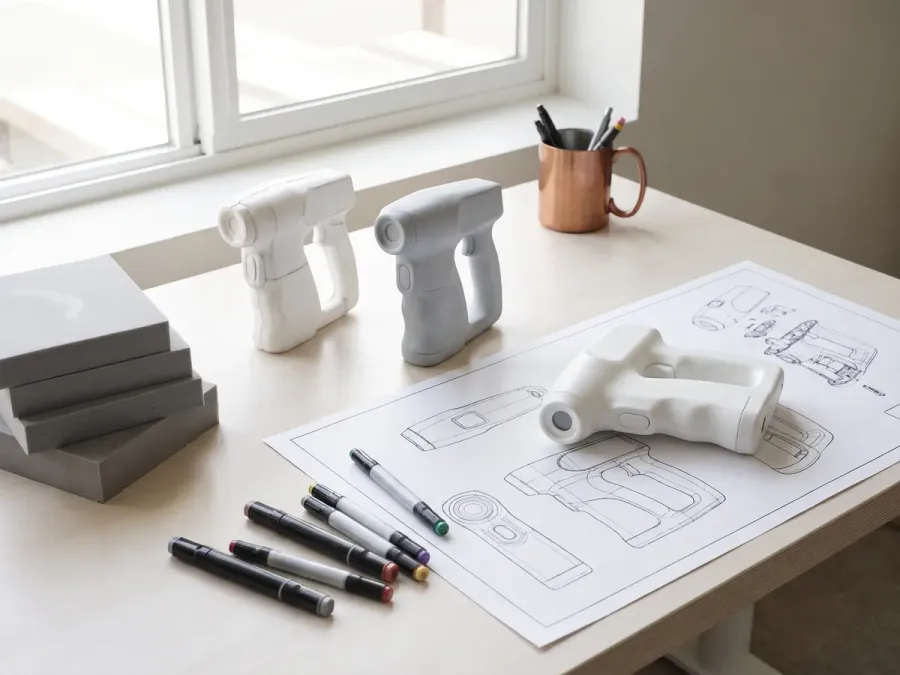
产品概念
把一个产品想法变成整洁的图纸,用于路演、需求说明或第一次设计评审。
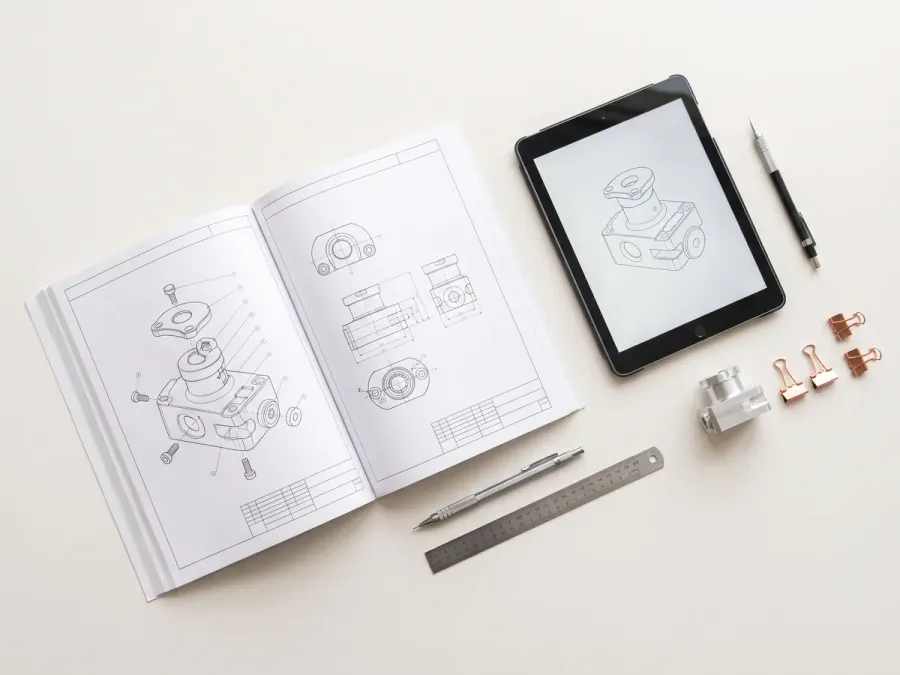
技术文档
不打开 CAD 软件,也能为说明书、报价单和知识库配上干净的插图。
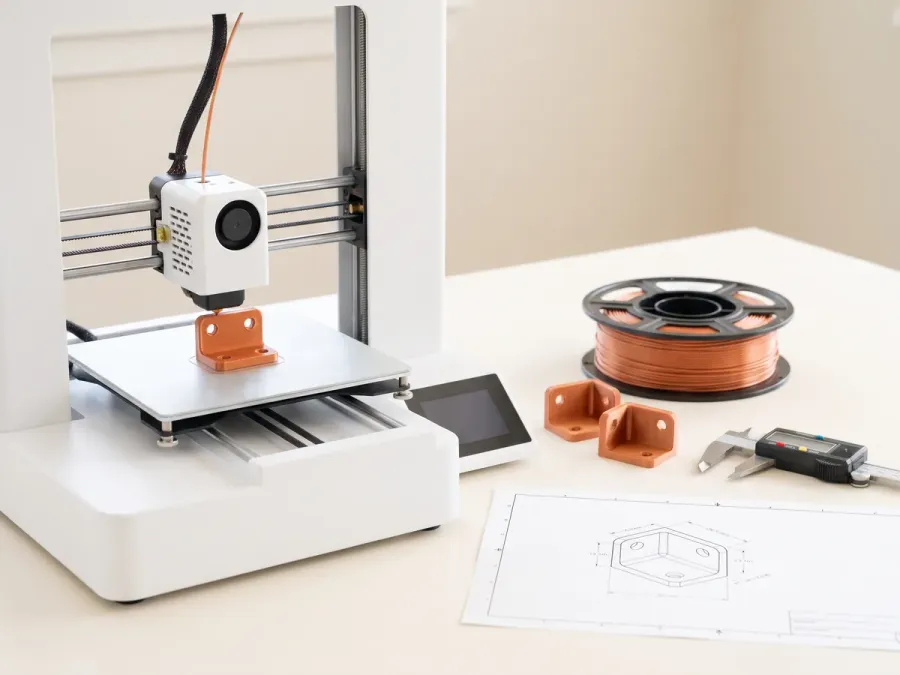
3D 打印规划
建模之前,先把可打印零件的尺寸和特征画出来。
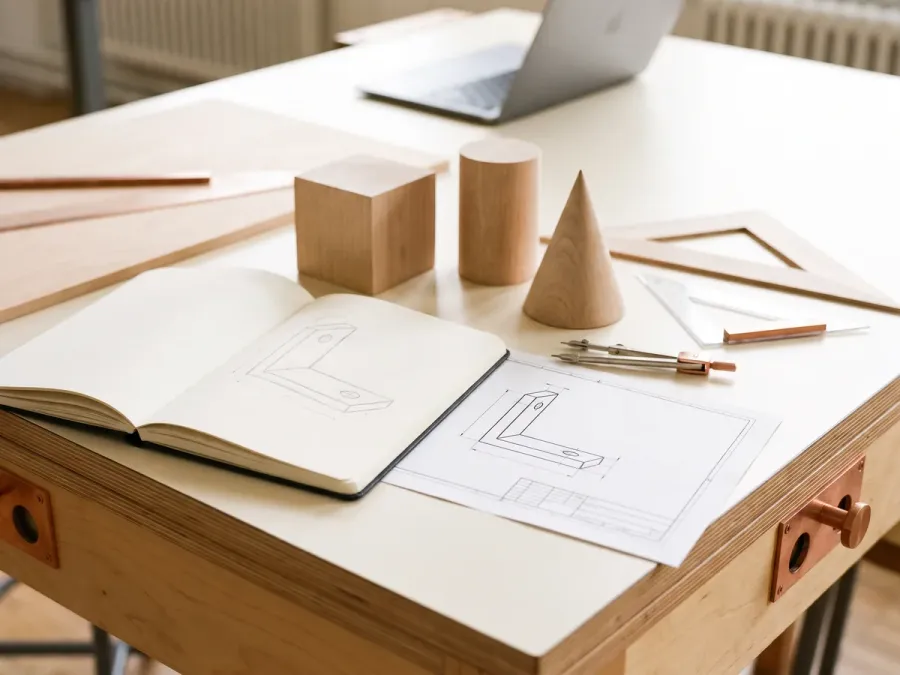
制图教学
让学生看到同一个零件画成三视图、等轴测图和剖视图分别是什么样。
文本转 CAD 常见问题
文件、精度、积分和隐私。
什么是文本转 CAD?
文本转 CAD 就是输入一段零件描述,得到一张图纸。在这里,由 AI 图像模型根据你的文字画出 CAD 风格的技术图,包含视图、尺寸线和标题栏。
文本转 CAD 会生成可编辑的 CAD 文件吗?
不会。你得到的是一张看起来像 CAD 图纸的 PNG 图片。点「转成 DXF」可以把它的线条描成可编辑的 DXF,也可以把这张图当作建模时的参考。
文本转 CAD 免费吗?
部分免费。AI 文字生成 CAD 图纸要消耗积分:1K 为 60,2K 为 80,点「生成图纸」之前就会显示。把结果描成 DXF 或 SVG 是免费的,也不需要账号。
文本转 CAD 的提示词应该怎么写?
写上零件名称、两三个带单位的主要尺寸,以及每个重要特征:孔、槽、圆角、螺纹、凸台。视图和配色交给风格选择器即可。
图中的尺寸准确吗?
尺寸是 AI 画出来的,不是计算出来的,数值可能有偏差,不同视图之间也可能不一致。请把图纸当作概念图,加工前核对每一个数字。
文本转 CAD 生成器能画哪些图纸风格?
工程图、三视图、等轴测图、蓝图、线框图、爆炸图、剖视图、专利附图和线稿。每种风格都配有一张 AI 生成示例。
可以从草图开始,而不是文字吗?
可以。切换到「草图」标签页,拖入零件的照片或草图并写上备注。登录页会在新标签页打开,你的图片仍留在当前页面。
需要注册账号吗?
只有生成时需要,因为出图会消耗积分。你的提示词和设置保存在本浏览器里,登录或注册后会回到生成器中。
文本转 CAD 是在线运行的吗?我的提示词会公开吗?
它在线运行:提示词会发送给 AI 服务用于出图,并随你的任务一起保存,不会公开展示。描成 DXF 这一步在你的浏览器里完成,不上传任何文件。
生成失败或画得不对怎么办?
生成失败会自动退回积分。如果只是画得和你想的不一样,就在提示词里补充尺寸和特征,再生成一次。
生成的图纸可以商用吗?
使用权限请参阅服务条款。无论用途如何,交给客户或车间之前都请自己检查一遍图纸。
怎样得到 DWG 文件?
先在这里把 PNG 转成 DXF,再用你的 CAD 软件打开 DXF 并另存为 DWG。线条会以描出的多段线形式保留。