Logo 转矢量图:按颜色分层,导出 SVG 和 DXF
在浏览器里把 Logo 转矢量图。拖入 PNG 或 JPG,每种纯色都会变成单独的一层干净图形,可以改色,也可以隐藏。下载按实际尺寸输出的 SVG、每种颜色一个图层的 DXF,或清晰的 PNG。免费,不用注册,文件不上传。
- 每种颜色一个图层
- SVG、DXF 和 PNG
- 实际尺寸,mm 或 in
- 文件不上传
上传 Logo
免费或者试试示例
颜色数
在浏览器里运行,文件不上传。

案例
Logo 转矢量案例:都
六张 Logo 图片都经过上面的 Logo 矢量化工具处理,从 240 px 的缩略图到四种颜色的 PNG。拖动卡片对比,在工作台中打开,或者下载 Logo 转 SVG 的结果。

小尺寸 JPEG
480 px JPEG 里的徽章
一张边缘发虚的压缩 JPEG,得到三种纯色:藏青、青绿和金色,白色部分留空。
3 种颜色 · 7 条路径 · 100 × 100.0 mm · 原图 480 px




效果说明
这个 Logo 矢量化工具
要把 Logo 转矢量做好,描线之前得先把颜色分对。下面每一点都配有本页的真实结果。
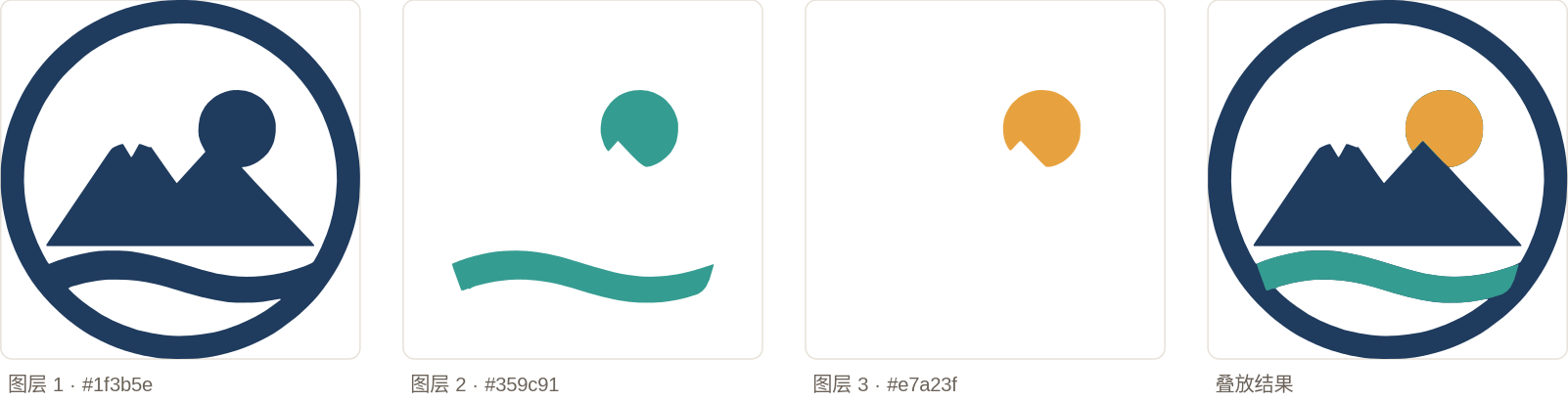
徽章:藏青、青绿、金色三个图层,以及叠放后的结果
操作步骤
如何
全部在这个标签页里完成,Logo 不会离开你的电脑。图片打开后,大约一秒就能把 Logo 转矢量图形。
第 1 步
放入 Logo 图片
把最大 25 MB 的 PNG、JPG 或 WebP 拖进上传框,或直接粘贴,也可以打开一个示例。透明 PNG 保持透明。
第 2 步
定颜色数,检查图层
「颜色数」可以保持「自动」,也可以选一个数字。「对比」视图用一个滑块同时显示原图和矢量;任一图层都能改色或隐藏。
第 3 步
下载 SVG、DXF 或 PNG
输入成品宽度(毫米或英寸),选择「叠放」或「分离」,然后下载 Logo 转 SVG、DXF 或 2,000 px 的 PNG。
原图越大越好
用你手上最大的版本;网站页头的截图也可以。
颜色少更干净
三种颜色的 Logo,选 3 比选 8 描得更好。
有零星杂点?
调高「去杂点」,去掉 JPEG 噪点和灰尘。
只有一种颜色?
单色镂空图案可以用图片转矢量,它还能描中心线。
参数
Logo 转 SVG 和 DXF 的
能读什么、输出什么,以及描线做不到什么。
- 输入
- PNG(保留透明)、JPG、WebP、GIF 或 BMP,最大 25 MB
- 处理尺寸
- 长边最多 1,600 px;小 Logo 最多放大 4 倍
- 颜色
- 自动,或 1 至 8 种纯色,另加背景
- SVG
- 每种颜色一个填充组,宽高以 mm 或 in 标注
- DXF
- AutoCAD R12,闭合多段线,每种颜色一个图层,取最接近的 ACI 颜色
- PNG
- 宽 2,000 px,透明背景
- 曲线
- 细密的直线段,没有贝塞尔曲线
- 运行位置
- 在浏览器的 Web Worker 里,不上传任何内容
能做到
- 把 Logo 按纯色拆开,每种颜色一个图层
- 字母和图形里的镂空保持镂空
- 下载前给图层改色或隐藏
- 写出颜色分开的 DXF
- 把结果缩放到精确的宽度
做不到
- 保留渐变、柔和阴影或照片细节
- 保留可编辑的文字:字母会变成图形
- 用 AI 补画缺失或模糊的细节
- 用很少的节点拟合顺滑的贝塞尔曲线
- 核实你是否有权使用某个 Logo
用途
Logo 转 SVG 或 DXF 后能做
印刷厂、招牌店和激光加工店要的,就是分好图层的矢量文件。Logo 矢量化一次,同一个文件能用在下面每一项工作里。
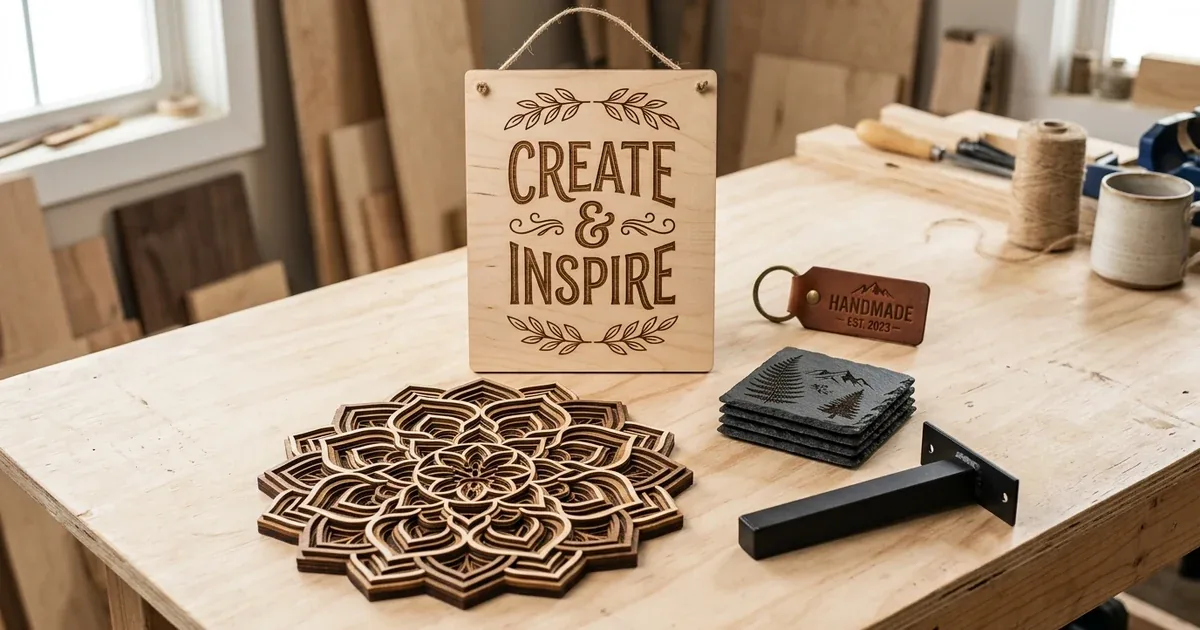
招牌与刻字膜
分离的图层在刻字机上切得干净,一个图层一种颜色的膜,招牌做多大都行。
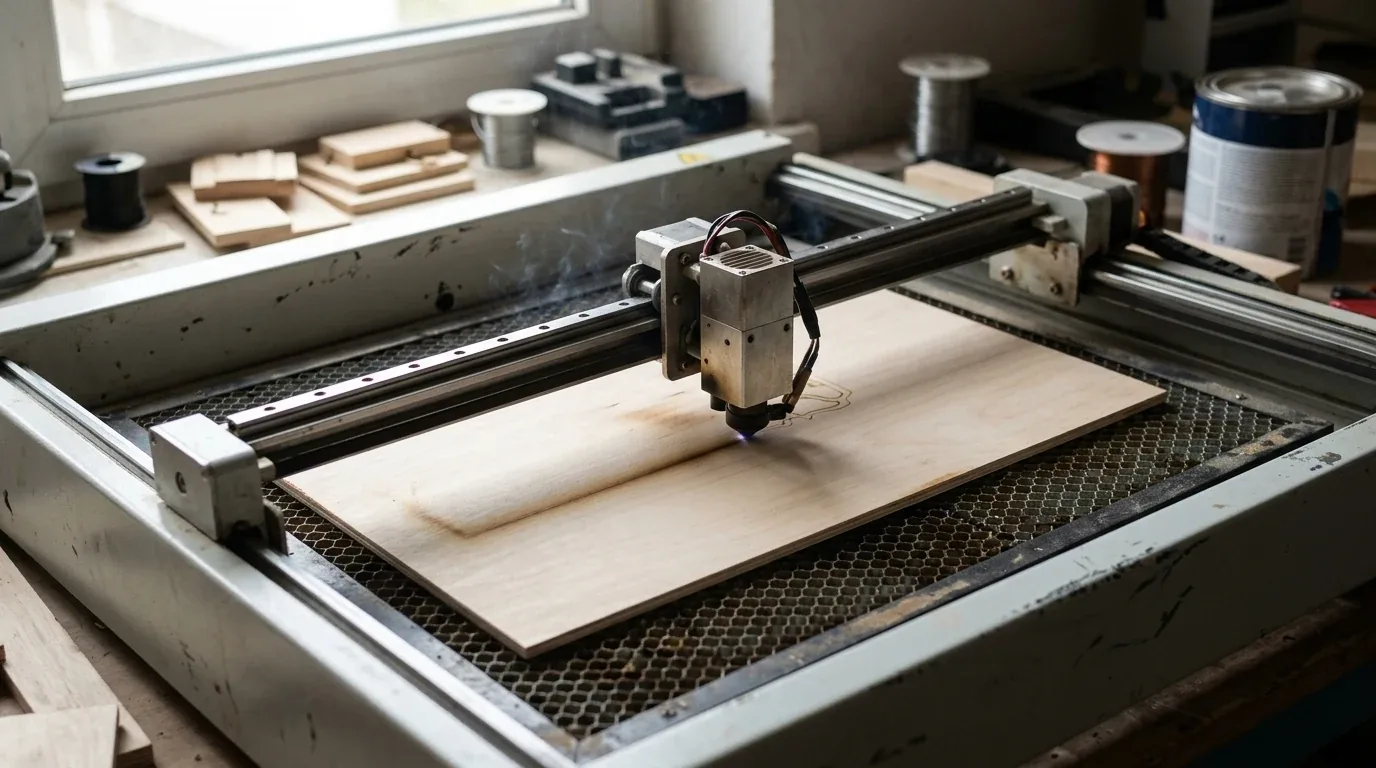
激光雕刻
在 LightBurn 里打开 Logo 转 DXF 的文件,每个颜色图层可以设各自的功率和速度。
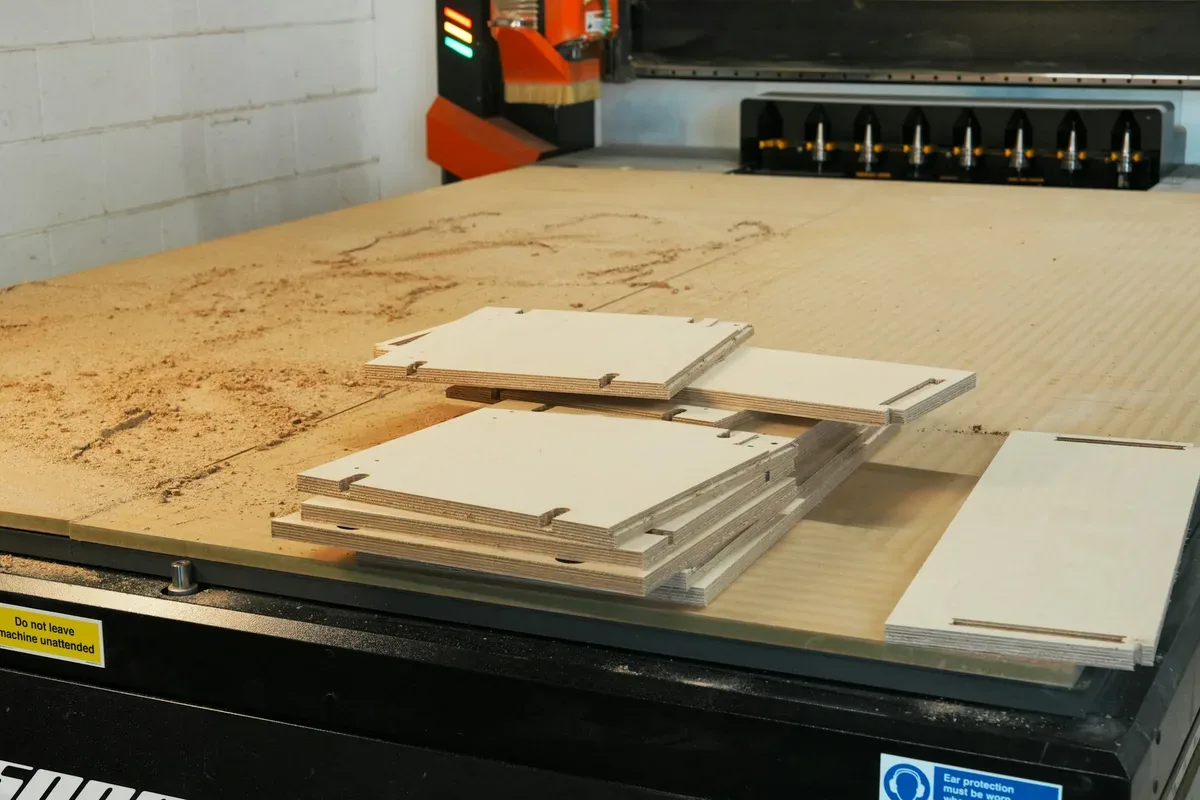
CNC 与铭牌
把闭合轮廓导入 CAM 软件,做挖槽、镶嵌或 V 刀雕刻。
印刷与网页
叠放的 SVG 图层从名片到横幅都保持清晰,在任何浏览器里都一样。
Logo 转矢量常见问题
颜色、文件、尺寸与版权。
在这里做 Logo 转矢量免费吗?
免费。不用注册,没有水印,也没有次数限制,因为 Logo 矢量化工具在你自己的电脑上运行。
Logo 转矢量图怎么操作?
放入图片,「颜色数」保持「自动」,在「对比」滑块上检查图层,填好宽度,点「下载 SVG」。要用于 CAD 或切割,就下载 DXF。
Logo 转矢量后颜色还在吗?
它保留找到的纯色,每种一个图层,任一颜色都可以点色块修改。渐变会变成纯色色带。
颜色数该选多少?
Logo 实际有几种就选几种。大多数纯色 Logo 用「自动」就行;Logo 带渐变,或者你需要固定的网版数、膜的颜色数时,再选一个数字。
「叠放」和「分离」有什么区别?
叠放的图层在下方互相垫底,不会透出底色,适合印刷和网页。分离的图层是精确、互不重叠的形状,适合刻字膜、激光,以及一种颜色一种颜色切割的工作。
Logo 转 SVG 能得到透明背景吗?
能。背景色不会输出,所以 SVG 和 PNG 都是透明的。如果想把背景也作为一个图层,打开「保留背景色」。
激光或 CNC 用的 Logo 转 DXF 怎么做?
点「DXF」。每种颜色是单独的图层,配最接近的 AutoCAD 颜色,图形都是闭合多段线,图纸宽度就是你填的数值。
Logo 又小又糊,还能矢量化吗?
多数情况可以。小 Logo 会先放大再描,所以曲线是顺滑的。但原图里小于两三个像素的细节找不回来,因为这里没有 AI 重画。
转出来的文字还能编辑吗?
不能。字母会变成填充图形,这正是切割和印刷需要的。如果要可编辑的文字,请在设计软件里用同样的字体重新输入。
为什么曲线是由很短的直线组成的?
描线器把曲线写成细密的多段线,而不是贝塞尔曲线。正常尺寸下看起来是顺滑的;想要更圆的转角就调高「平滑」,想要更尖的就调高「细节」。
Logo 转矢量时,我的 Logo 会上传吗?
不会。图片在这个浏览器标签页里打开和描线,文件也在你的设备上生成。
网上找到的任何 Logo 都能矢量化吗?
工具会转换你打开的任何图片,但不核实归属。请使用你自己的 Logo 或已获授权的 Logo;商标权归其所有者。
用什么样的原图做 Logo 转矢量最好?
用你手上最大、最清晰的版本,最好是纯色的 PNG。按原尺寸截的图,胜过反复保存过的小 JPEG。
导出的 SVG 能在 Illustrator、Inkscape、Figma 或 Cricut 里打开吗?
能。它是普通的 SVG,每种颜色一个组,带真实的宽度和高度,所有矢量软件都能读。