装配图生成器:零件序号
描述一个产品,AI 就会画出一张装配图:零件处于工作位置,带零件序号和明细栏表格,每张 60 积分起。这个装配图生成器得到的是 CAD 风格的 PNG,不是可编辑的 CAD 文件。下方的免费工具根据你的模型生成真正带序号和 BOM 的图纸。
- 零件处于工作位置
- 可拖动的序号气泡
- BOM 导出 CSV
- 免费出图工具
图纸风格
工程图
整张图纸:多视图、一个剖视、技术要求和标题栏。
得到的是 AI 绘制的 CAD 风格 PNG 图片,不是可编辑的 CAD 文件;之后可以免费描成 DXF。
轴承座装配图
用下方的免费装配图工具绘制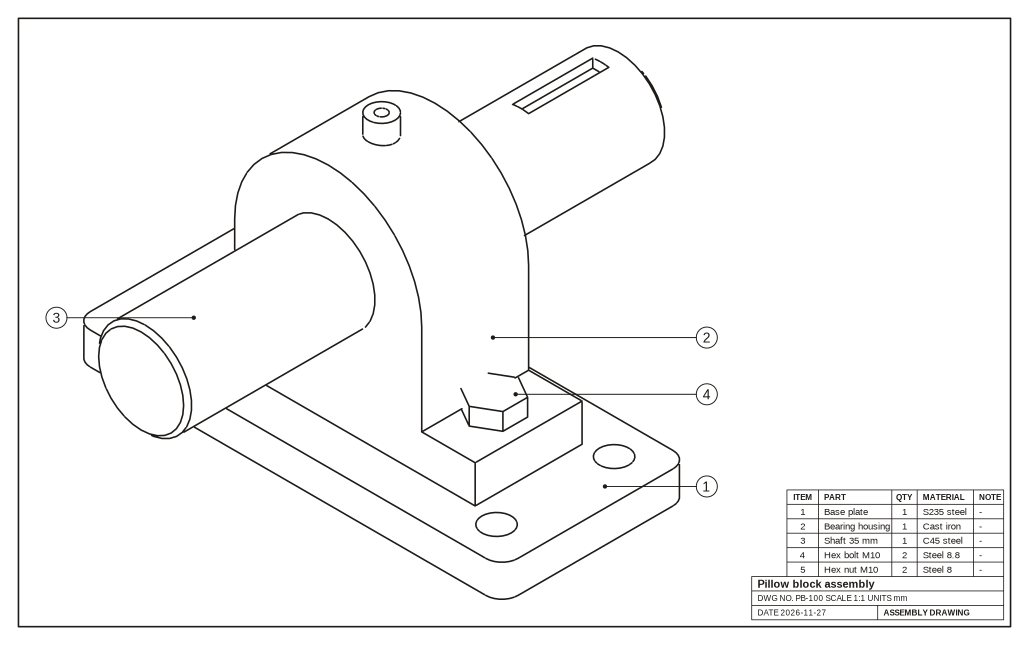
提示词思路:轴承座装配图:底板、轴承座体、轴、两个六角螺栓和两个螺母,带零件序号、含材料列的明细栏和标题栏。你的结果会有所不同。
免费序号与 BOM 工具
用零件序号
选一个视图,工具会给每种零件编上序号、统计相同零件的数量,并填好明细表。拖动气泡、点击零件添加或移除序号、编辑 BOM,然后下载图纸。它由我们的引擎根据模型绘制,不是 AI。
拖动气泡可移动位置 · 点击零件可添加或移除它的气泡
零件明细表
| 序号 | 零件名称 | 数量 | 材料 | 备注 |
|---|
在浏览器本地运行,不上传任何文件。
示例
装配图示例
四张由 AI 生成,两张由本站序号与 BOM 工具根据真实模型生成。AI 画的序号和表格文字只是版面示意;工具的编号来自模型。
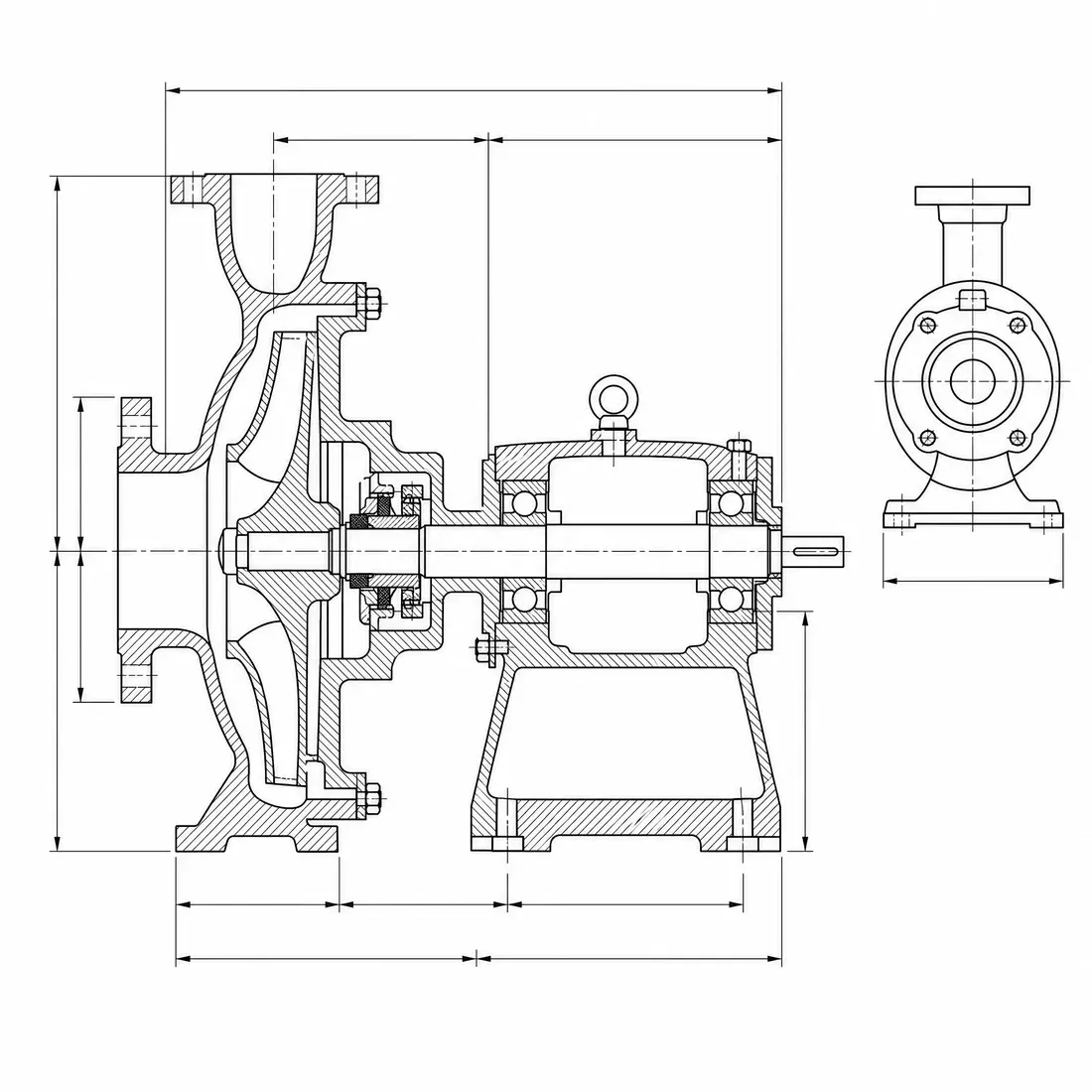
AI 生成示例
泵组剖视装配图
泵、轴承架和联轴器在同一轴线上,沿轴线平面剖开,另有一个端视图。
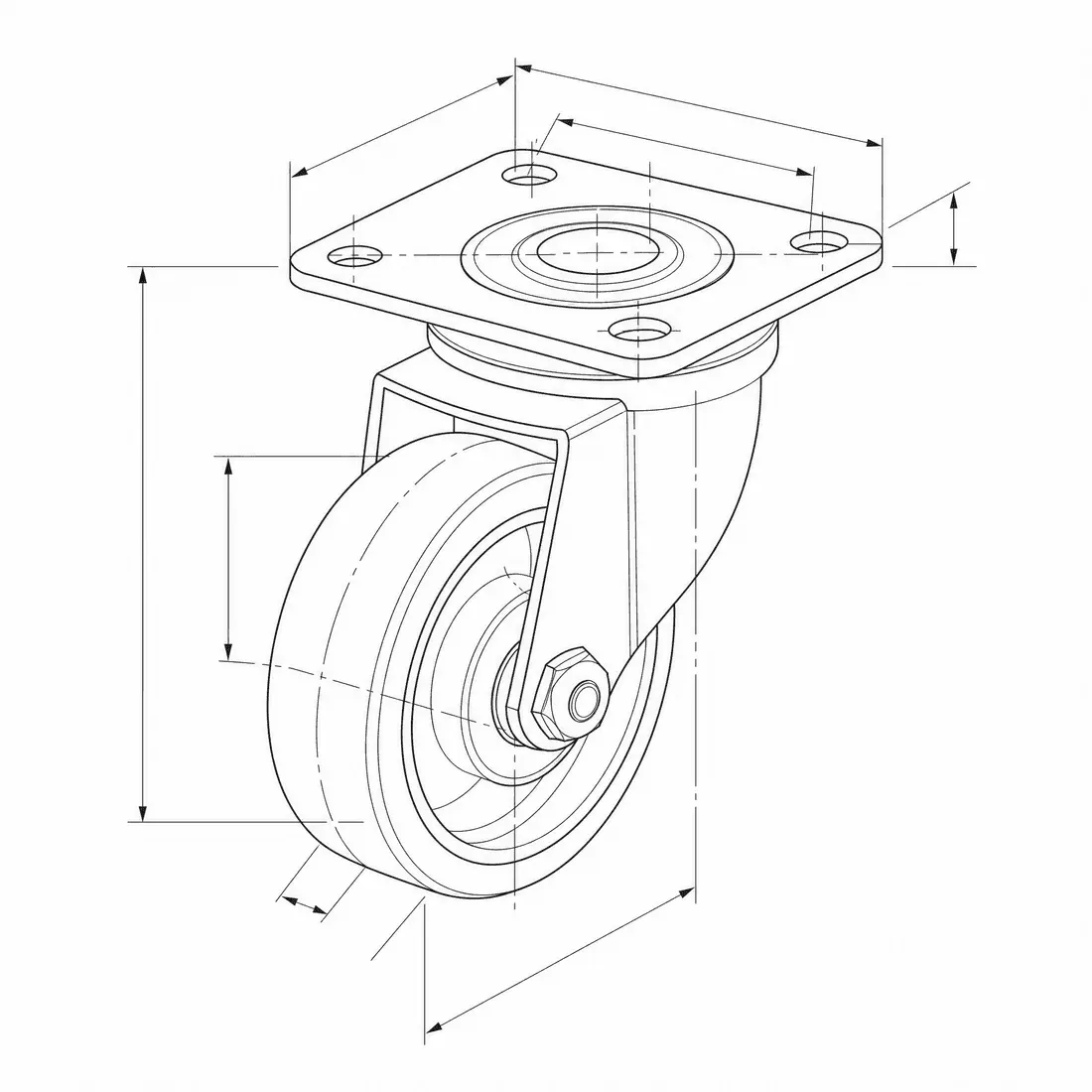
AI 生成示例
万向脚轮装配状态
顶板、轮叉、轮子和轮轴都在工作位置上,只标外形和安装尺寸。
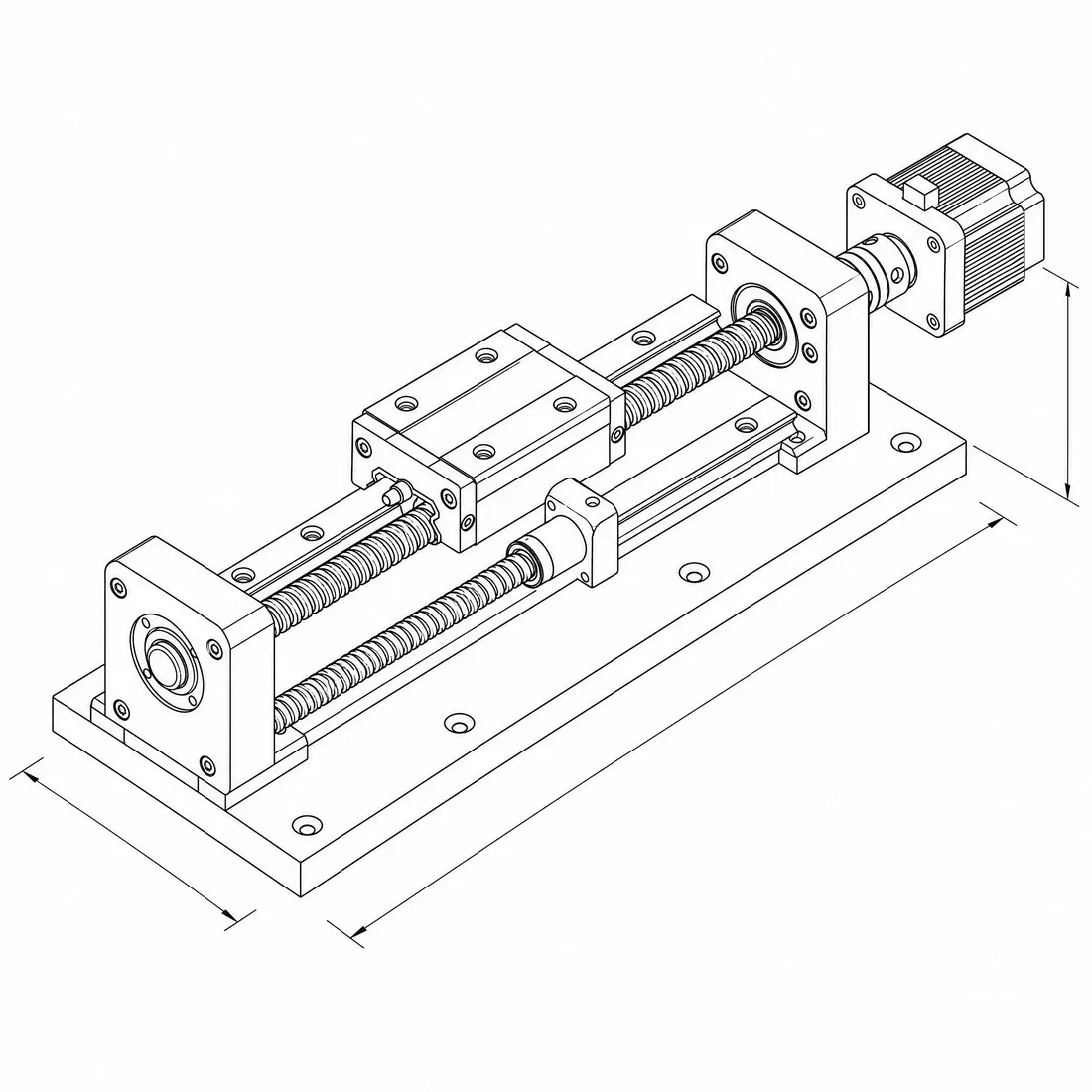
AI 生成示例
直线滑台,等轴测
底板、导轨、滑块、滚珠丝杠、两端支座和电机画在一个立体图里。
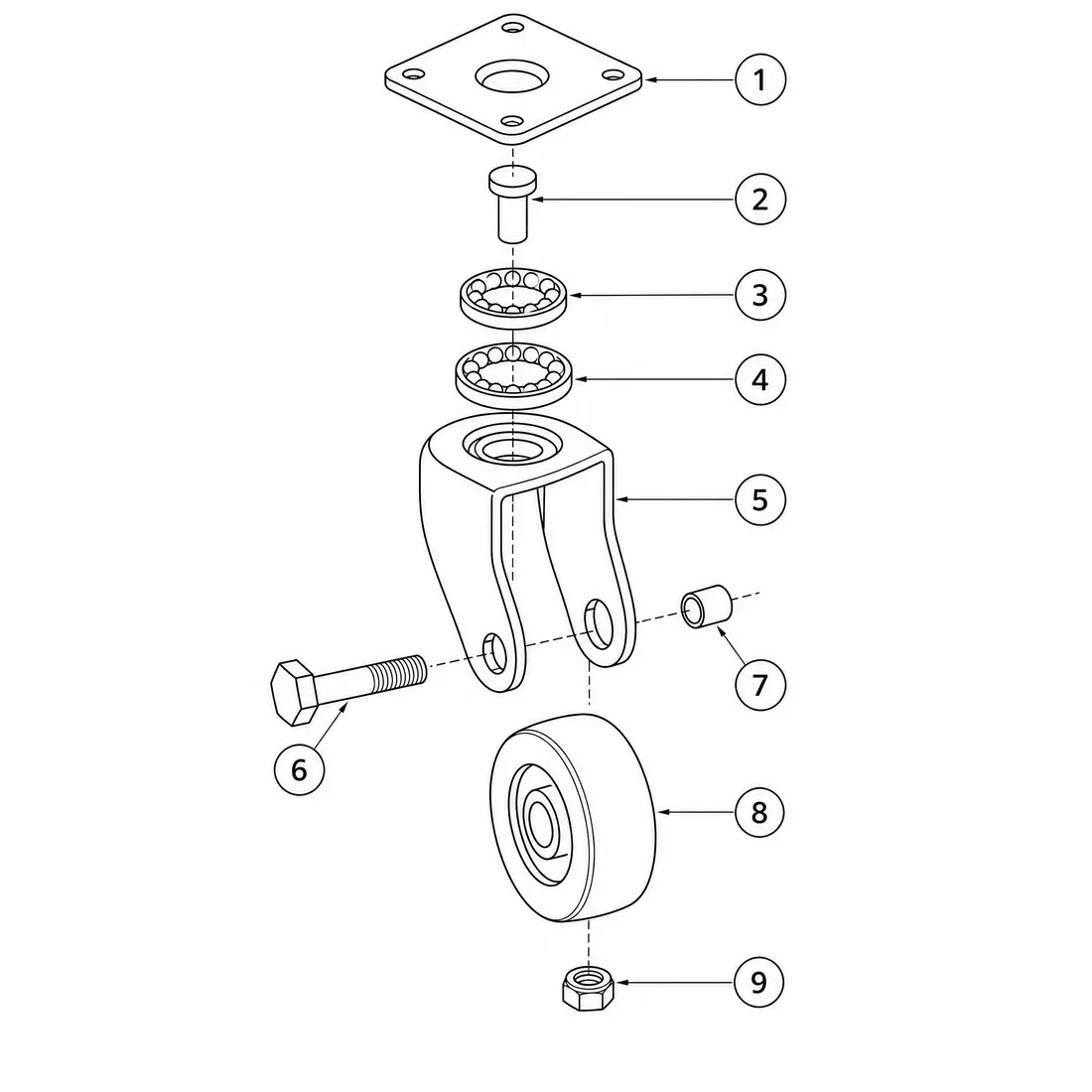
AI 生成示例
脚轮爆炸装配图
同类产品沿轴线拆开,序号 1 至 9 配短引线。
用本站 BOM 工具绘制
轴承座图纸
等轴测视图,序号 1 至 5,标题栏上方是带数量的明细栏。由本站引擎绘制。
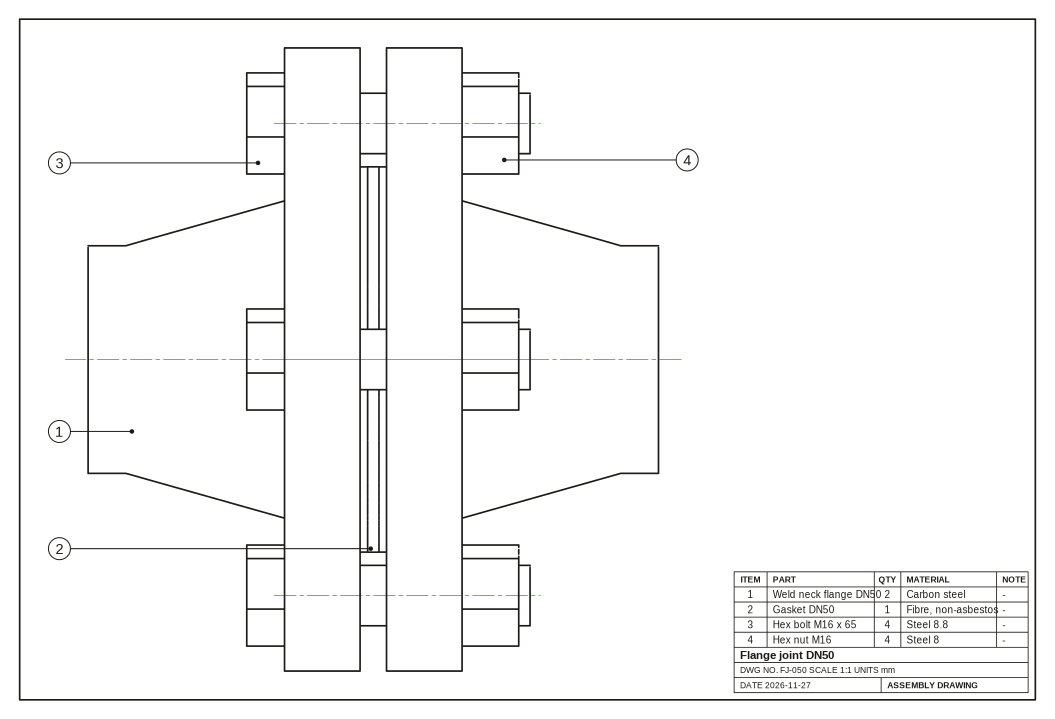
用本站 BOM 工具绘制
法兰连接图纸
两个法兰、垫片、四个螺栓和四个螺母的主视图,数量 4 由模型统计得出。
提示词构建器
设置
选择表达方式、序号的排列方式、明细栏的位置和要保留的尺寸。点「应用到生成器」,一条提示词会填入上方的装配图生成器。
生成的提示词
工程图从模板开始
画法规则
装配图
装配图告诉读者什么装在哪里:每个零件都在工作位置上,用一个序号标出,在表格里列出一次。零件的形状和尺寸由零件图表达。
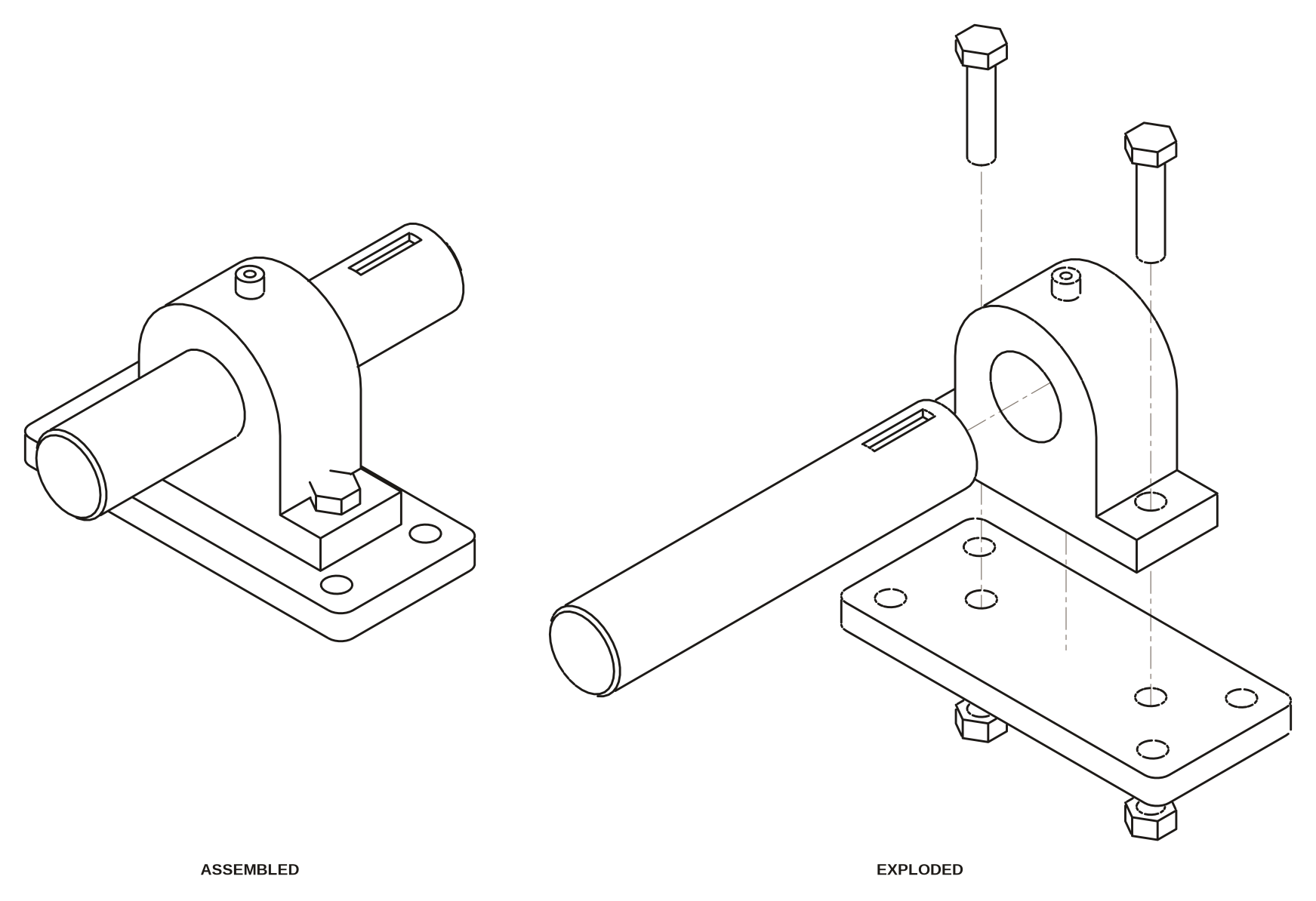
轴承座的装配状态和爆炸状态,由本站工具绘制
使用方法
三步画出带零件序号的
使用页面顶部的 AI 生成器。
第 1 步
描述装配体
写出产品和它的零件;或切换到「草图」标签页,拖入照片或截图(PNG、JPG 或 WebP,最大 10 MB)。
第 2 步
选表达方式
装配状态的视图保留「工程图」风格,也可以选「剖视图」「等轴测」或「爆炸图」。要求序号排成一列,并留出空白的明细栏表格。
第 3 步
生成并检查
点「生成图纸」(1K 为 60 积分,2K 为 80 积分)。对照零件数一数序号,然后「下载 PNG」或点「转成 DXF」。
写出每个零件
每个零件列一次;AI 可能把两个相似的零件合并,或多画一个。
要求空白表格
图像模型写不好小字,明细栏请自己填写。
保持装配状态
除非要爆炸装配图,否则写明「零件处于工作位置」。
已有模型?
用免费工具打开它,得到准确的序号、数量和 CSV。
两种工具
AI 装配图生成器
一个根据文字和图片画出装配示意图,另一个根据真实模型生成图纸。
- AI 生成器输入
- 装配体的文字描述,或草图、照片、截图
- AI 生成器输出
- CAD 风格的 PNG,带视图、零件序号和明细栏表格,1K 或 2K
- AI 生成器费用
- 1K 为 60 积分,2K 为 80 积分;生成失败自动退回
- AI 准确度
- 版面看起来正确;序号和表格文字不可靠
- 工具输入
- STEP 最大 100 MB(零件取自产品结构树),或 STL 最大 40 MB(每个独立壳体算一个零件);最多 300,000 个三角面、60 个零件
- 工具视图
- 等轴测、主视、俯视或右视,隐藏线可开可关
- 工具明细表
- 序号、零件名称、数量(按相同零件统计)、材料和备注,全部可编辑
- 工具输出
- 带图框和标题栏的 SVG 或 DXF 图纸,BOM 导出 CSV;免费,在浏览器里运行,不上传文件(STEP 读取器 7.3 MB,只加载一次)
能做到
- 根据提示词或草图画出装配图(AI)
- 给你自己的 STEP 或 STL 的每种零件编上序号(工具)
- 统计相同零件的数量,填好可编辑的 BOM
- 把图纸导出为 SVG 或 DXF,把 BOM 导出为 CSV
- 讲解零件序号、明细栏和剖视装配图
做不到
- 把 AI 生成的 PNG 直接变成可编辑的 CAD 文件
- 保证 AI 画出的序号或表格文字正确
- 从 STEP 文件读取零件号或材料
- 给工具里的图纸加尺寸或公差
- 代替 PDM 或 ERP 系统里的物料清单
装配图生成器
装配图基础、AI 生成器和免费工具。
什么是装配图?
装配图表达产品的各个零件在工作位置上怎样装在一起。它用序号标出每个零件,在明细栏里列出零件,只保留装配、安装和检验需要的尺寸。
装配图包含哪些内容?
足以表达每个零件的一组视图,零件藏在内部时的剖视,每种零件一个序号,列有序号、名称、数量和材料的明细栏,装配所需的尺寸,以及标题栏。
装配示意图和装配图是一回事吗?
基本一样。装配示意图常指说明书里较简单的分步骤图片,装配图则是带视图、零件序号和明细栏的工程图纸。两者都说明什么装在哪里。
装配图和爆炸图有什么区别?
装配图让零件留在原位。爆炸图把零件沿装配轴线拆开,表现装配顺序和方向。两者可以使用同样的序号和明细栏。
工具怎样统计数量?
名称主体相同的零件(例如 Hex bolt M10 (1) 和 (2))共用一个序号,数量累加。BOM 表格里的每个数量、名称、材料和备注都可以编辑。
能移动和删除序号吗?
可以。拖动气泡即可移动,指引线会跟着走。在图纸上点击一个零件可以添加或移除它的序号,再点「重新编号」把序号重新排好。
装配图生成器会生成 CAD 文件吗?
AI 生成器生成的是 PNG,点「转成 DXF」可以免费描出线条。免费工具导出真正的矢量 SVG 或 DXF 图纸,以及能在 Excel 或 Google 表格中打开的 BOM CSV。
工具能打开哪些文件?
最大 100 MB 的 STEP 或 STP 装配体(在后台由 OpenCascade 读取),以及最大 40 MB 的 STL 文件(每个独立壳体算一个零件)。不上传任何文件。
AI 画的序号准确吗?
只当版面参考。AI 可能跳号、把两个零件合并或写出看不清的字,请核对数量并自己填写明细栏。
能用照片生成装配图吗?
可以,用「草图」标签页。在备注里写出零件名称,每个零件才会有序号。产品内部看不到的零件是推测的。
装配图生成器免费吗?
免费工具和描成 DXF 都是免费的。AI 出图消耗积分,1K 为 60,2K 为 80,生成失败会自动退回。
明细栏应该放在哪里?
通常紧贴在标题栏上方,序号 1 在最下面,方便向上添加行。大型装配体可以单独做一张明细表。