DXF 转 PDF:按真实比例打印图纸
免费 DXF 转 PDF 转换器,支持 50 MB 以内的 ASCII DXF。选 A4 至 A0 或 ANSI A 至 E 的图幅,比例从 1:1 到 1:100,也可以适应图幅,下载按这个比例打印的矢量 PDF,底部信息栏写明文件、比例和单位。文件不离开你的浏览器。
- 免费,不上传
- 真实 1:N 比例
- 自选打印图层
- 矢量,不是像素
DXF 转 PDF
免费没有文件?试试示例
在浏览器里运行,文件不上传。
示例
用这个工具
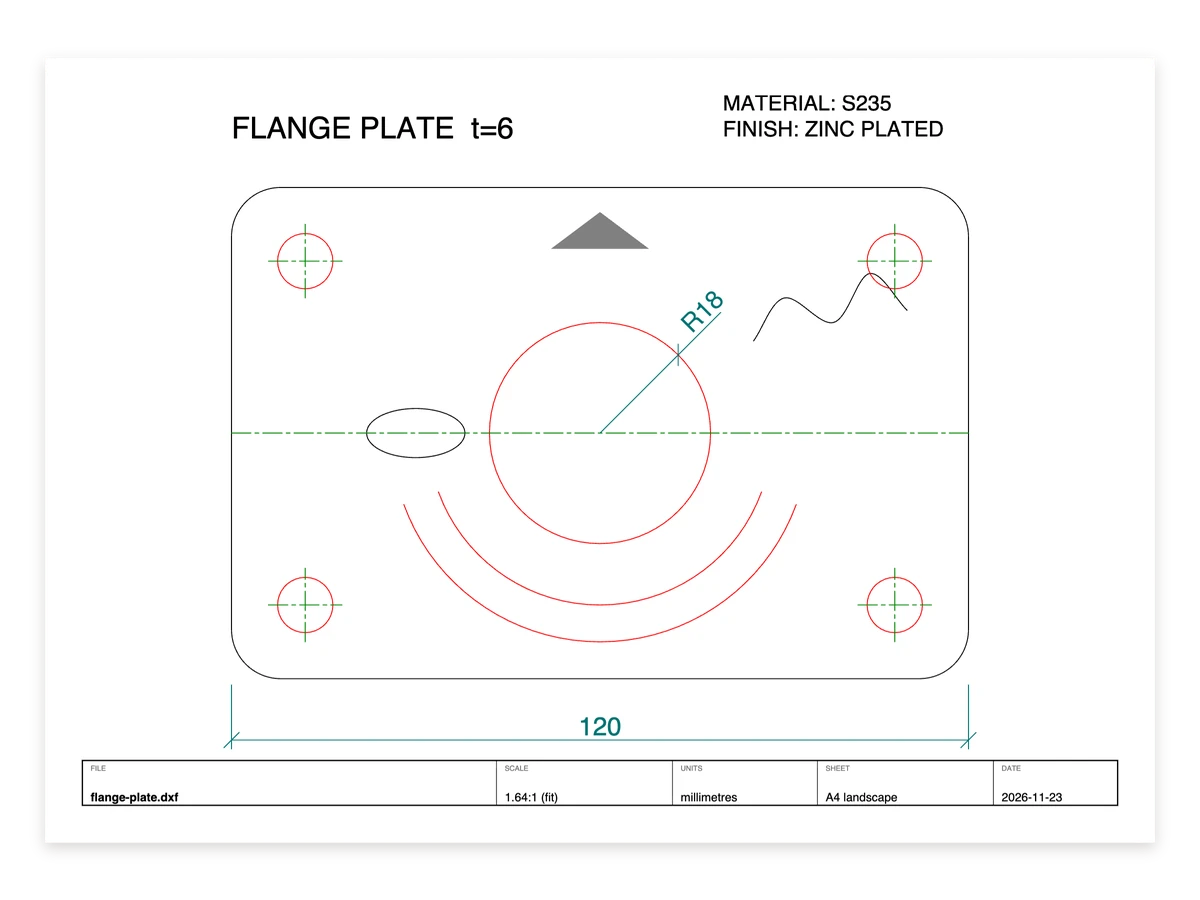
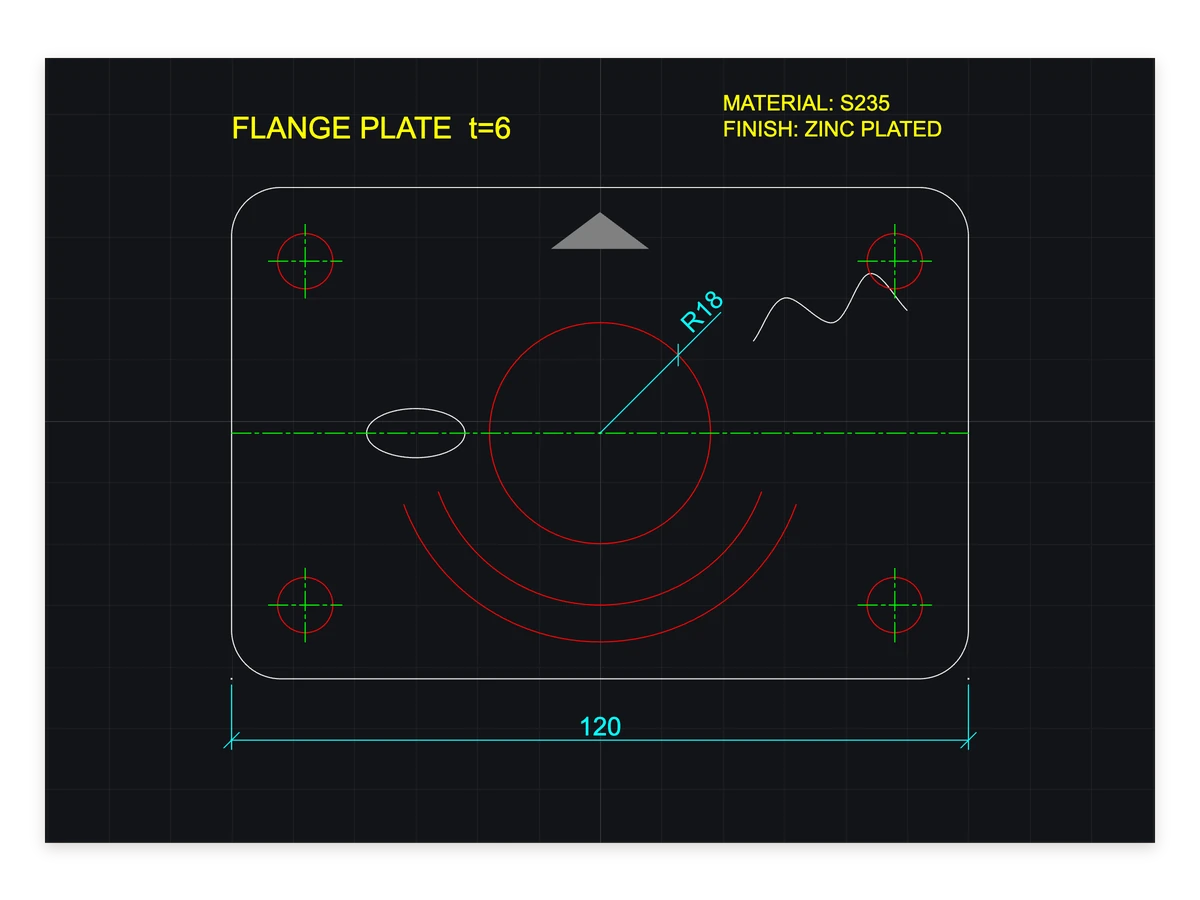
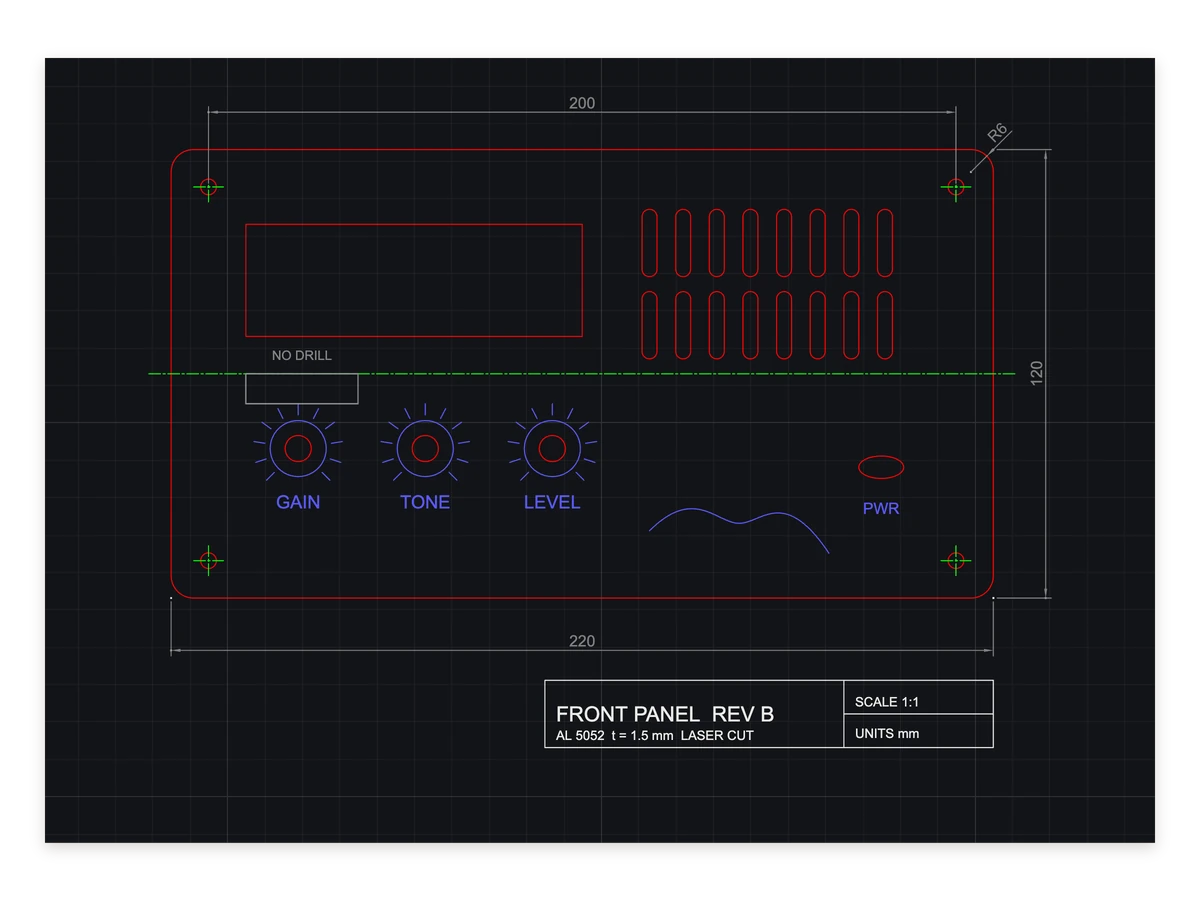
这个 DXF 转 PDF 转换器用四张示例图纸打出的六张图。可以在 DXF 和它的 PDF 页面之间拖动对比,也可以下载 PDF 按 100% 打印。
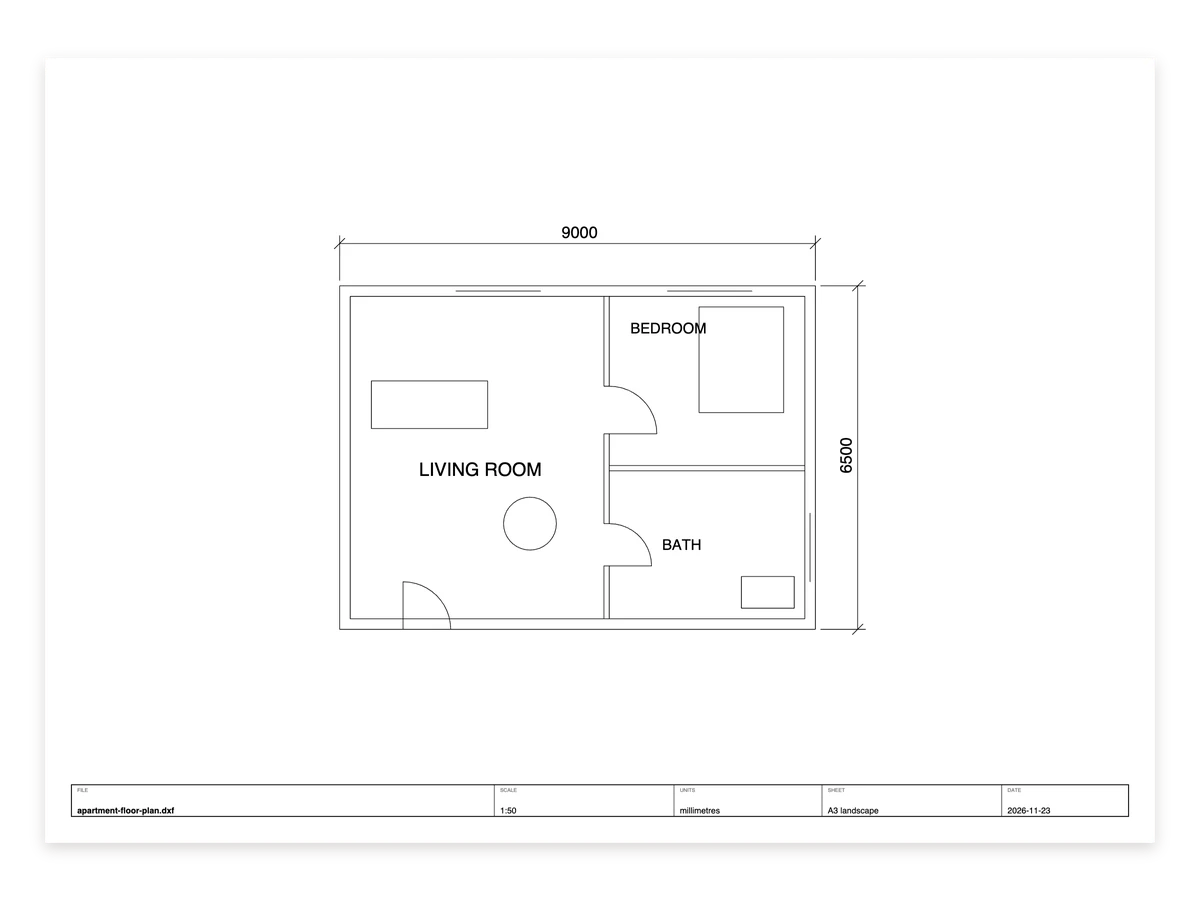
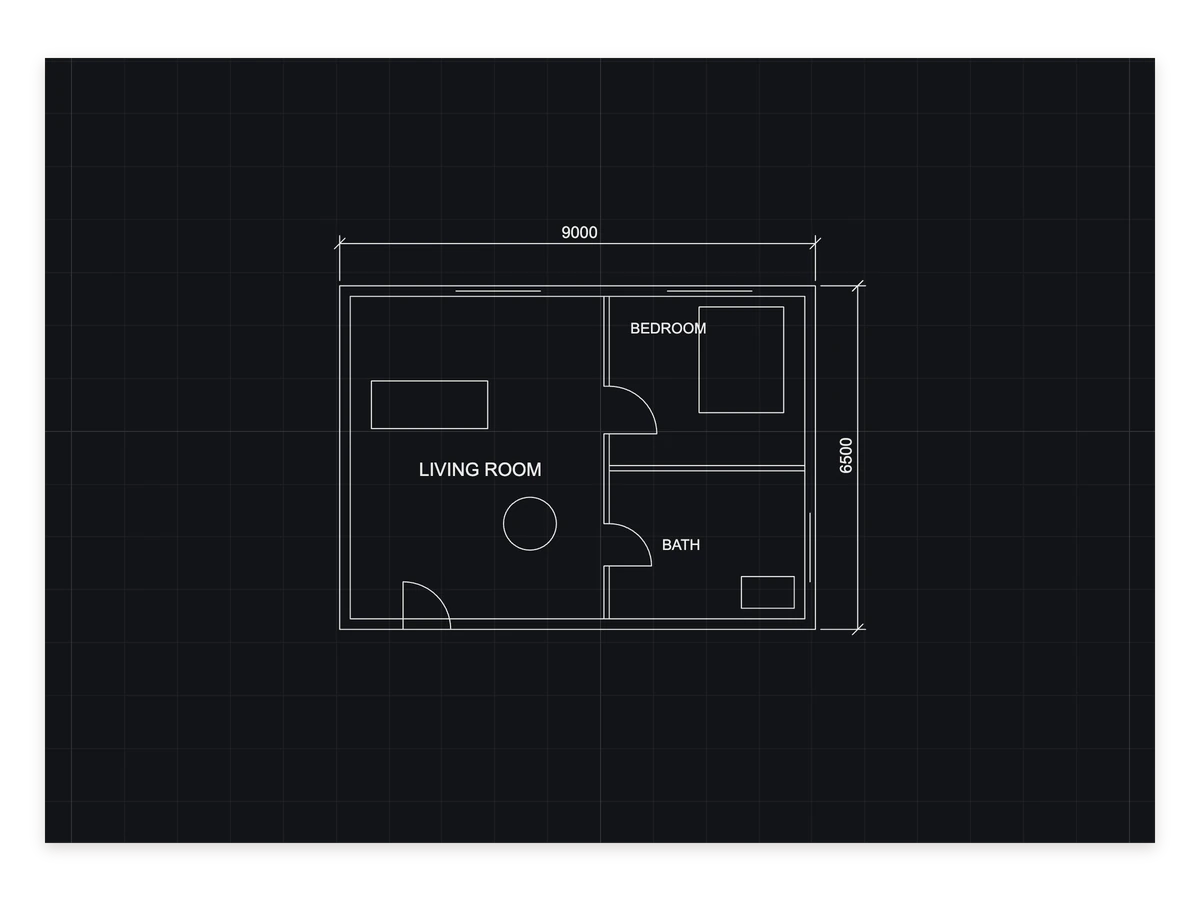
A3 · 1:50
1:50 的公寓平面图
以毫米绘制的 9 × 6.5 m 平面图。1:50 时在 A3 横向图纸上占 201 × 154 mm,9000 mm 的墙在纸上长 180 mm。
本工具生成 · A3 横向 · 1:50 · 黑色线条 · 底部信息栏
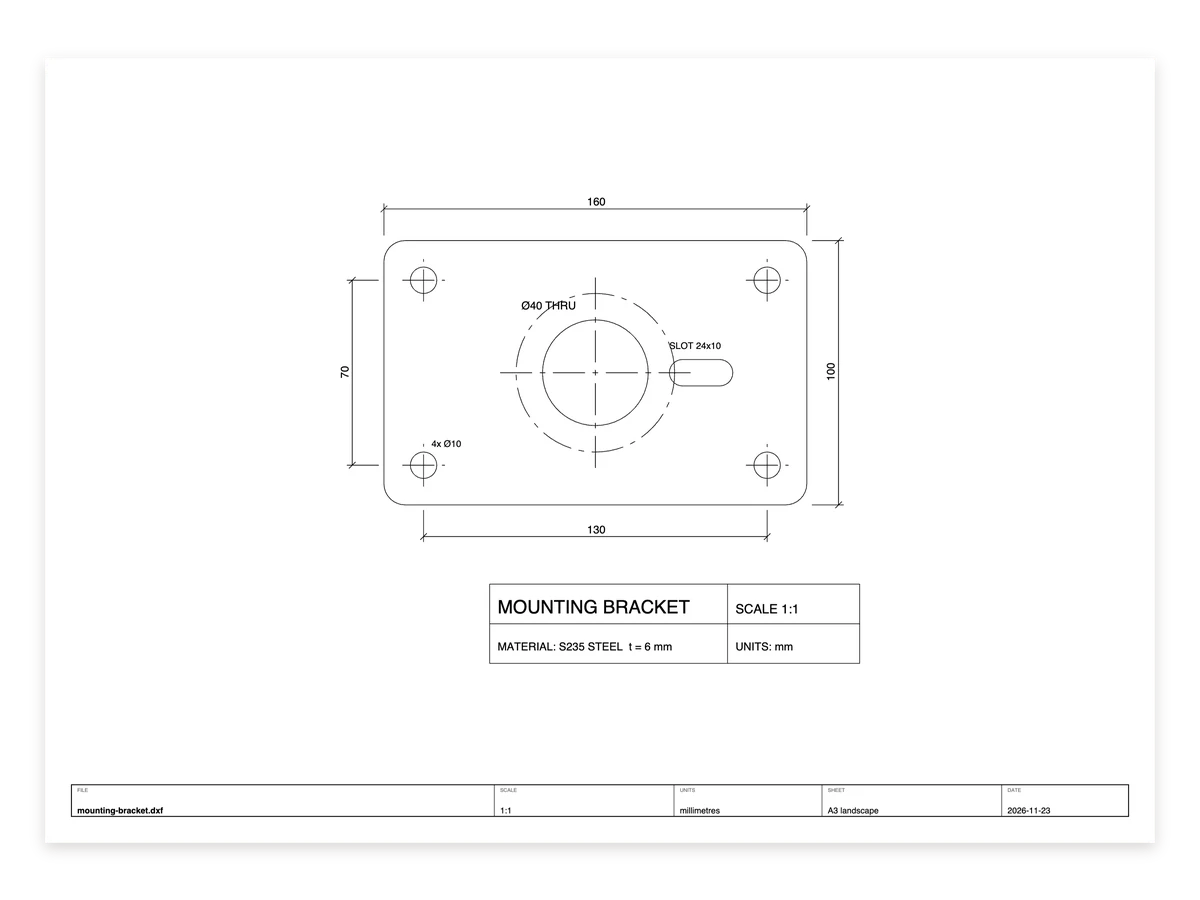
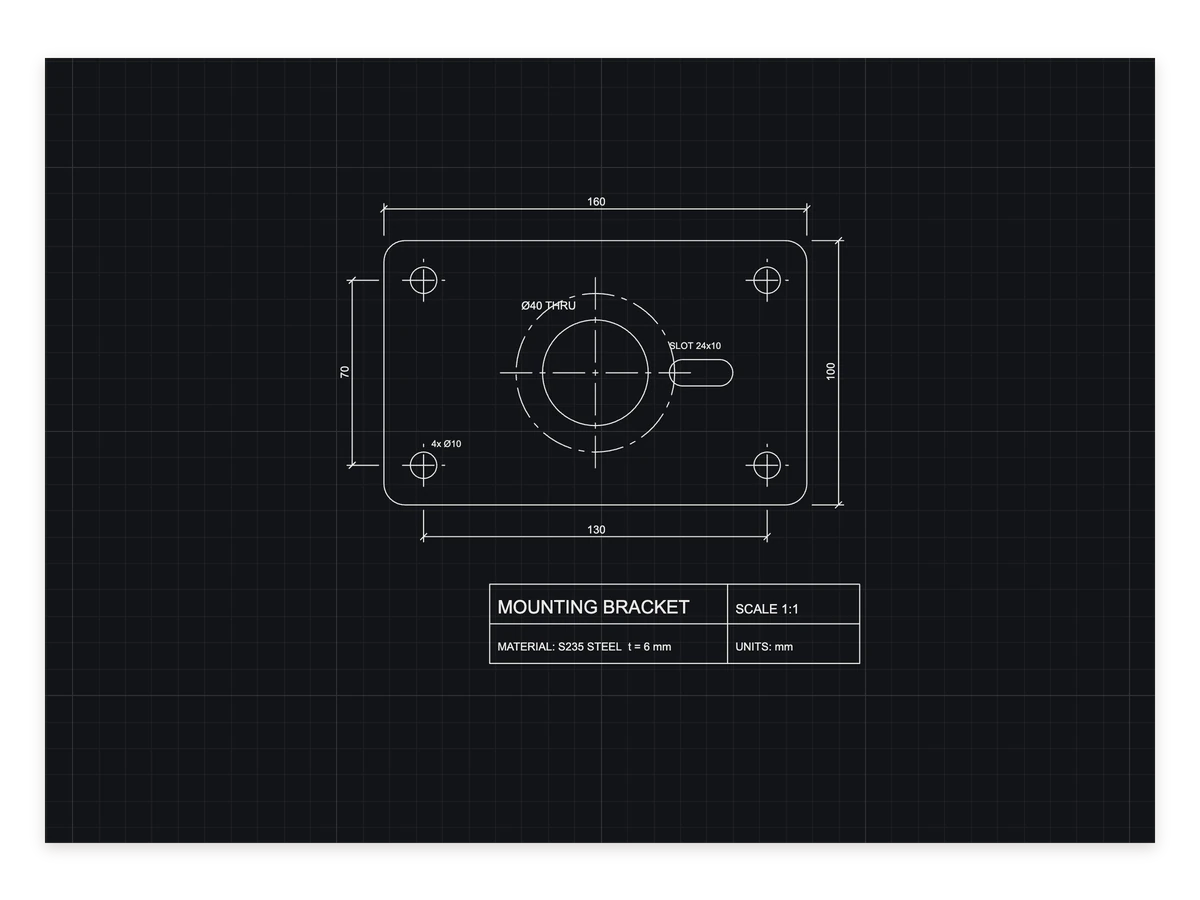
A3 · 1:1
原尺寸的安装支架
160 × 100 mm 的钢板按 1:1 打在 A3 上,相距 130 mm 的两个孔在纸上也相距 130 mm。按 100% 打印后把零件放上去核对。
本工具生成 · A3 横向 · 1:1 · 黑色线条
A4 · 彩色
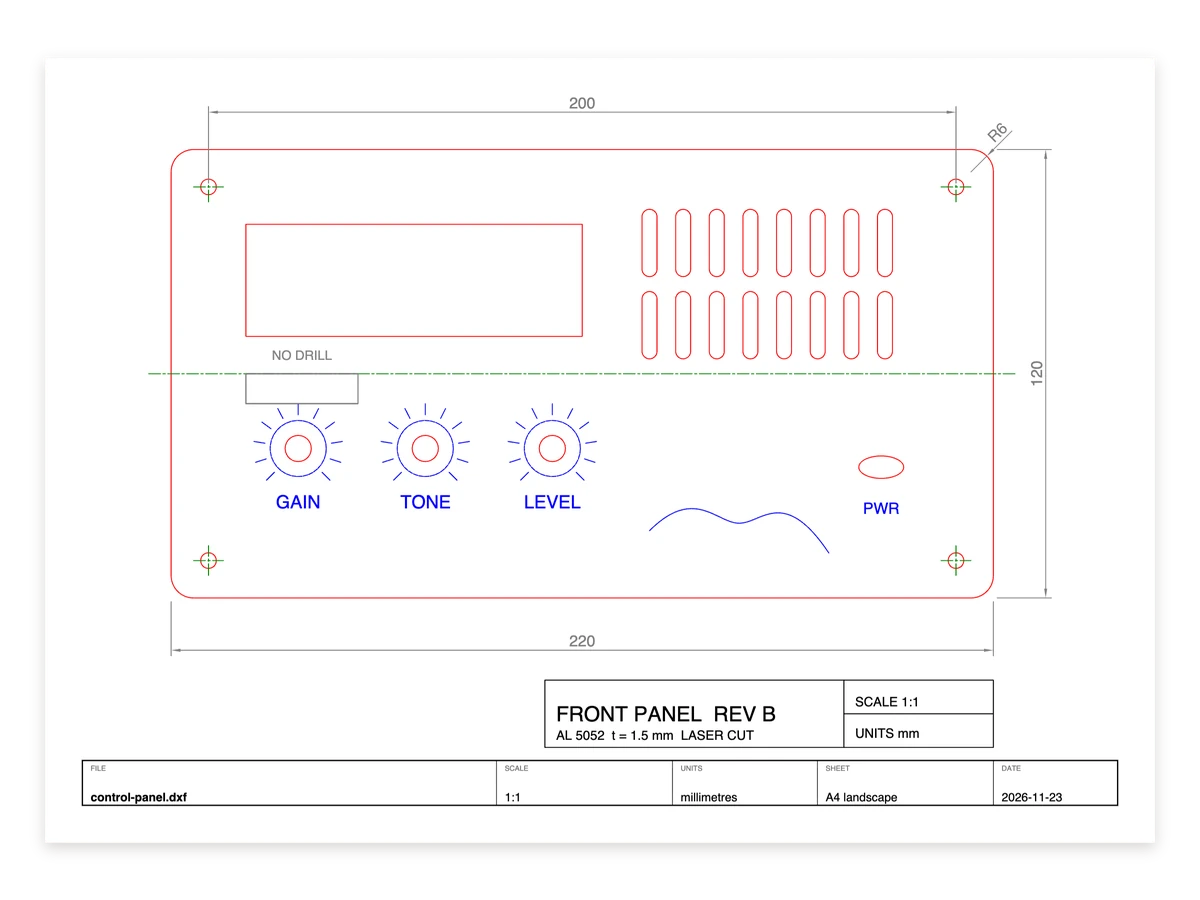
图层颜色的激光面板
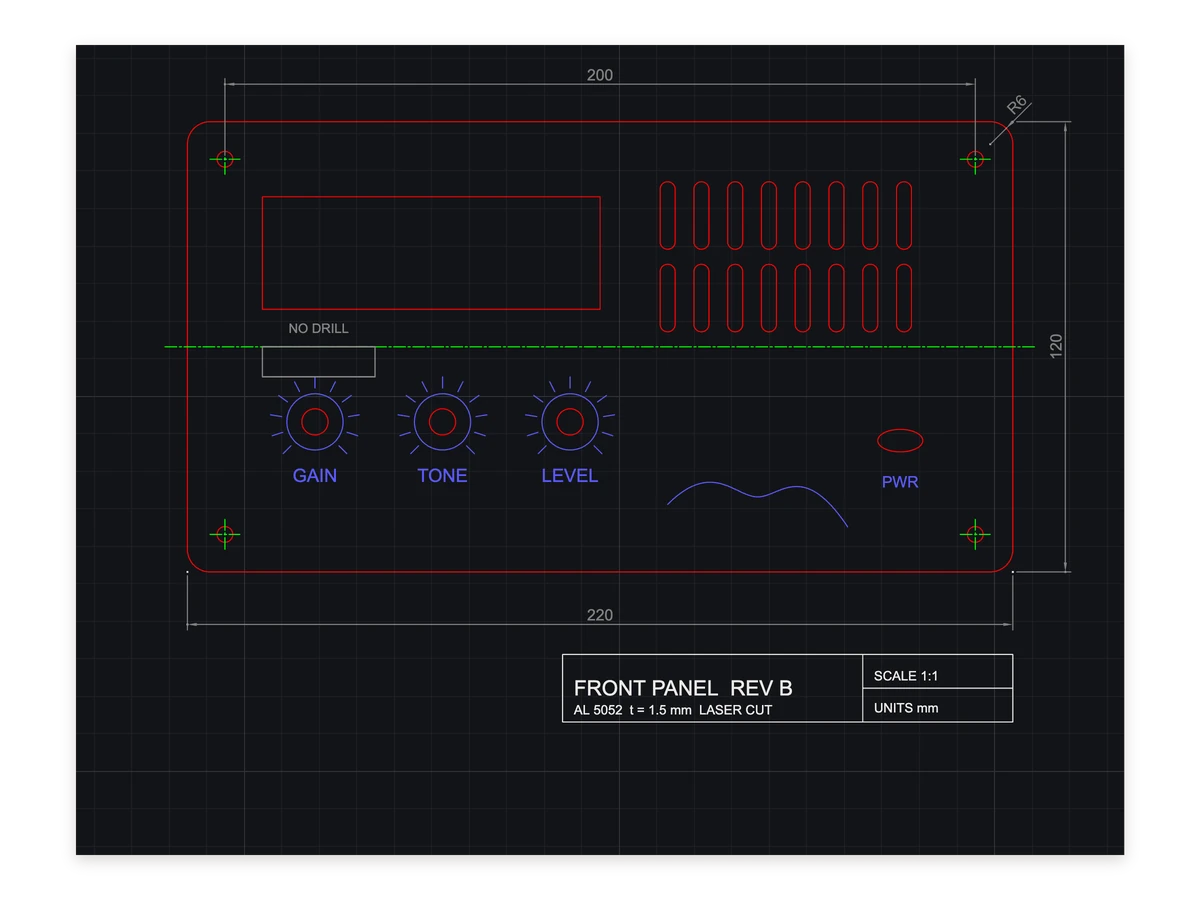
我们自己的 220 × 120 mm 前面板,1:1 打在 A4 上,虚线中心线、实心标记和文字都用图层颜色。
本工具生成 · A4 横向 · 1:1 · 图层颜色
A4 · 1:100
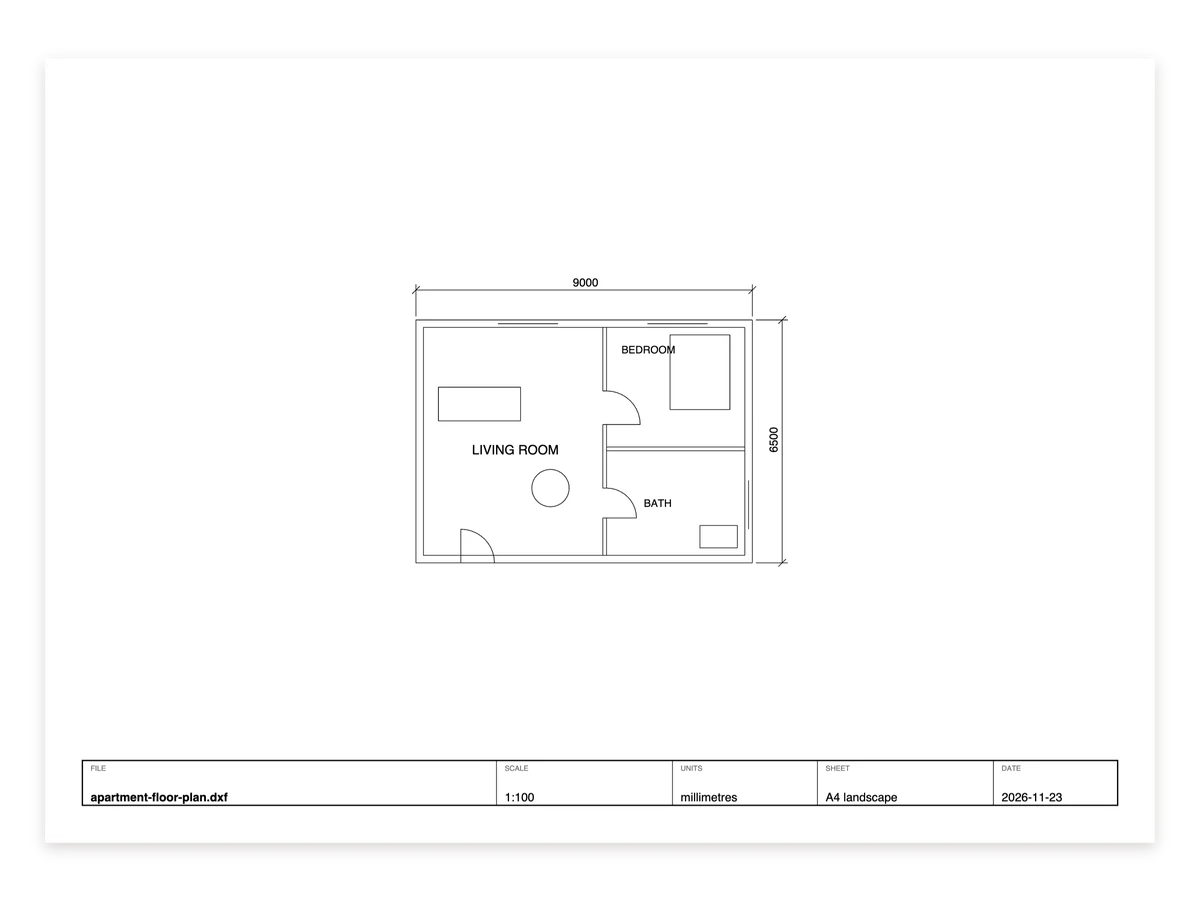
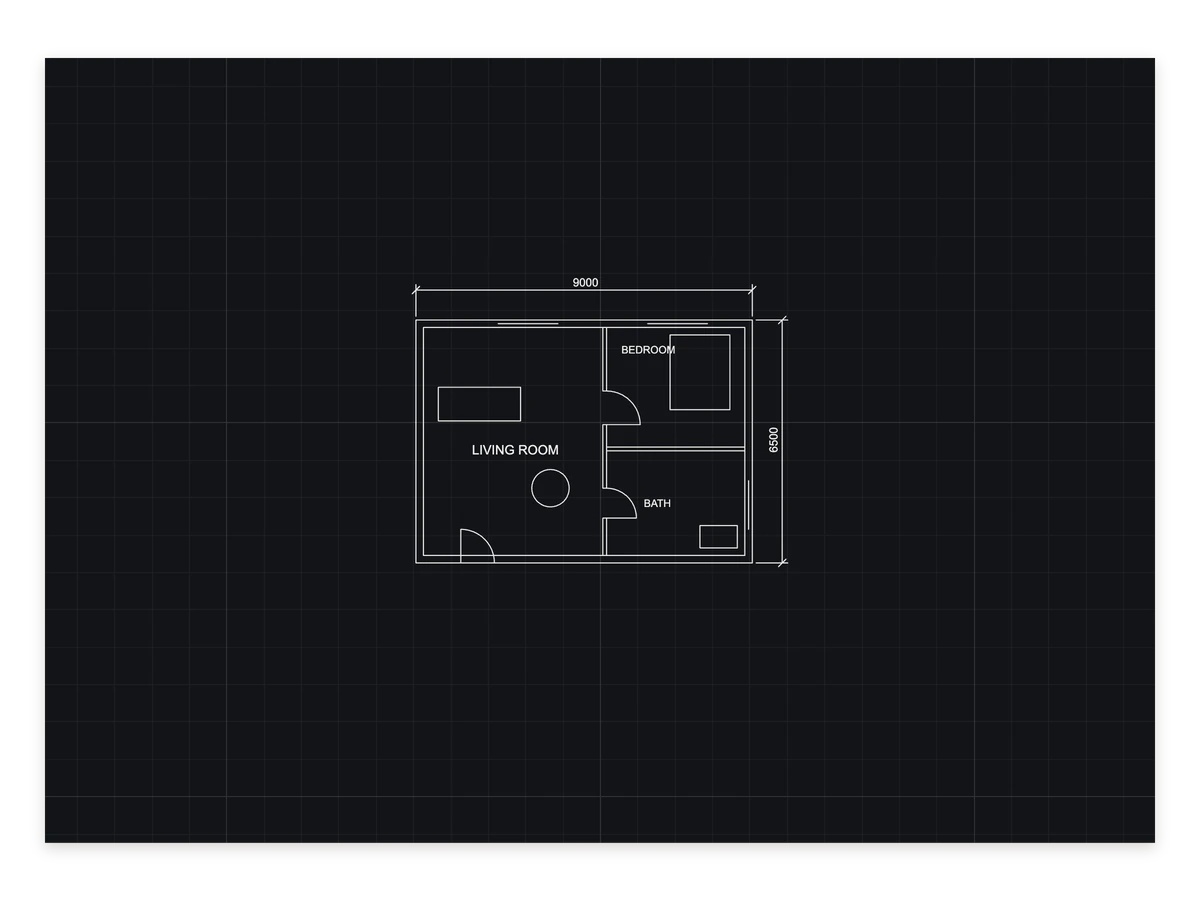
同一张平面图,A4 上 1:100
1:100 时 9000 mm 的墙长 90 mm,平面图占 100 × 77 mm。这里线宽是 0.18 mm。
本工具生成 · A4 横向 · 1:100 · 0.18 mm 线宽
ANSI A · 关图层
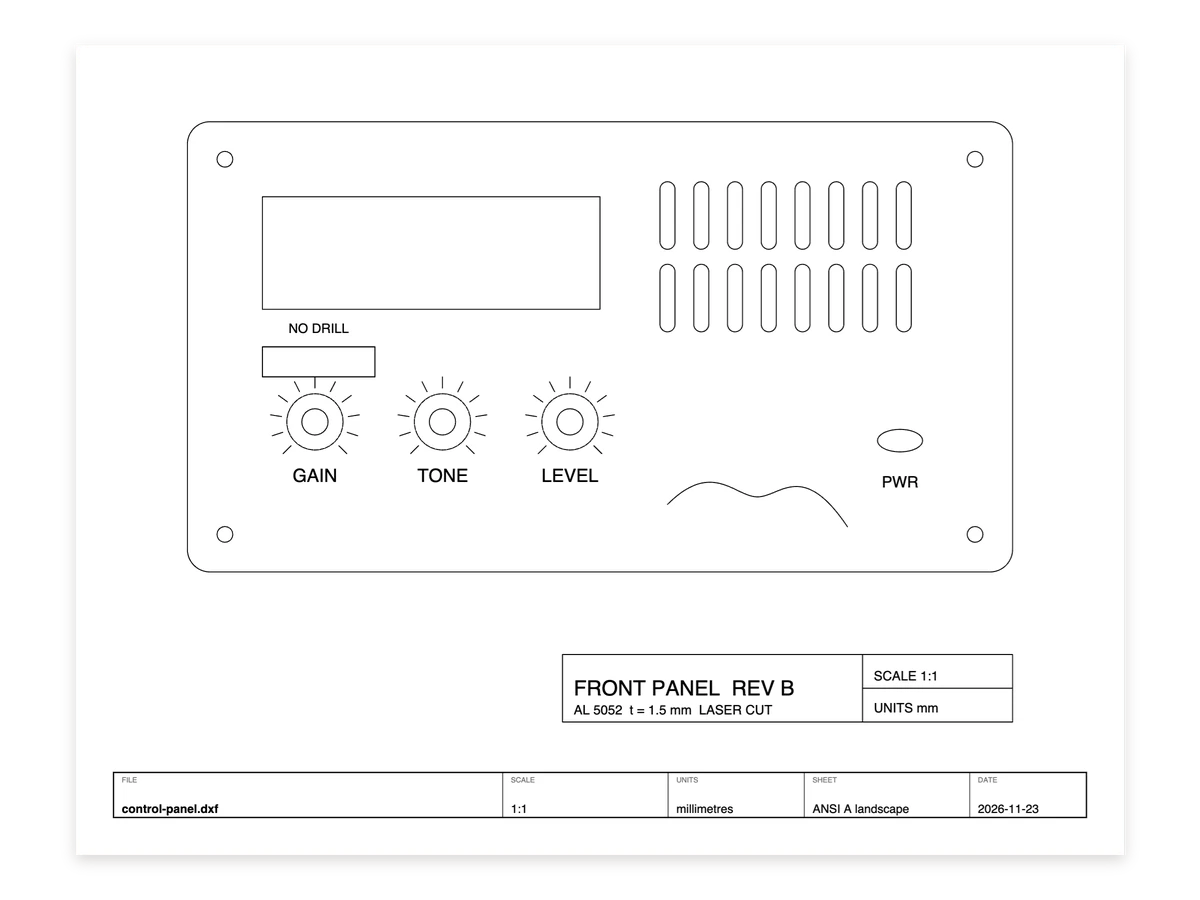
Letter 纸上的面板,不带标注
面板 1:1 打在 ANSI A 上,关掉了 DIMS 和 CENTER 图层:给激光加工厂的干净图纸,宽度仍是 220 mm。
本工具生成 · ANSI A 横向 · 1:1 · 关掉 DIMS 和 CENTER
工作原理
DXF 转 PDF 转换器
实时预览和 PDF 共用同一套排版,所以看到的页面就是下载的页面。下面每张图都出自这个工具。
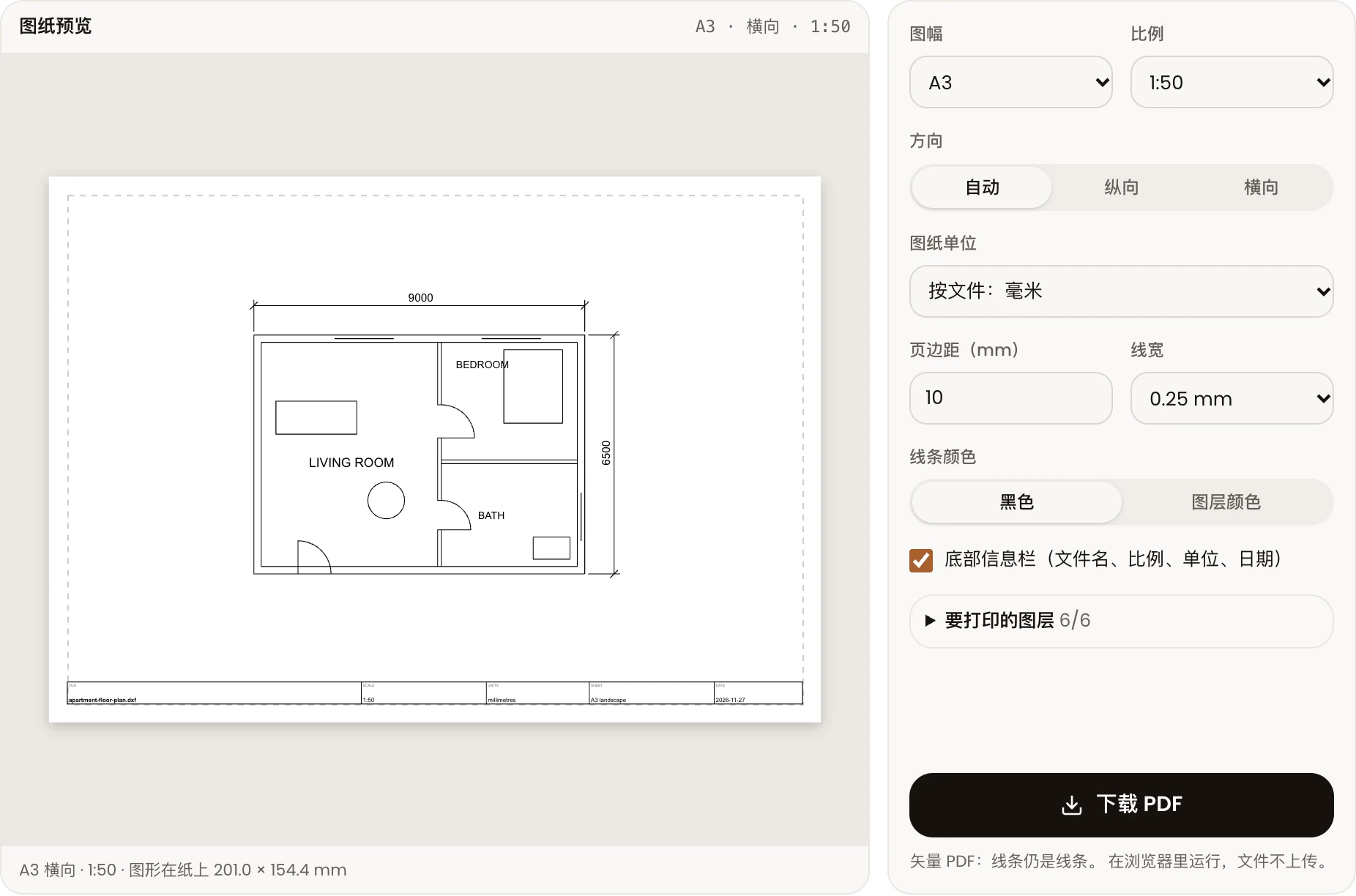
公寓平面图:A3 横向,1:50,纸上 201 × 154 mm
使用方法
三步
不用安装,不用注册,也不上传:一次 DXF 转 PDF 大约一分钟。
第 1 步
打开 DXF
把 50 MB 以内的 ASCII DXF(R12 至 2018)拖到上传框里,或者选四张示例之一。
第 2 步
设置图纸
调整图幅、比例、方向、页边距、线宽和颜色,勾选要打印的图层。每改一项,图纸预览都会重画。
第 3 步
下载 PDF
按「下载 PDF」,得到一页以文件名、图幅和比例命名的矢量 PDF,可以直接打印或发送。
按 100% 打印
在打印对话框里关掉「适合可打印区域」,否则 1:50 的图纸就不再是 1:50。
边缘被裁掉?
提示会写出图形超出多少,并给出下一个能放下的比例。
文件没有单位?
在「图纸单位」里选它绘制时用的单位,否则比例会不对。
很密的平面图
1:100 的复杂平面图用 0.13 或 0.18 mm 的线宽,相近的线条不会糊在一起。
比例
DXF 转 PDF 比例:你的
输入图纸尺寸,就能看到每种图幅能用的最大标准比例,和转换器一样按 10 mm 页边距加底部信息栏计算。
填要打印内容的范围,标注也算在内。图形宽大于高时,图幅自动转为横向。
- A4 297 × 210 mm1:50
- A3 420 × 297 mm1:50
- A2 594 × 420 mm1:50
- A1 841 × 594 mm1:20
- A0 1189 × 841 mm1:10
- ANSI A 279.4 × 215.9 mm1:50
- ANSI B 431.8 × 279.4 mm1:50
- ANSI C 558.8 × 431.8 mm1:50
- ANSI D 863.6 × 558.8 mm1:20
- ANSI E 1117.6 × 863.6 mm1:10
- 1:N 表示纸上 1 mm 代表实物 N mm:6 m 的墙在 1:50 时,纸上长 120 mm。
- 自动选比例依次尝试 1:1、1:2、1:5、1:10、1:20、1:50、1:100,取第一个能放下的;都放不下时改用适应图幅。
- 暂时没有 2:1 或 1:200:可以用适应图幅,再从信息栏读出实际比例。
规格
DXF 转 PDF 转换器的
输入什么、输出什么,以及 DXF 转 PDF 转换器有意不做的部分。
- 输入
- ASCII DXF,R12 至 2018,最大 50 MB;UTF-8 或 $DWGCODEPAGE 声明的代码页
- 图幅
- A4、A3、A2、A1、A0 以及 ANSI A 至 E;自动、纵向或横向
- 比例
- 1:1、1:2、1:5、1:10、1:20、1:50、1:100 或适应图幅,并打印实际比例
- 单位
- 取自 $INSUNITS;无单位文件按毫米或英寸;可改为 mm、cm、m、in 或 ft
- 线条
- 从 0.13、0.18、0.25、0.35、0.50、0.70 mm 中选一个线宽(默认 0.25);黑色或图层颜色;保留虚线线型
- 图纸附加
- 页边距 0 至 40 mm;可选 12 mm 高的底部信息栏,写有文件、比例、单位、图幅和日期
- 输出
- 单页矢量 PDF:路径、贝塞尔圆弧、实心填充和 Helvetica 文字,没有图片
- 运行位置
- 在浏览器标签页里的 Worker 中;不上传任何文件
可以
- 在标准图幅上按真实 1:N 比例打印模型空间
- 绘制直线、多段线、圆弧、圆、椭圆、样条曲线和点
- 打印 TEXT、MTEXT、属性、标注和引线
- 展开图块、嵌套图块和阵列
- 填充实体和实心填充,保留虚线线型
不可以
- 打开 DWG 或二进制 DXF;请先另存为 ASCII DXF
- 打印图纸空间布局或视口内容
- 绘制三维实体、面域、网格、图片或遮罩
- 填充图案填充;只打印它们的边界
- 读取 DXF 线宽,或打印拉丁字母以外的文字(显示为 ?)
按原尺寸核对
把 1:1 的零件按 100% 打印,拿实物比对;或者用比例尺核对 1:50 的平面图。
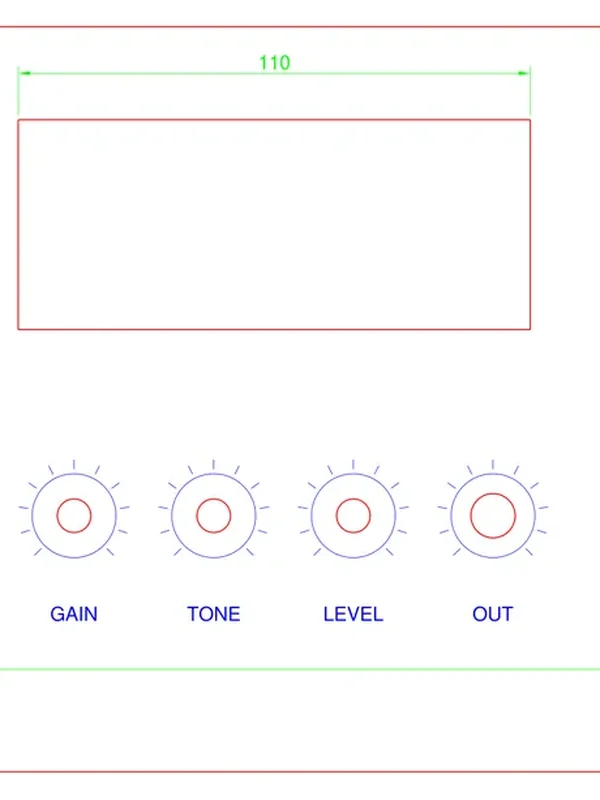
激光和数控车间用图
随 DXF 一起给切割师傅一张标了尺寸和说明的图纸。图为合作方演示图纸。

雕刻前的校样
把标牌或铭牌按 1:1 打出来,切割前先在纸上核对字高和孔位。
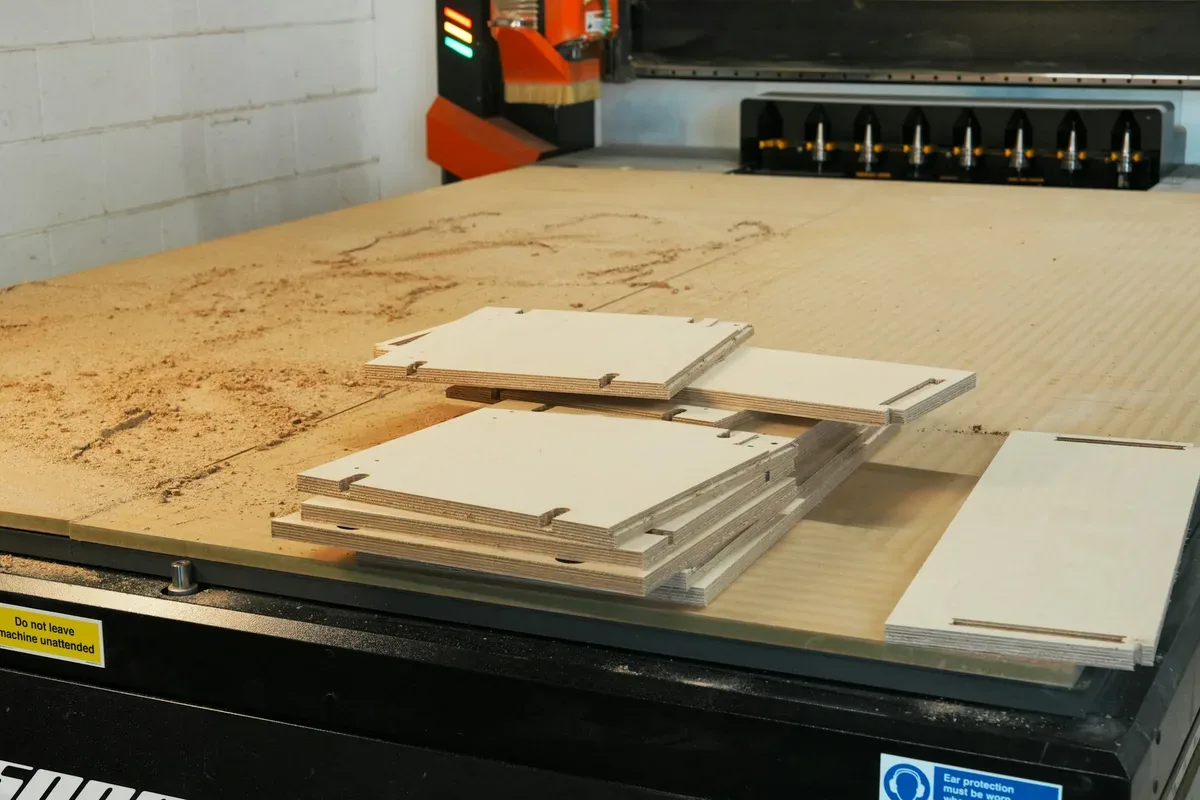
车间样板
先核对一个已知长度,再把 1:1 的打印件贴在料上当钻孔样板。
DXF 转 PDF 常见问题
比例、单位、线宽、文字,以及转换器不做的部分。
怎样把 DXF 转 PDF?
把 DXF 拖到上传框里,选好图幅和比例,按「转换为 PDF」。看一下图纸预览,调整图层或线宽,再按「下载 PDF」。
DXF 转 PDF 免费吗?图纸会上传吗?
免费:不用注册,没有水印,也没有每日次数限制。DXF 在浏览器里读取,PDF 也在浏览器里生成,图纸从不离开你的电脑。
DXF 转 PDF 是按比例输出的吗?
是的,只要选了 1:50 这样的比例。图纸单位按 $INSUNITS 换算后按这个比例摆放,按 100% 打印就能保持比例。适应图幅则会铺满图纸,并在底部信息栏打印实际比例。
DXF 没有设置单位怎么办?
无单位的文件按毫米打印;如果文件头 $MEASUREMENT 是英制,则按英寸。图纸其实是用米、英尺或英寸画的,请在「图纸单位」里选对应的单位。
DXF 转 PDF 得到的是矢量还是图片?
矢量。直线和填充是 PDF 路径,圆和圆弧是曲线,文字是可以搜索、复制的真实文字。椭圆、样条曲线和多段线凸度会变成很短的直线段。
能按图层分别设置线宽吗?
暂时不能。所有线条统一用 0.13 至 0.70 mm 中的一个线宽,默认 0.25 mm。DXF 里保存的线宽不读取。
DXF 转 PDF 后为什么少了一些对象?
关闭、冻结或设为不打印的图层,以及 Defpoints,和 CAD 打印一样不输出。三维实体、面域、图片、遮罩以及无限长的 XLINE、RAY 不绘制;DXF 查看器会列出跳过的内容。
DXF 转 PDF 能打印图纸空间的布局吗?
不能。PDF 按模型空间排版,每次导出一张图纸。只有模型空间为空时才使用图纸空间,视口里的内容不绘制。
为什么有些文字打印成问号?中文能打印吗?
PDF 使用标准 Helvetica 字体,只包含拉丁字母和 Ø 等 CAD 符号。中文、西里尔字母等文字会打印成 ?,转换器会提示受影响的文字数量。图纸里有中文说明时,请在 CAD 里打印 PDF。
这里能把 DWG 转 PDF 吗?
不能。这个转换器只读 DXF,遇到 DWG 会给出提示。DWG 请用 DWG 转 PDF,或者先在 CAD 里另存为 ASCII DXF。
二进制格式的 DXF 转 PDF 会怎样?
不能直接转换。先在 CAD 软件里重新另存为 ASCII DXF(R12 至 2018),再转换。