图片转蓝图:照片、草图变成经典蓝底白线
免费的图片转蓝图工具:拖入图纸、草图或照片,就能得到蓝图蓝底上清晰的线条,还带网格、图框和可自己填写的标题栏。线条可以实时调整,然后保存 PNG 或可直接打印的 PDF。全部在你的浏览器里运行,图片不会上传。
- 免费,不上传
- 线条实时可调
- 网格、图框、标题栏
- PNG 和 PDF
图片转蓝图
免费没有图片?试试示例
图纸:drawcad.org 的 AI 生成示例。照片:合作方照片。
在你的浏览器里运行,不上传任何文件。
示例
用本工具
下面每张蓝图都出自本工具。输入的图纸是合作方 drawcad.org 的 AI 生成示例,照片是合作方照片。悬停或点按可以查看输入。
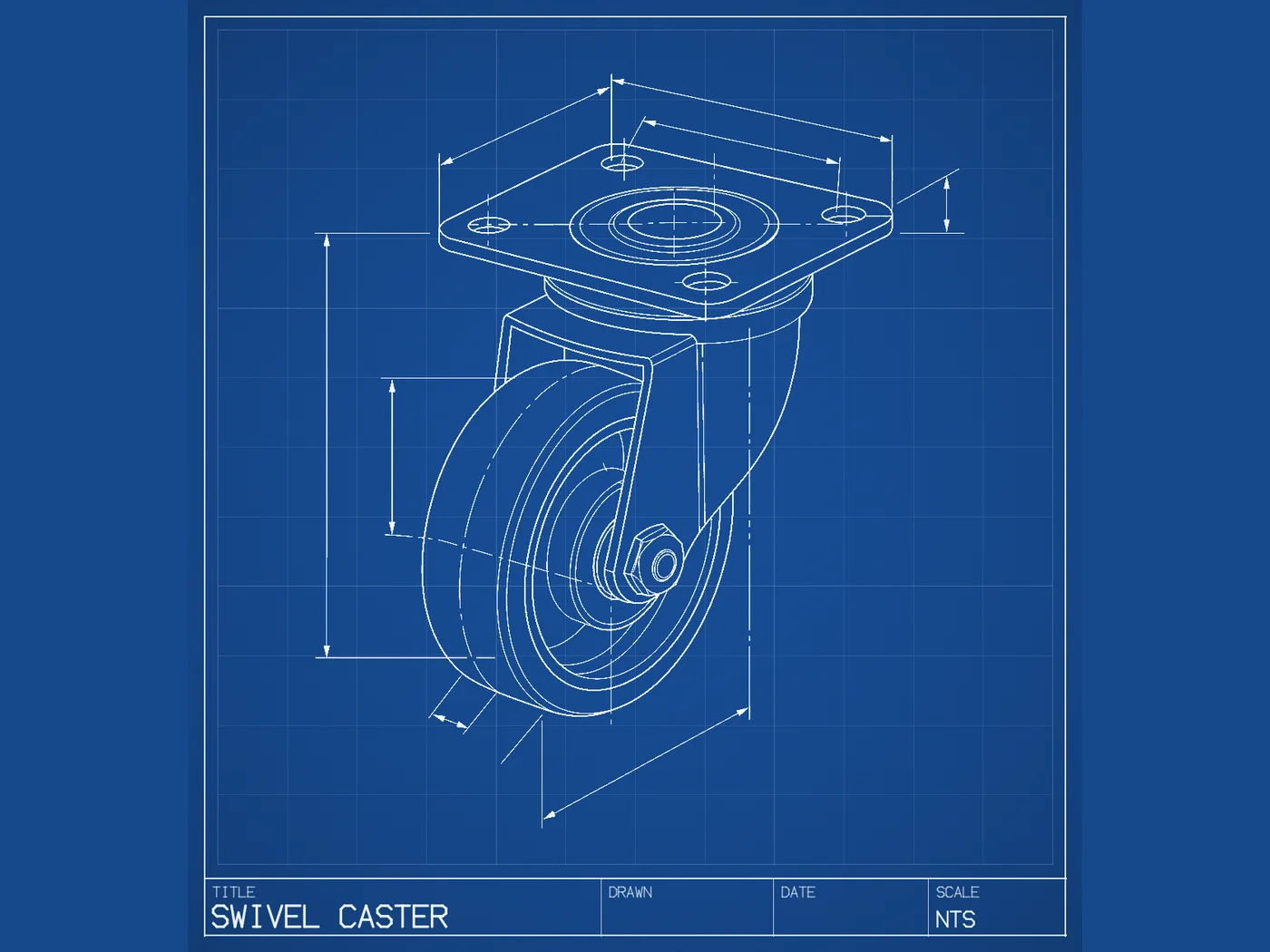
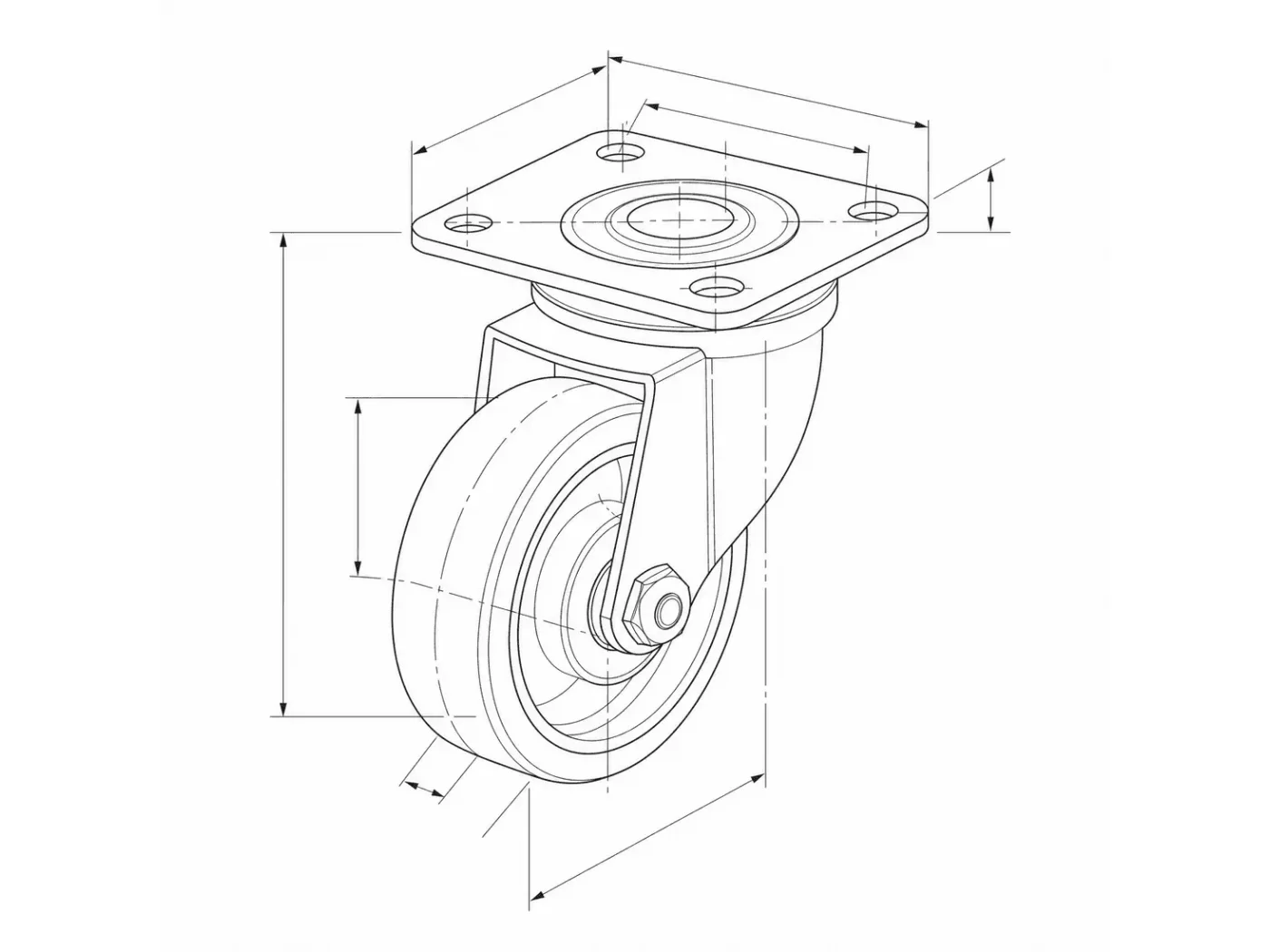
图纸 · 默认设置
万向脚轮图纸
输入一张 AI 生成示例图纸,用默认设置输出:深色笔画变成白线,带网格和标题栏。
本工具输出 · 深色区域 · 默认设置 · 1,178 × 1,255 px 图纸
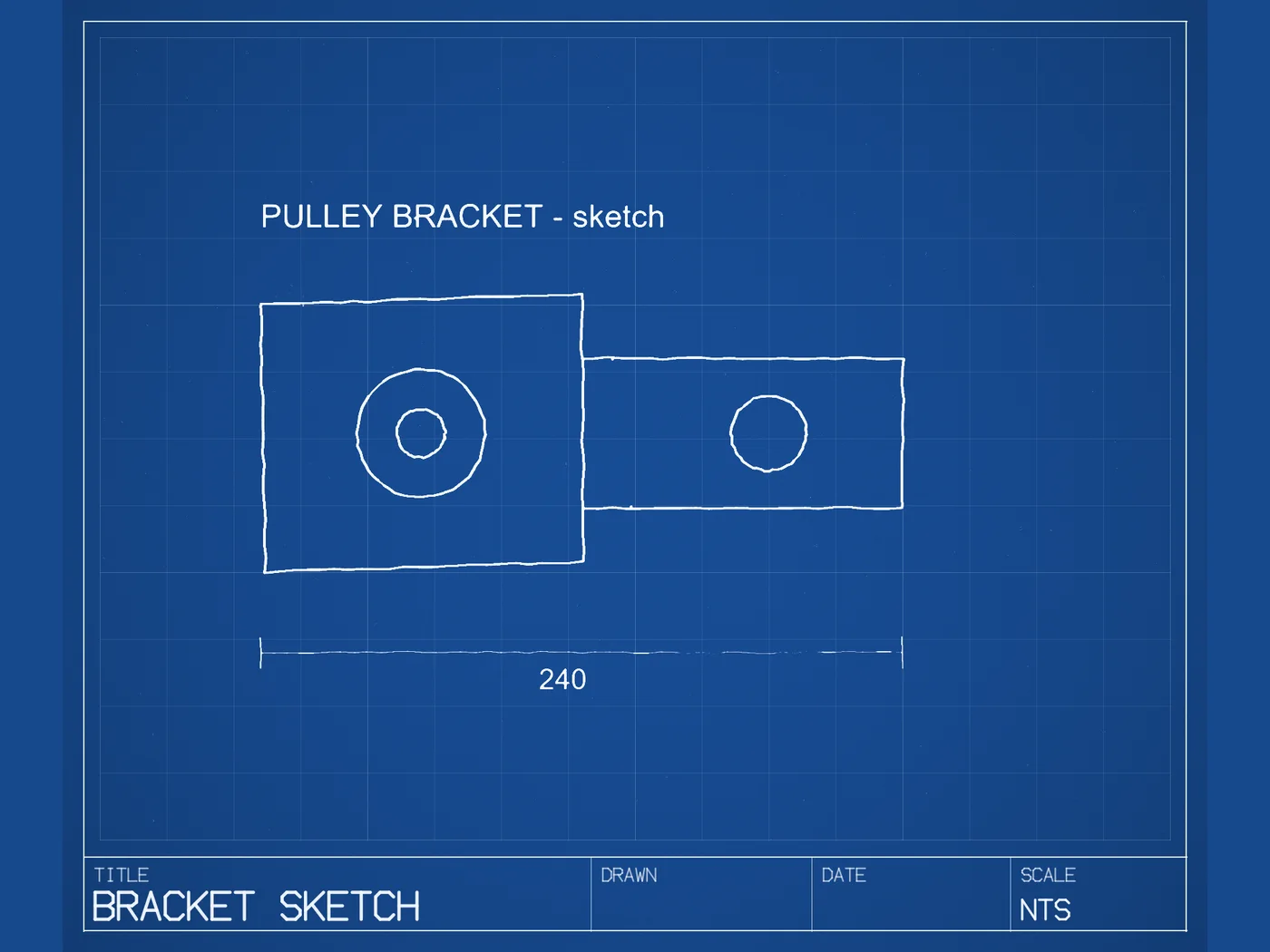
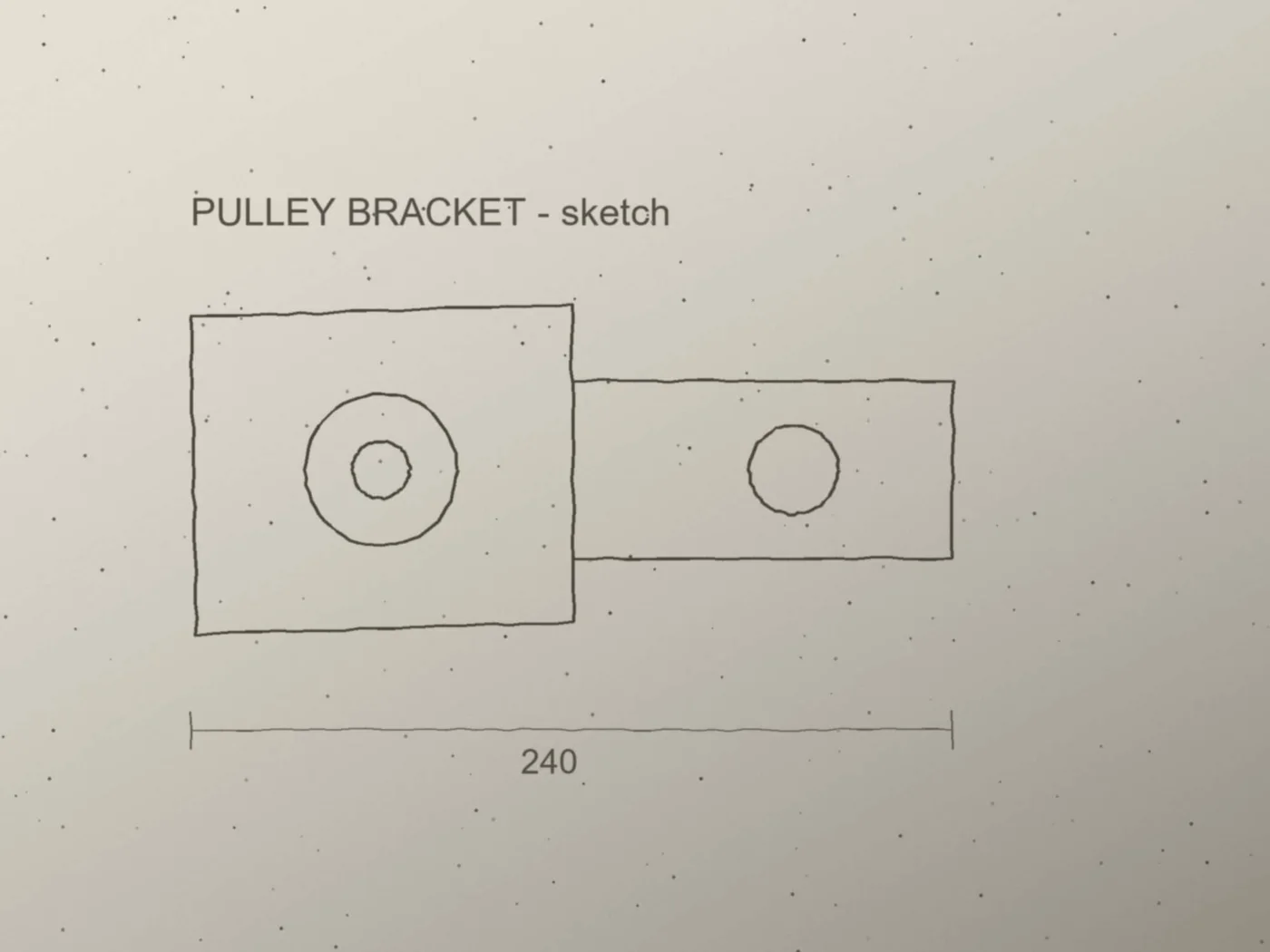
草图照片
拍在纸上的铅笔草图
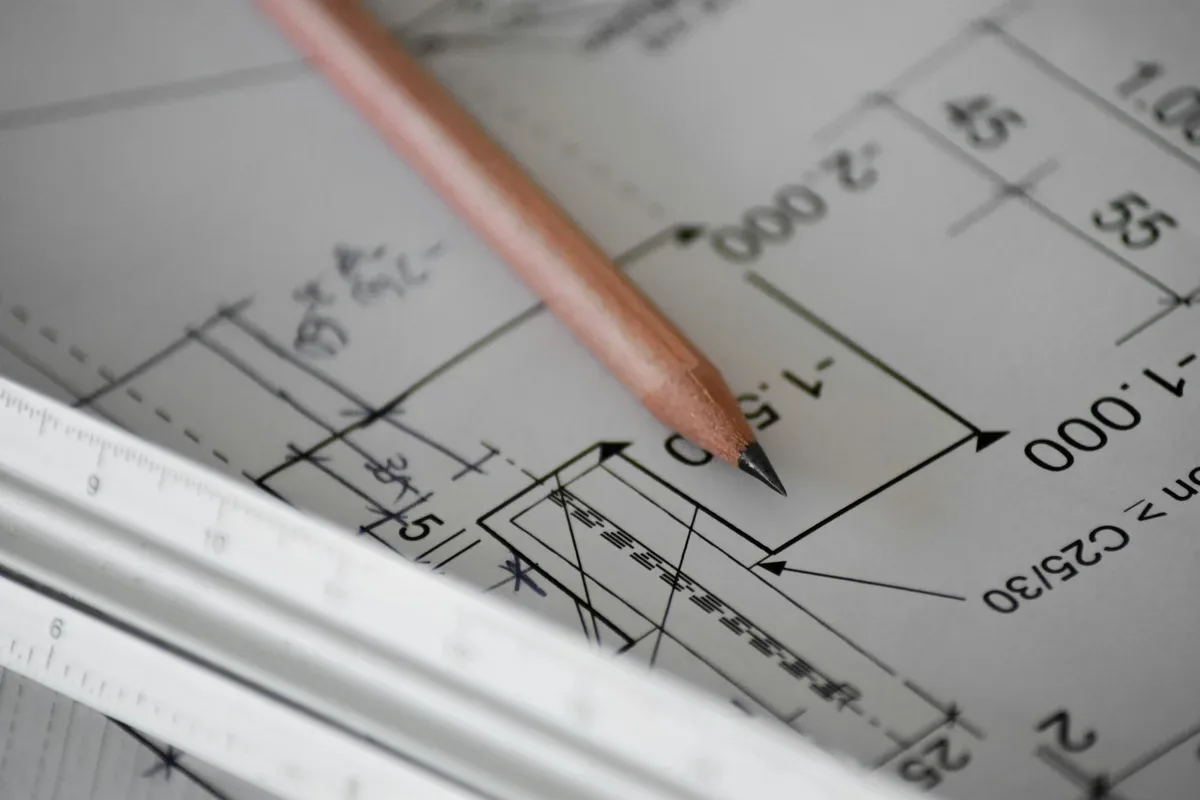
草图转蓝图的常见情况:灰色的纸,一角有阴影。经过均匀光照和去杂点,只剩下铅笔线条。
本工具输出 · 深色区域 · 均匀光照 · 去杂点 30
照片 · 边缘
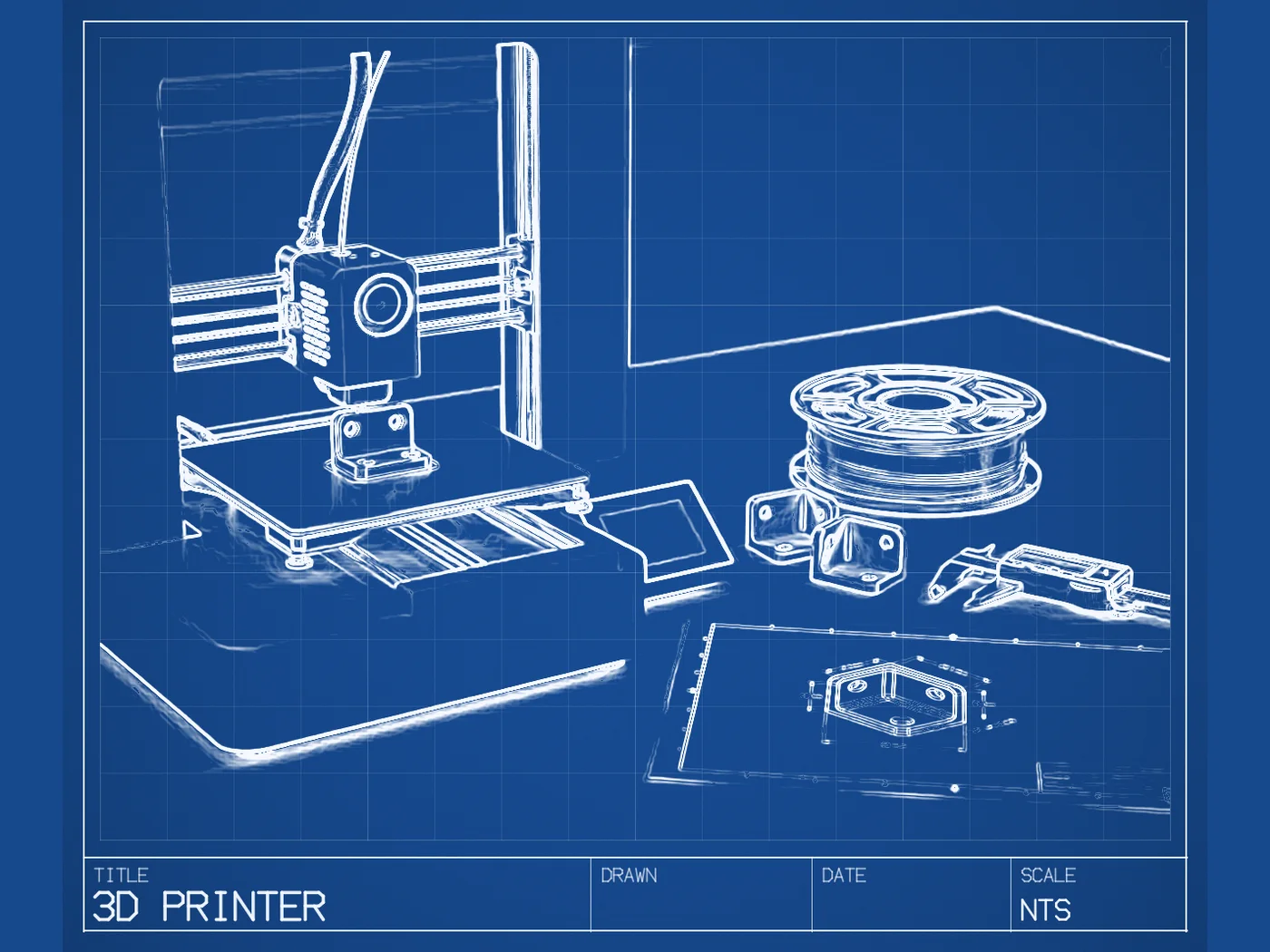
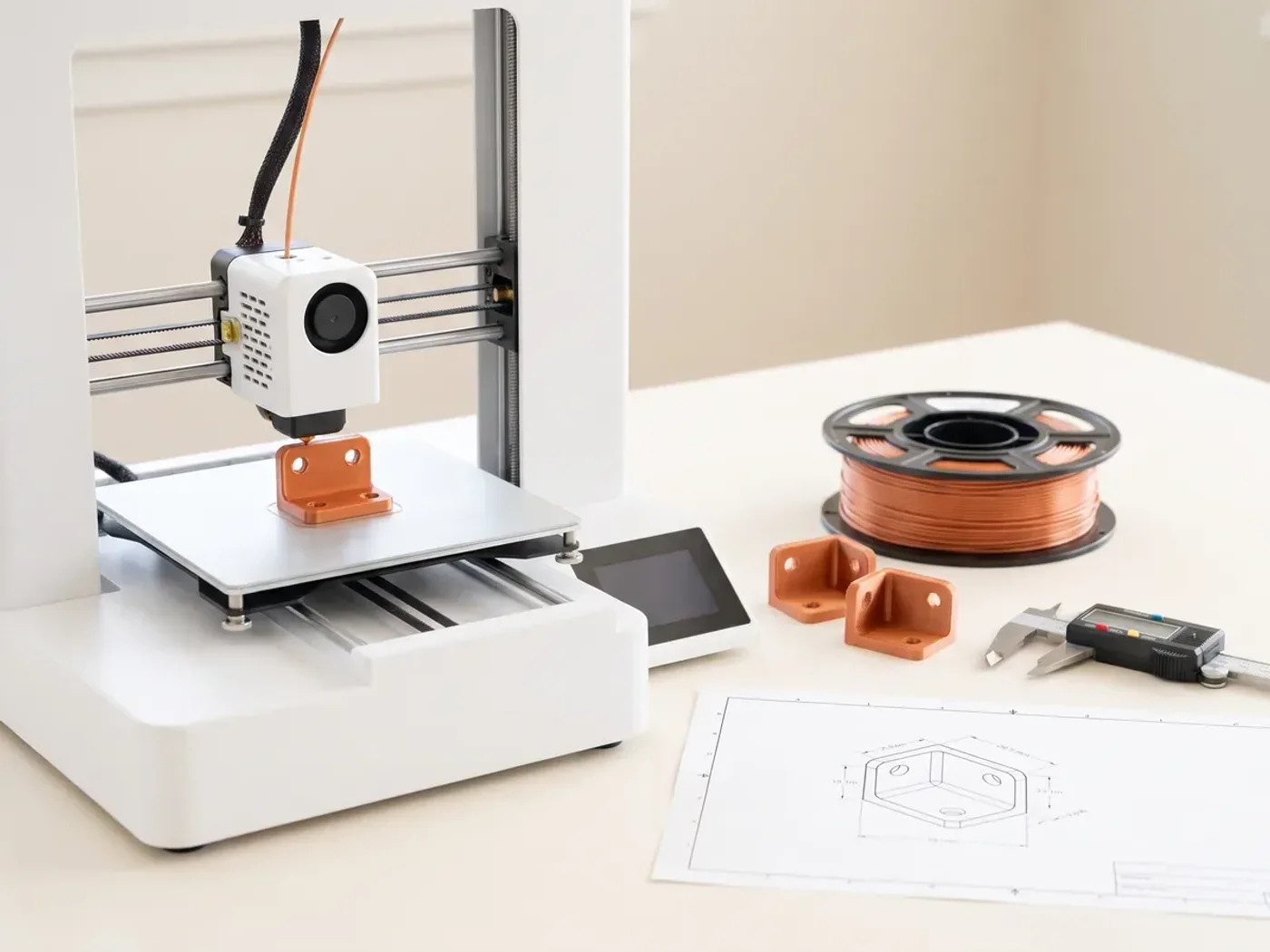
3D 打印机桌面照片
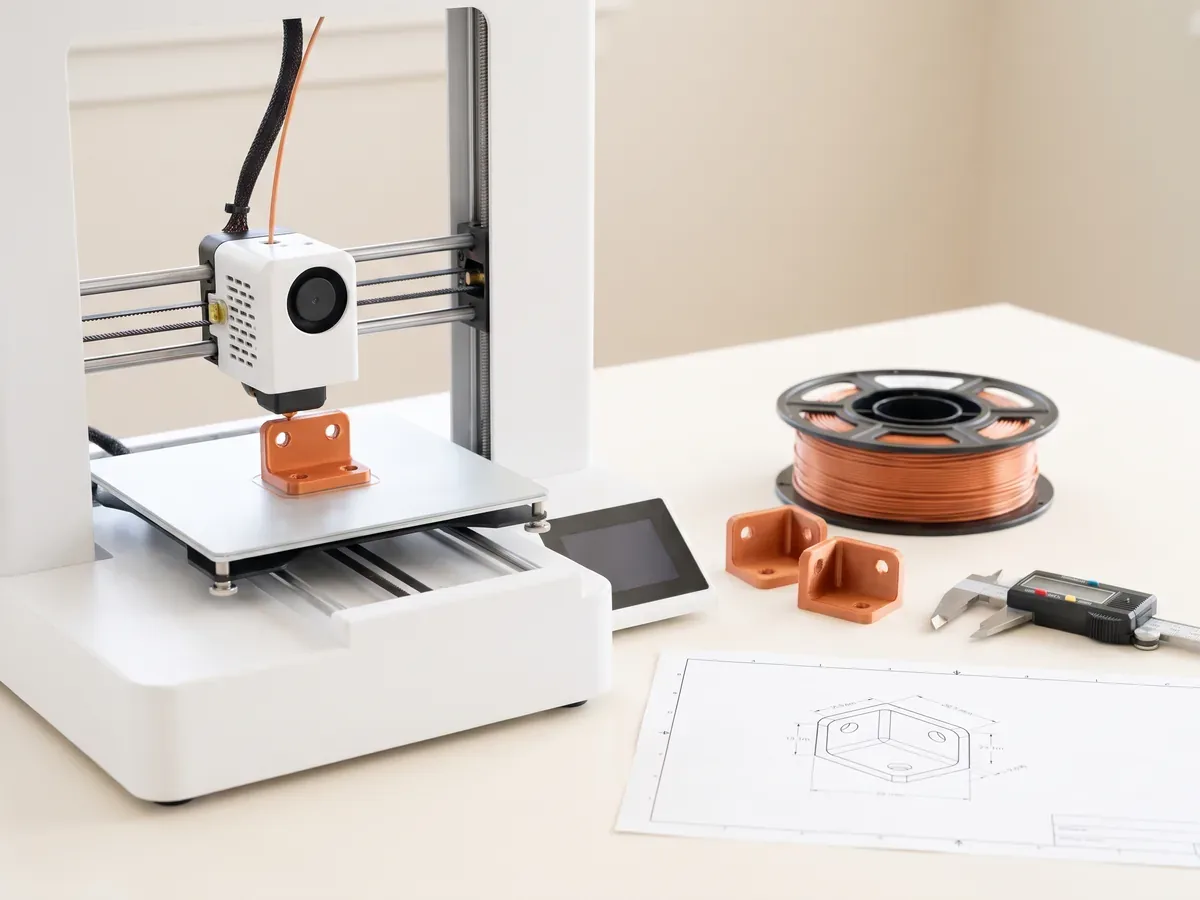
真实照片要用边缘,而不是深色区域:打印机、料盘和零件的轮廓沿亮度变化处被描出来。
本工具输出 · 边缘 · 强度 55 · 去杂点 30
普鲁士蓝纸
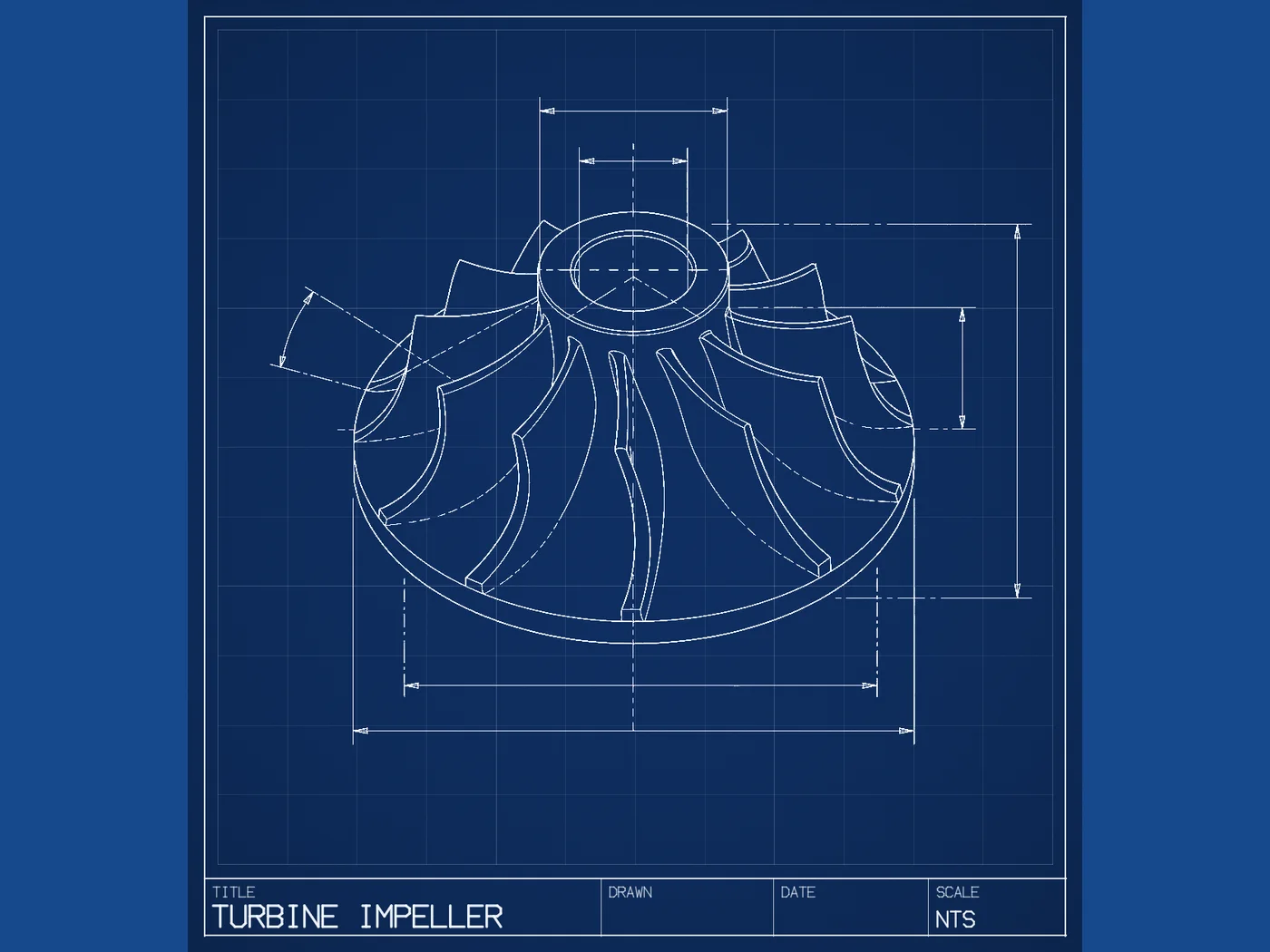
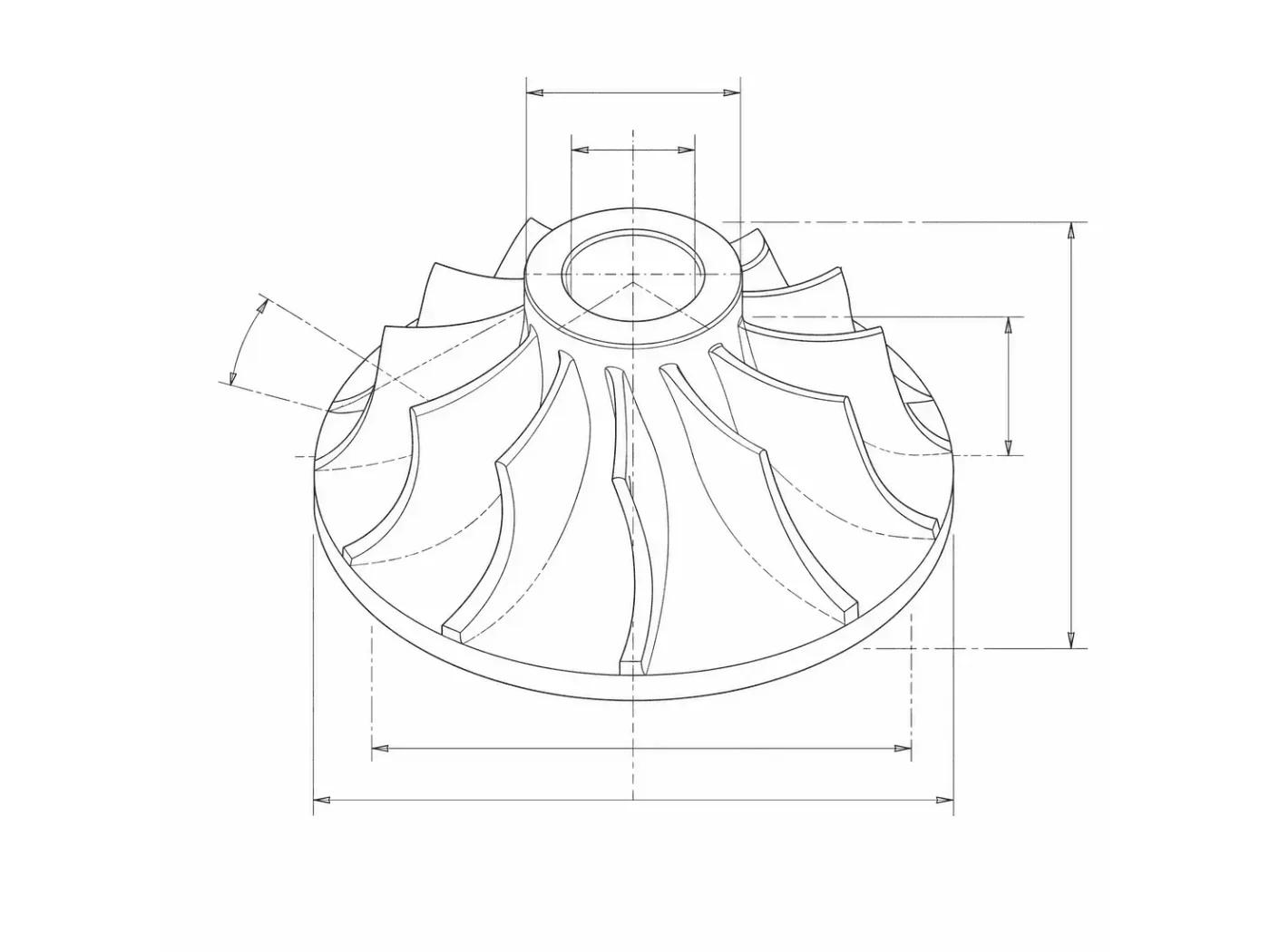
深蓝底上的涡轮叶轮
同一个图纸滤镜,换成更深的普鲁士蓝纸色。输入:一张 AI 生成示例图纸。
本工具输出 · 普鲁士蓝纸 · 白色线条
青色线条
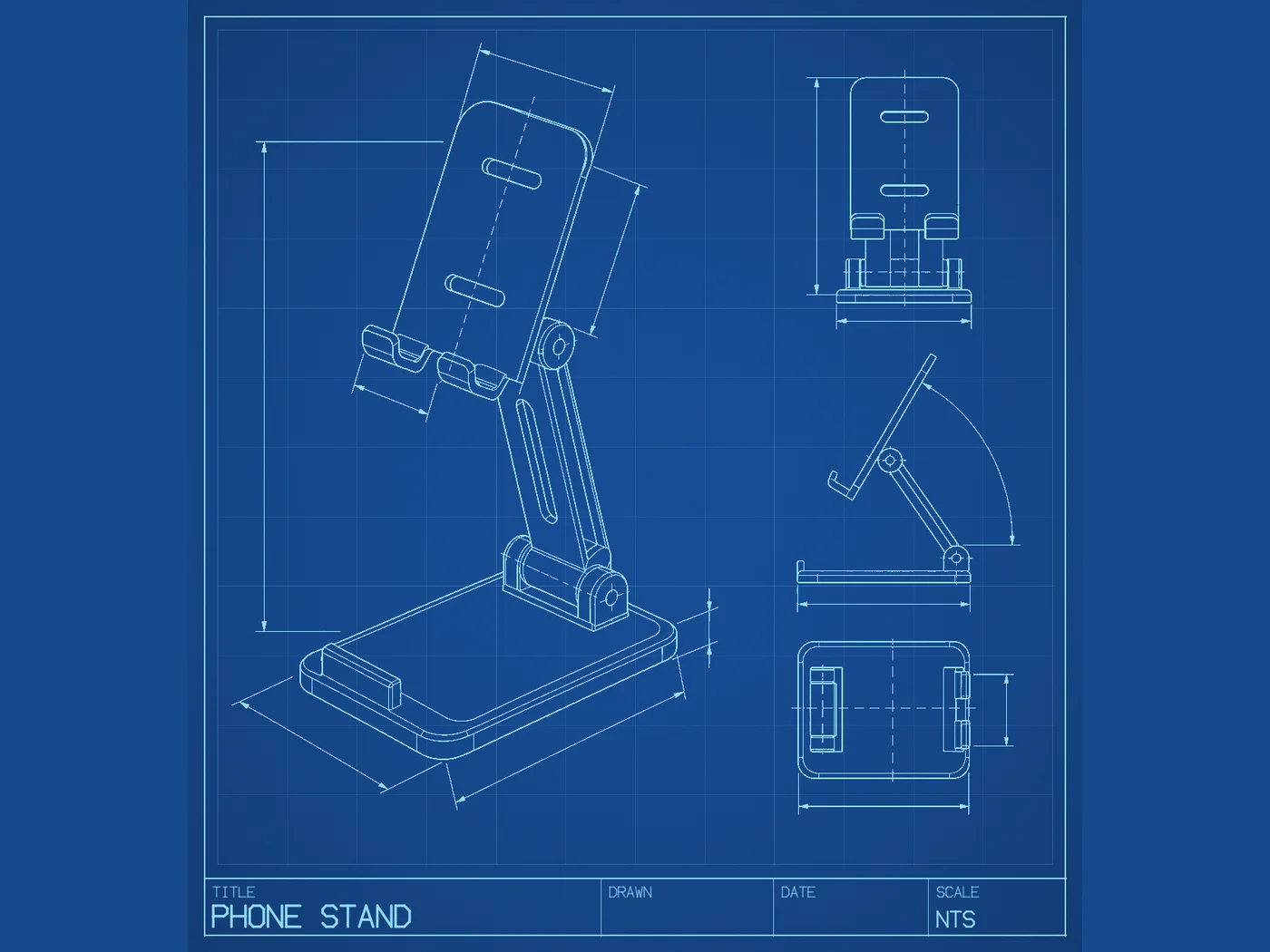
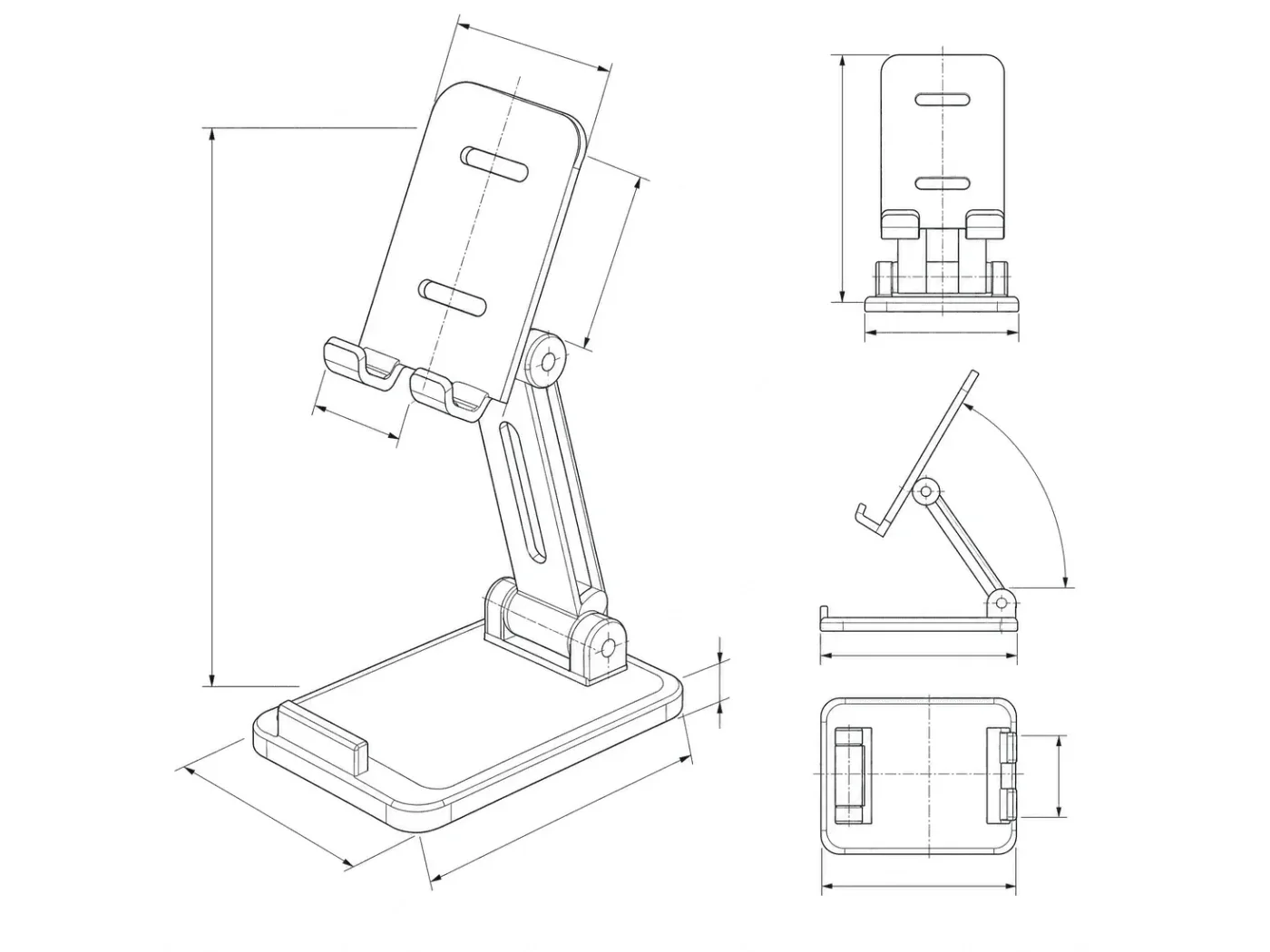
青色线条的手机支架
用青色线条代替白色,更像屏幕上的蓝图,而不是印刷品。输入:一张 AI 生成示例图纸。
本工具输出 · 经典蓝纸 · 青色线条
无网格
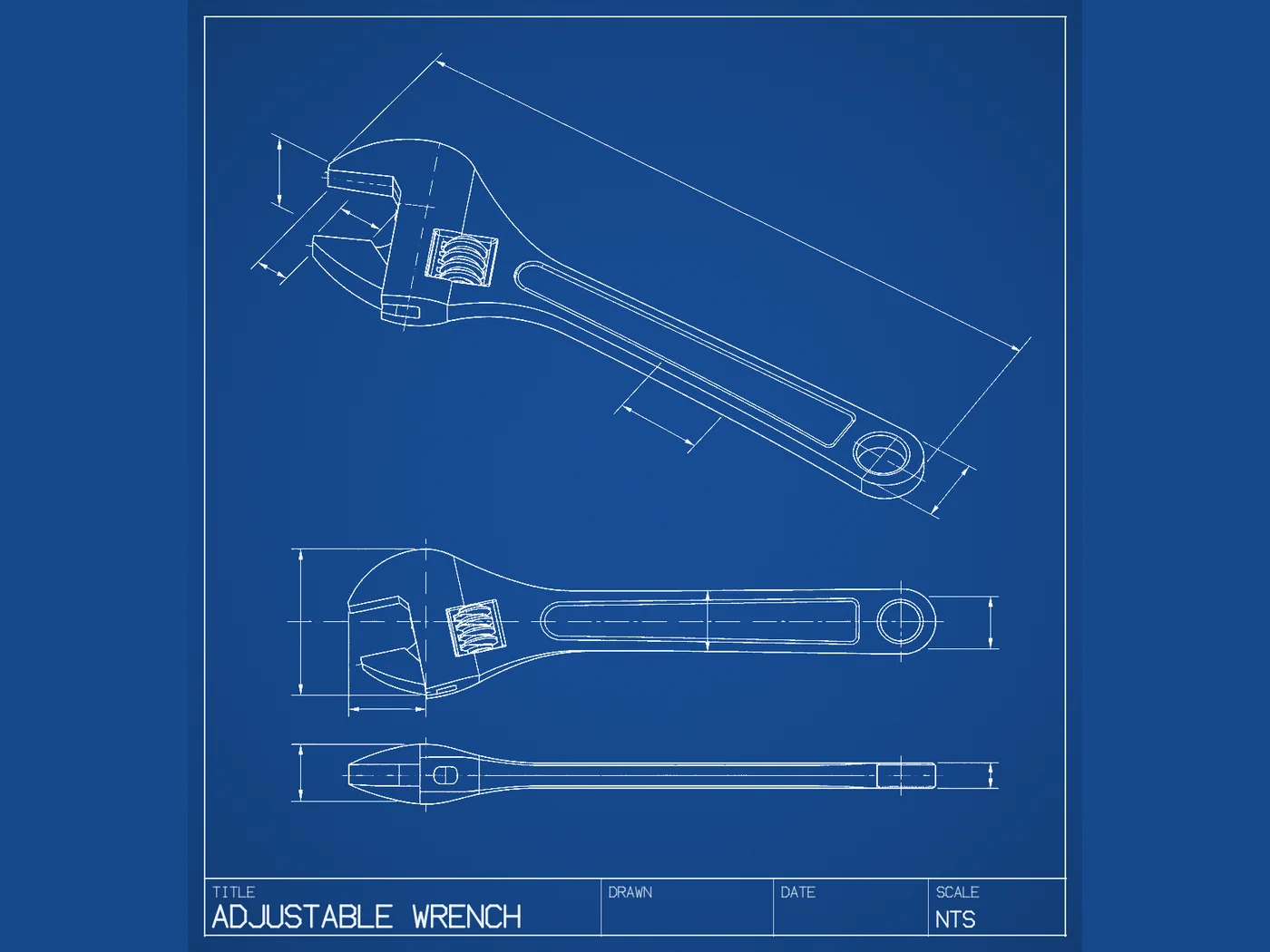
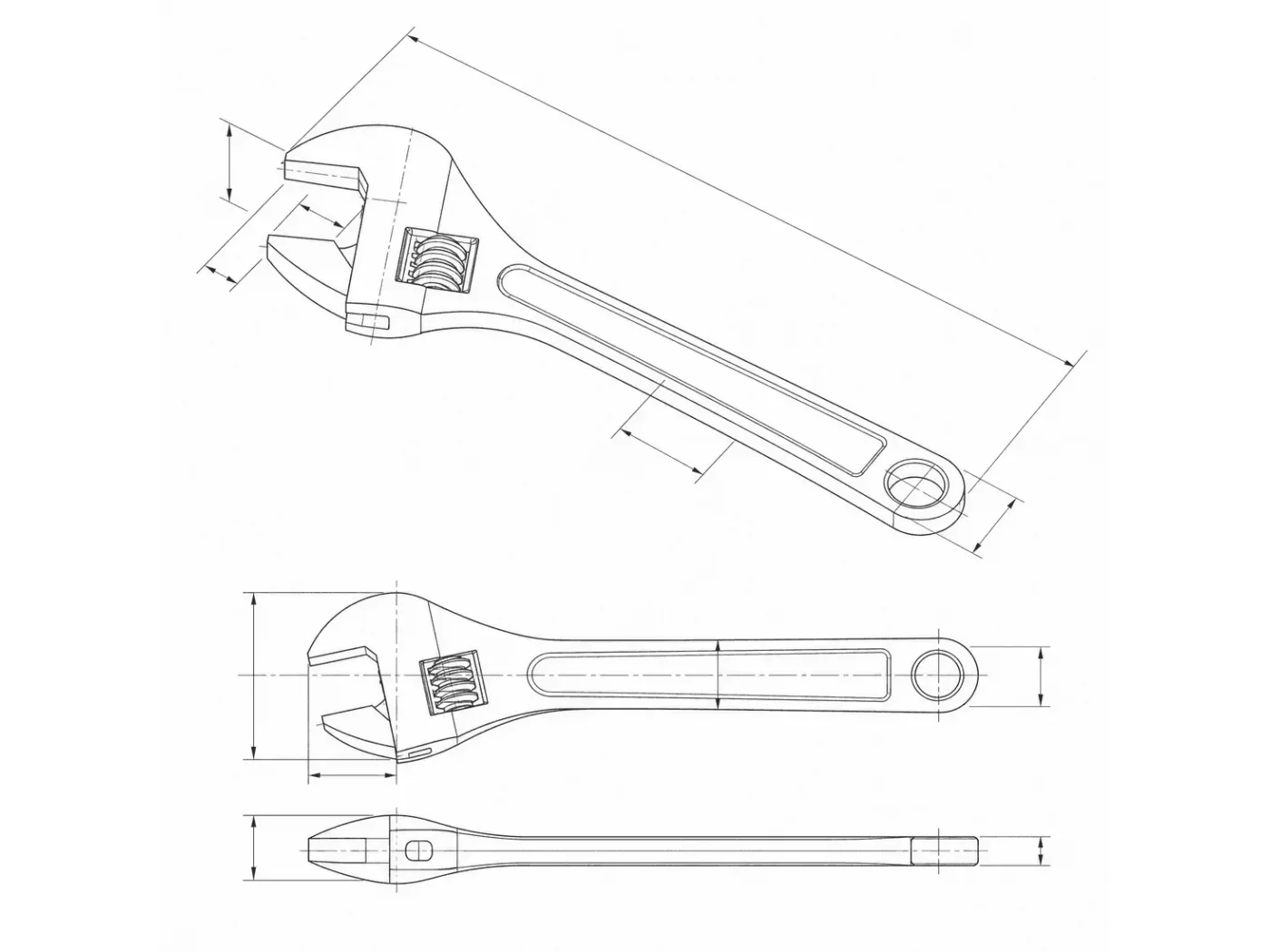
不带网格的活动扳手
图片本身已经有尺寸线时,关掉网格,图纸更干净。
本工具输出 · 关闭网格
工作原理
图片转蓝图滤镜
找线条有两种方法,做出晒图效果用同一种方法。下面每张图都是这个图片转蓝图工具的输出。
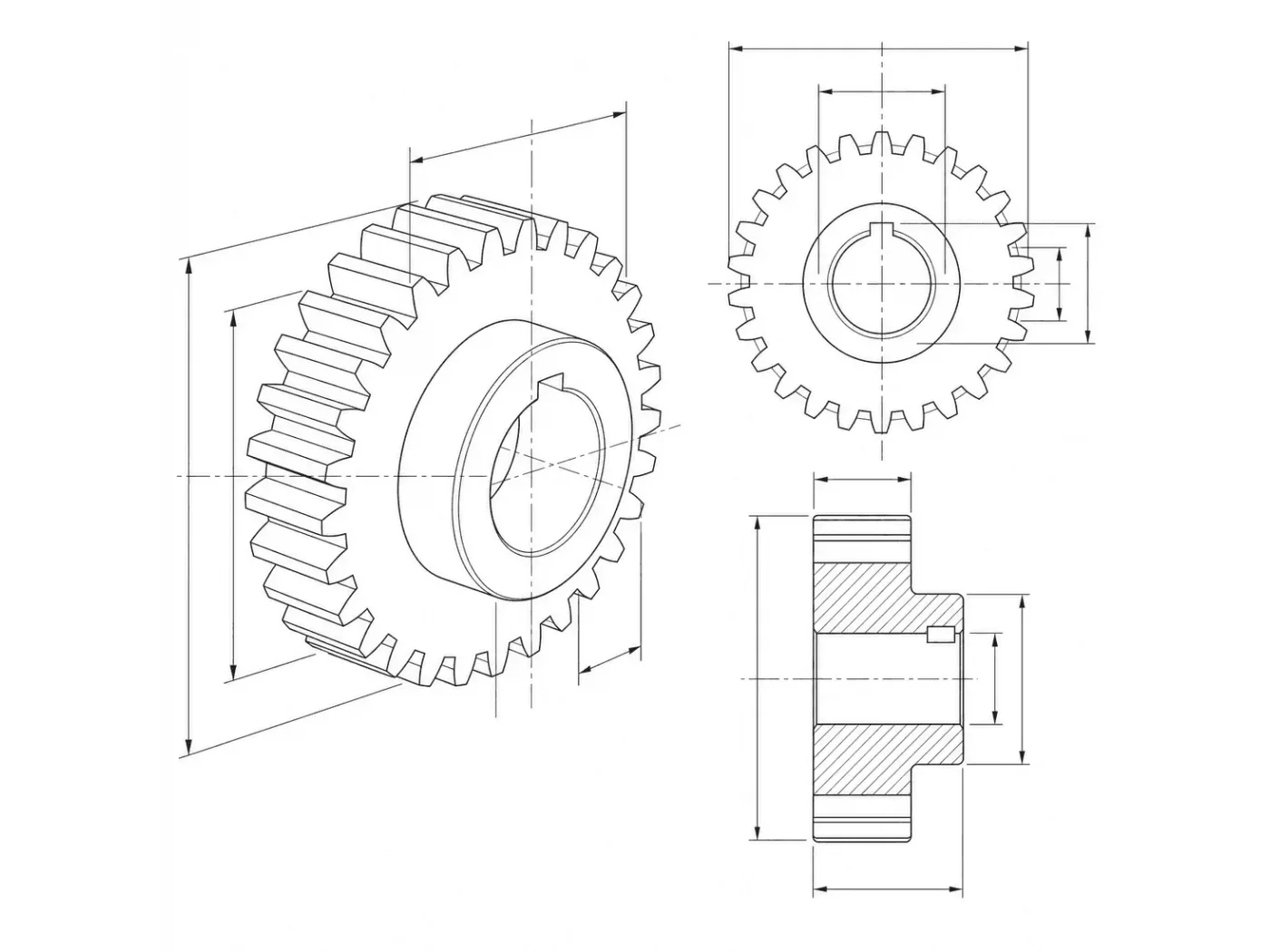 AI 生成示例蓝图
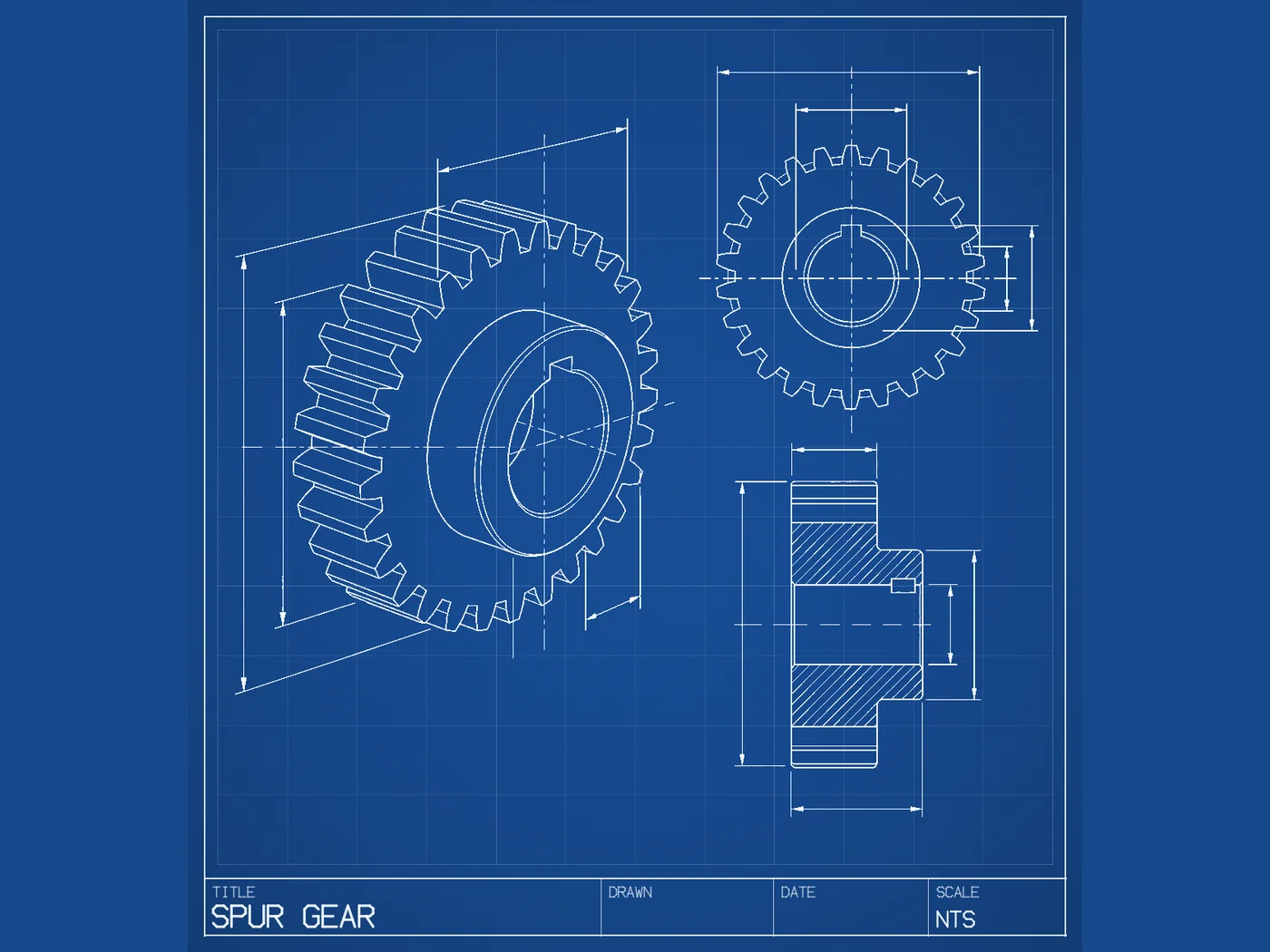
直齿轮图纸:输入与蓝图
使用方法
图片转成蓝图只需
从图片到可打印的图纸大约一分钟:图片转成蓝图不需要账号,也不上传。
第 1 步
添加图片
拖入 PNG、JPG 或 WebP,按 Ctrl+V 粘贴,或从示例图纸、照片开始。
第 2 步
调整线条和图纸
工具会替你选择深色区域或边缘。调整阈值、强度和线宽,再设纸张、线色、网格和标题栏。拖动分隔线可以对比原图。
第 3 步
保存 PNG 或 PDF
把整张图纸下载为 PNG,图片长边最大 2,400 px;或下载为 A4、A3、Letter、Tabloid 的 PDF。
出现双线?
边缘会给粗笔画两侧各描一条线。线稿请切换到深色区域。
到处是杂点
调高去杂点或阈值,直到纸张纹理消失。
图片很暗
线条比背景还亮?勾选「反相」,再用深色区域。
铅笔太淡
调低阈值,线宽选「中」或「粗」。
规格
图片转蓝图的
这个蓝图风格转换滤镜读取什么、输出什么,以及它不是什么。
- 输入
- PNG、JPG、WebP、GIF(第一帧)、BMP,或浏览器能打开的 AVIF,最大 25 MB
- 处理尺寸
- 长边最多缩放到 2,400 px;较小的图片保持原尺寸
- 线条来源
- 深色区域(均匀光照后按阈值取线)、边缘(Sobel),或两者
- 线条控制
- 强度、阈值、细中粗三档线宽、去杂点、反相
- 图纸
- 经典蓝、普鲁士蓝或蓝晒蓝纸;白色或青色线条;8 至 24 格网格;图框;标题栏
- 输出
- 整张图纸的 PNG;把图纸放在 A4、A3、Letter、Tabloid 或 200 dpi 原图尺寸页面上的 PDF
- 运行位置
- 在你浏览器标签页的 Web Worker 里;不上传任何文件
能做到
- 把图纸、草图和照片变成蓝图风格的图片
- 替你选择深色区域或边缘,也允许你修改
- 画出网格、图框和写有你文字的标题栏
- 保存 PNG 和可直接打印的 PDF
做不到
- 测量物体或添加尺寸
- 生成 CAD 线条(DXF、DWG 或 SVG);这需要描图工具
- 把杂乱的照片重画成干净的图纸;这需要 AI
- 保留颜色:它是双色的晒图效果
图片转蓝图常见问题
模式、隐私、文件大小,以及结果是什么。
怎样把图片转成蓝图?
把图片拖到上传框,点「生成蓝图」。工具会替你选好线条模式;需要的话再调整线条和图纸,然后下载 PNG 或 PDF。
这个图片转蓝图工具免费吗?图片会上传吗?
免费,无需注册。图片在你的浏览器里打开,在 Web Worker 里处理并保存,从不发送到服务器;关闭标签页就丢弃。
可以做照片转蓝图吗?
可以。照片最适合用「边缘」,它沿亮度变化处描出轮廓。背景杂乱,蓝图也会杂乱,所以先裁剪到主体,再调高「去杂点」。
结果是真正的技术图纸吗?
不是。它是一个图片滤镜,只给找到的线条重新着色,不测量任何东西,不添加尺寸,也不生成 CAD 几何。需要 CAD 线条,请用图片转 DXF 描图。
应该选哪种模式?
图纸、扫描件和草图用「深色区域」;照片和渲染图用「边缘」;图纸带有阴影区域时用「两者」。打开图片时,工具会根据图片先选好一种。
为什么图纸出现双线?
边缘滤镜会给每条粗笔画两侧各描一条边。切换到「深色区域」,或调低「边缘强度」,直到每条笔画只剩一条线。
PNG 有多大?
图片按长边最多 2,400 px 处理,图纸再在四周加上图框和标题栏。较小的图片保持原尺寸。
可以打印蓝图吗?
可以。下载 A4、A3、Letter 或 Tabloid 的 PDF:图纸居中,缩放到 10 mm 页边距以内。交给海报店打印时,原图尺寸的 PDF 保持 200 dpi。
可以修改标题栏文字吗?
可以:标题、绘图、日期和比例。文字用单线大写字体书写,只能写英文字母和数字,中文不会画出来;留空的栏保持空白,也可以关掉标题栏。
哪些图片转蓝图的效果最好?
白底上干净的线稿效果最清晰,其次是白天光线下拍的草图。低对比度的照片和非常杂乱的场景,线条会比较粗糙。
它和蓝图生成器有什么区别?
这个图片转蓝图工具给你已有的图片换样式,在浏览器里完成,免费。蓝图生成器用 AI 根据文字提示词或草图画一张新的蓝图风格图纸,会消耗积分。
手机上能用吗?
可以,主流手机浏览器都支持。大照片在 Worker 里处理需要稍等片刻,页面不会卡住。