夹具 CAD 图生成器:3-2-1 定位布置图
夹具设计从工件开始:在底面放三个定位点,长侧面放两个,端面放一个,再加上夹紧点,规划工具会显示哪些自由度已被限制,并画出带基准目标的夹具 CAD 图,导出 DXF、SVG 或 PDF。也可以描述一个工装夹具,让 AI 画一张 CAD 风格的图片。
- 拖动定位点和夹紧点
- 实时自由度检查
- 三视图与基准目标
- 免费 DXF、SVG 和 PDF
图纸风格
工程图
整张图纸:多视图、一个剖视、技术要求和标题栏。
得到的是 AI 绘制的 CAD 风格 PNG 图片,不是可编辑的 CAD 文件;之后可以免费描成 DXF。
快速夹钳视图与局部
AI 生成示例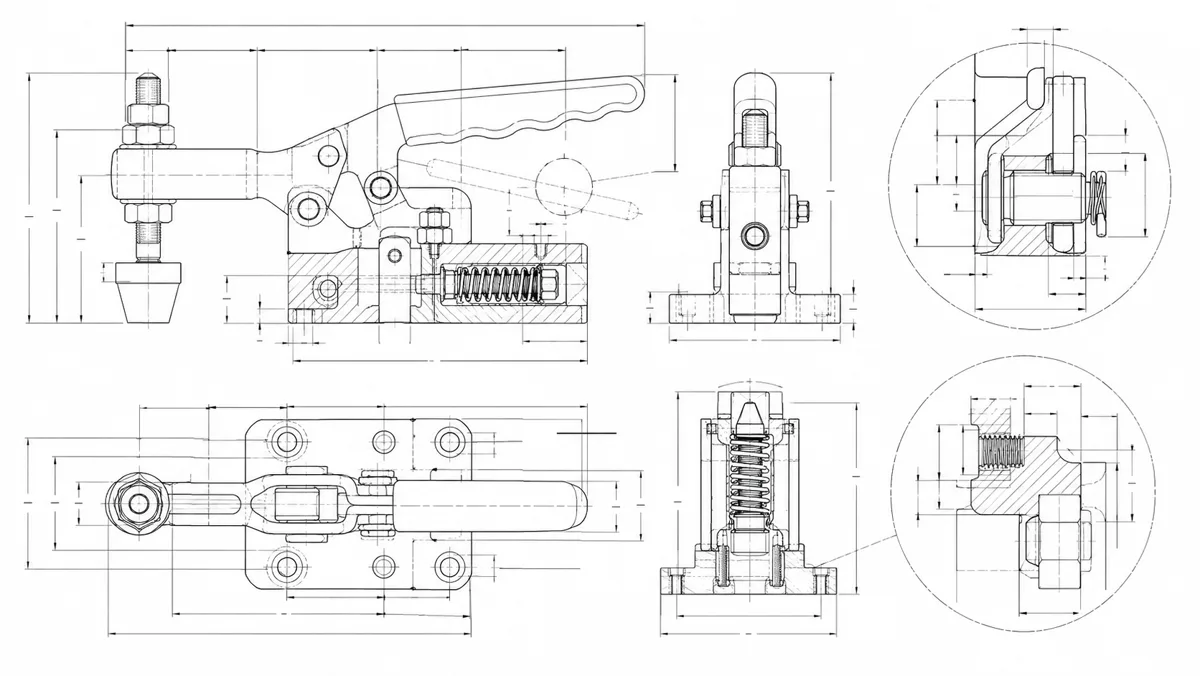
提示词思路:铣削夹具用水平快速夹钳:主视图和俯视图,穿过丝杆和弹簧柱塞的剖视图,两个局部视图,带尺寸线。你的结果会有所不同。
免费 3-2-1 规划工具
夹具设计规划工具:布置定位点,看
选一个工件块和起始布置,然后在图上拖动任意定位点或夹紧点。规划工具会算出约束秩,指出仍未限制的运动,填写 12 个方向的表格,并随时重画工装夹具图纸。全部在你的浏览器里运行,不上传任何数据。
工件块
定位点与夹紧点
A1 · 定位点
图幅
在图上拖动任意定位点或夹紧点。方向键每次微移 1 mm,按住 Shift 为 10 mm。
完全定位并夹住
定位点限制了全部 6 个自由度(A 3,B 2,C 1);加上夹紧点,每个方向都被挡住。
定位点限制的自由度:A 3 · B 2 · C 1 = 6 / 6
12 个方向
- A 三角形
- 占底面 27 %
- 重心余量
- 28 mm
- B 间距
- 120 mm
- 多余定位
- 0
- 无摩擦可夹住
- 是
只检查定位方案的几何关系:不计算切削力、夹紧力、变形或重复定位精度。
示例
夹具设计示例:布置图
三张用上方规划工具画出的布置图,各附 DXF,旁边是页面顶部生成器给出的夹紧元件 AI 图片。
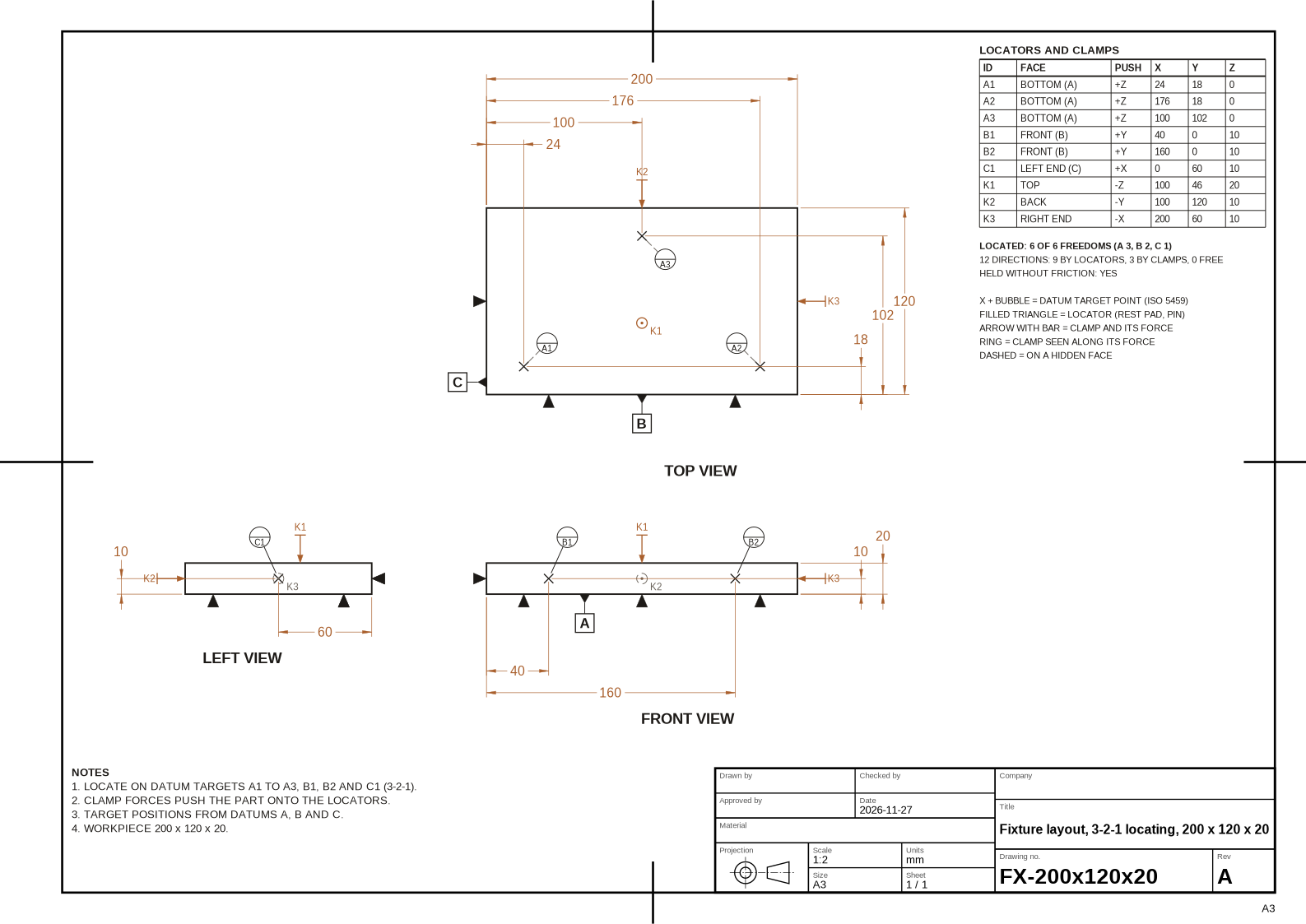
由规划工具绘制
板件 3-2-1 定位,第三角画法
200 × 120 × 20 板件放在三个支承钉、两个侧面定位点和一个端面挡块上。一个夹紧点位于支承三角形上方,两个侧面夹紧点把它推向基准 B 和 C。
6 个定位点 · 3 个夹紧点 · 6/6 已定位 · A3 1:2
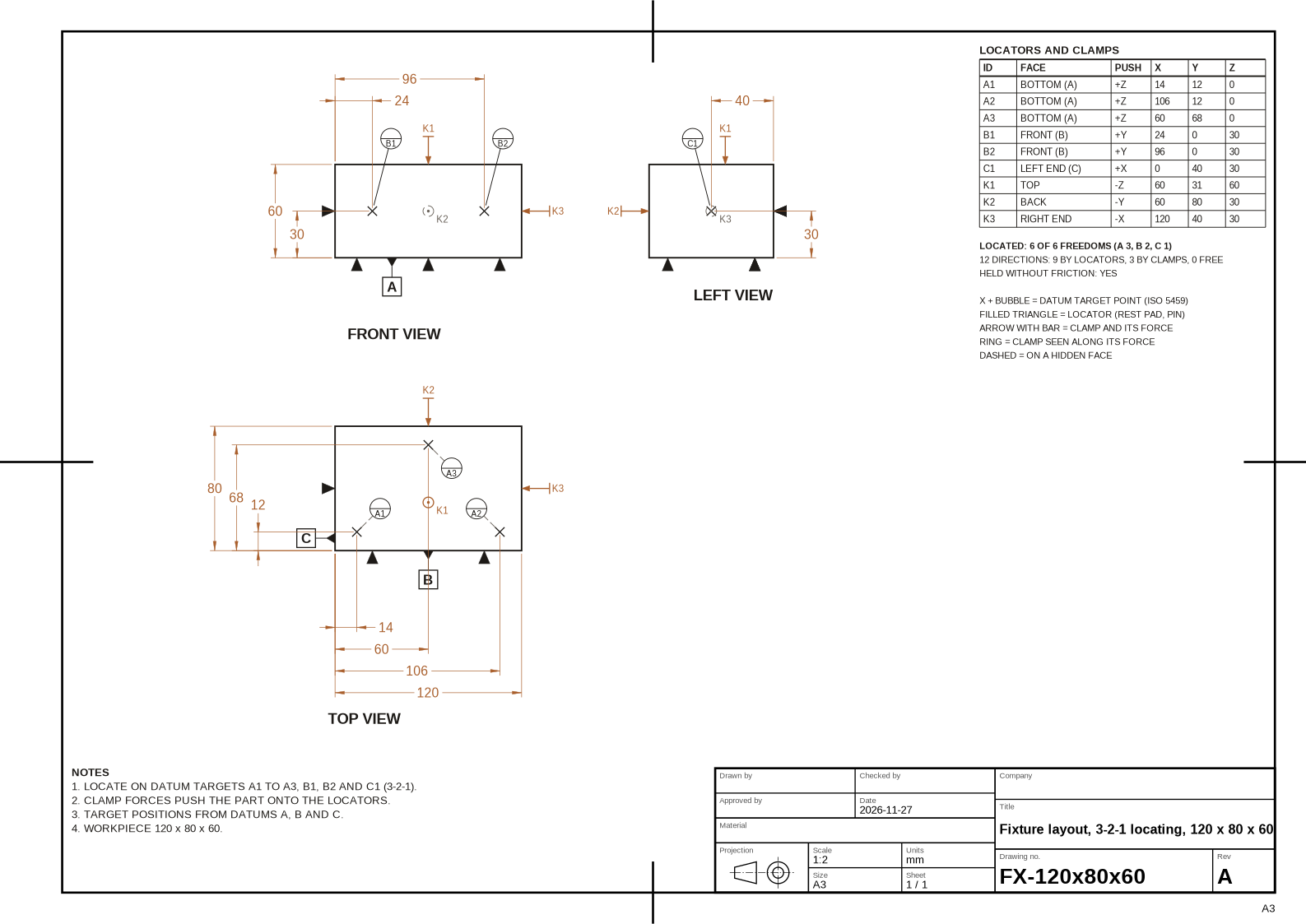
由规划工具绘制
块件,第一角画法
120 × 80 × 60 块件,同样的 3-2-1 方案,按第一角画法绘制。每个目标点都从基准 A、B、C 标注。
6 个定位点 · 3 个夹紧点 · 第一角画法 · A3 1:2
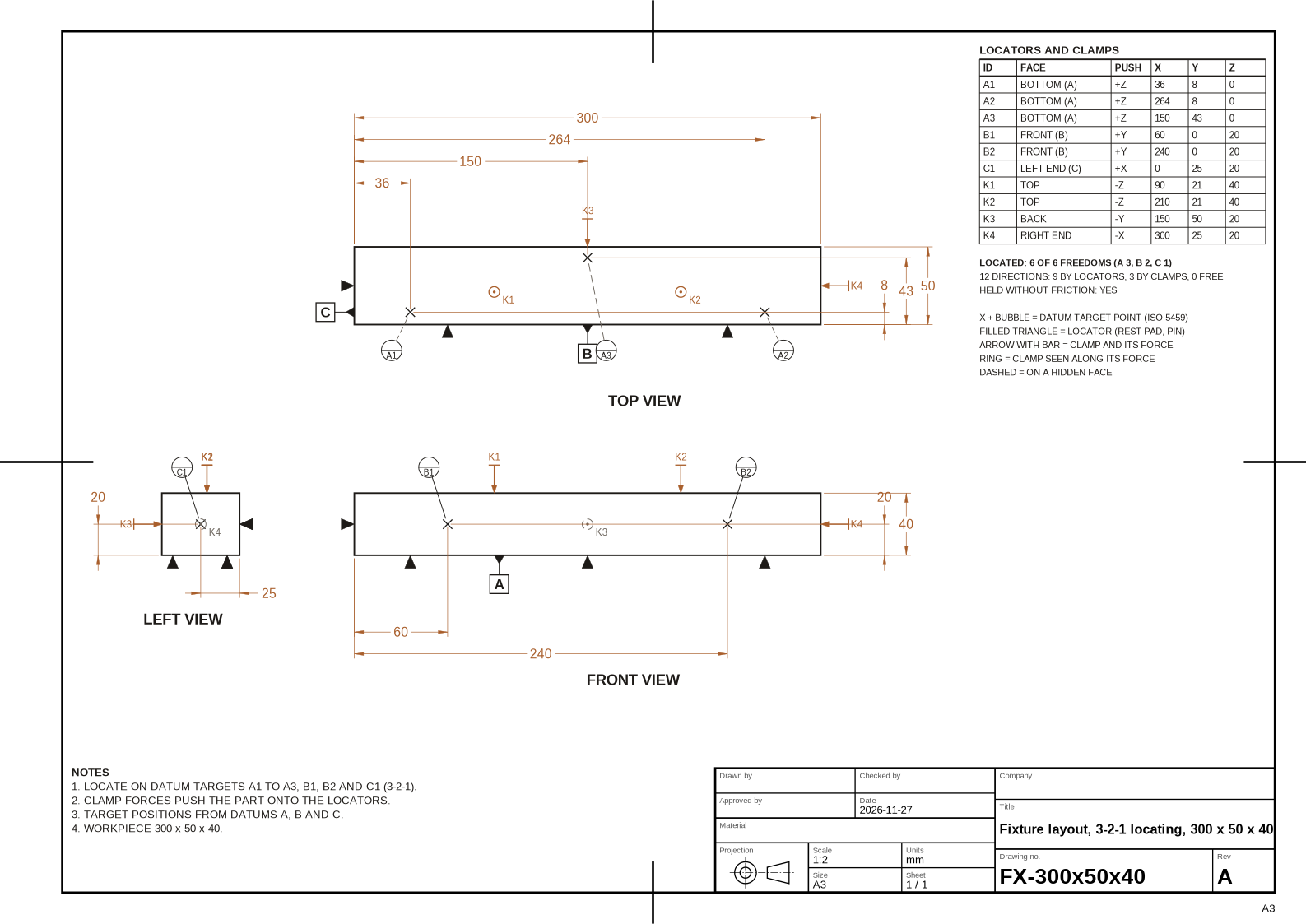
由规划工具绘制
长条件,两个顶部夹紧
300 × 50 × 40 长条件,两个 B 定位点相距很远,两个顶部夹紧点位于支承三角形内,长零件不会弯曲或翻转。
6 个定位点 · 4 个夹紧点 · 6/6 已定位 · A3 1:2
AI 生成示例
快速夹钳视图与局部
一张工程图风格的快速夹钳图片,带穿过弹簧柱塞的剖视图。适合做概念图,图中数字仅作示意。
AI 生成示例
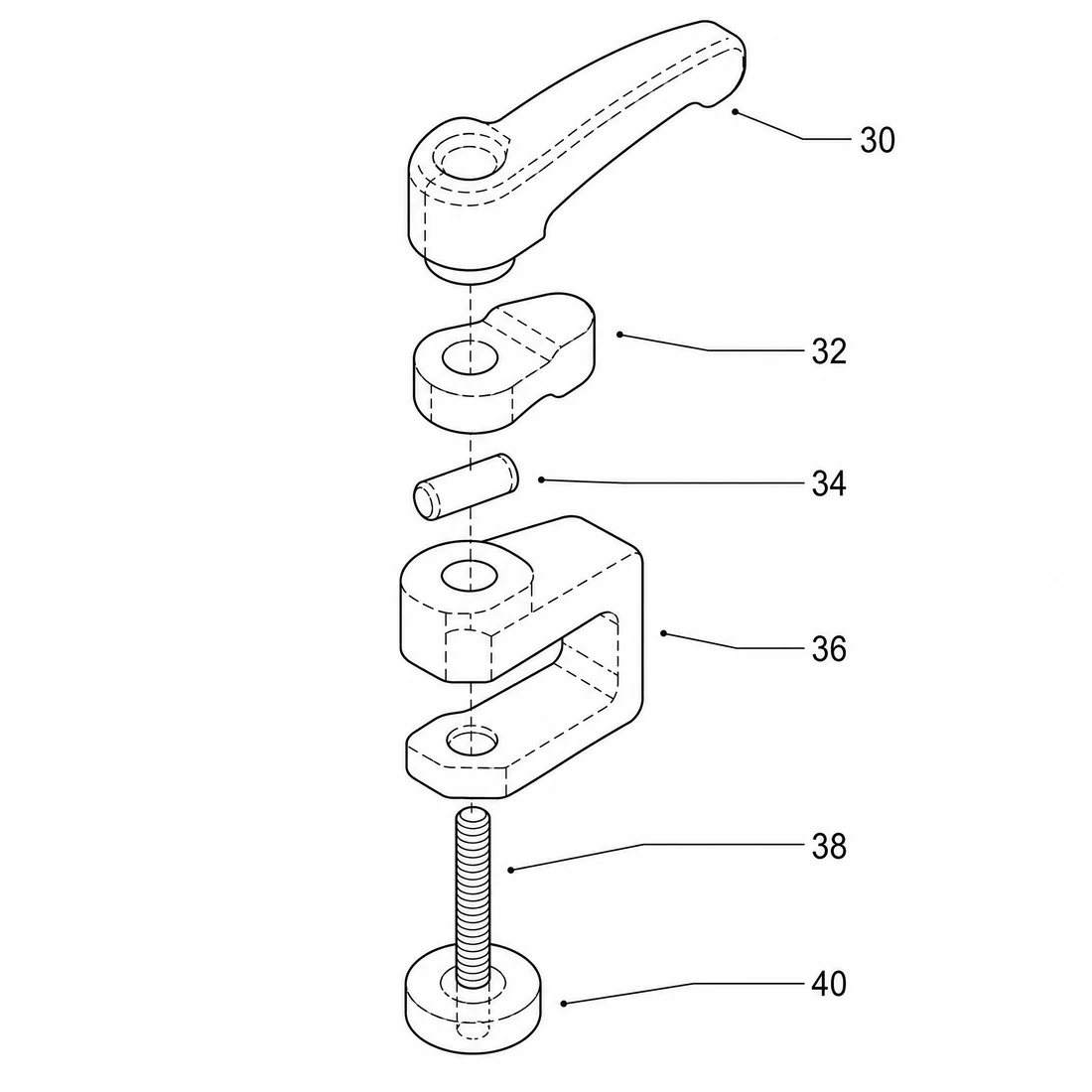
偏心夹紧器,专利风格
手柄、偏心轮、销轴、本体、丝杆和压块拆开并标注附图标记,就像说明书或专利附图那样。
AI 生成示例
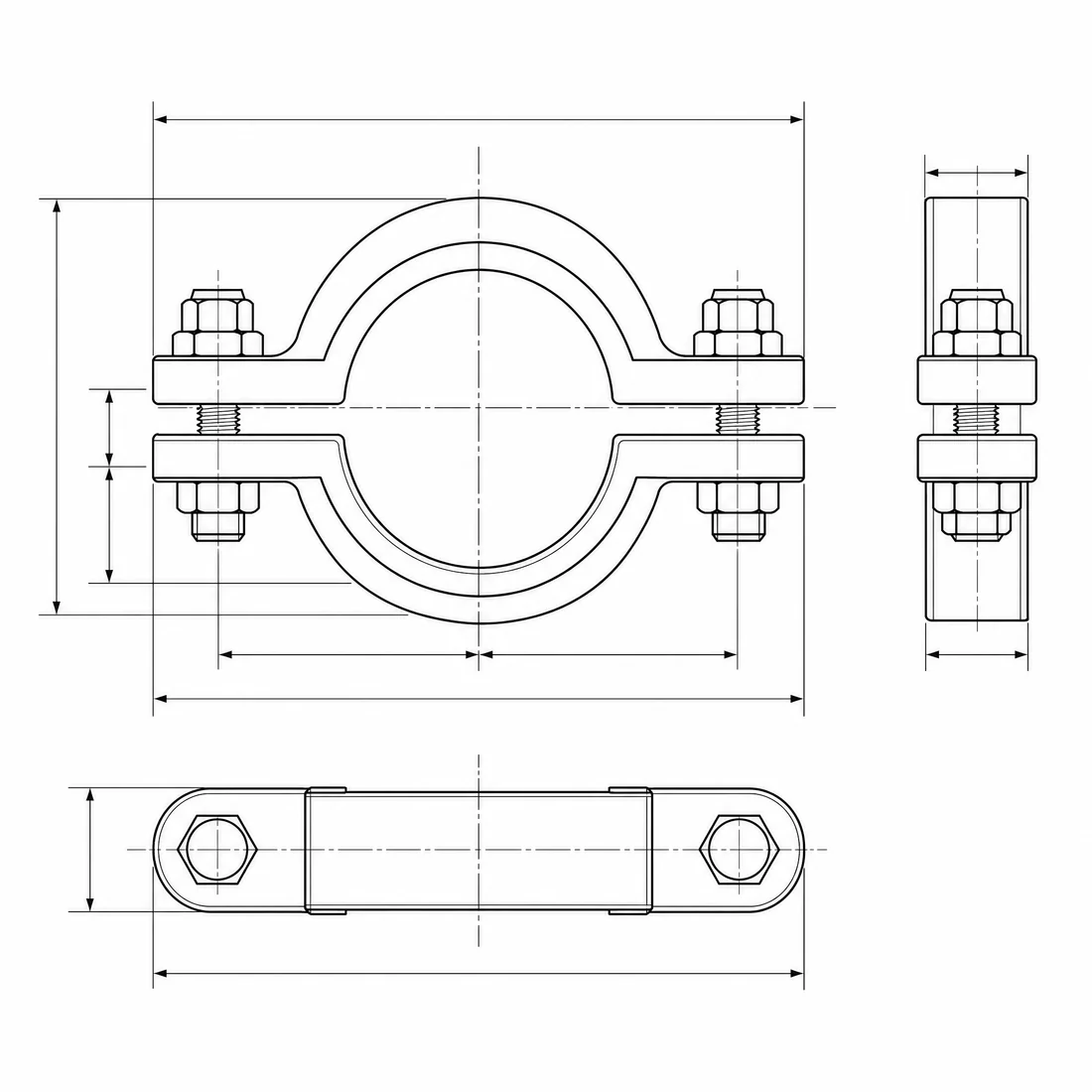
两半式管夹
螺栓连接管夹的主视图、侧视图和俯视图,是管件焊接夹具中常见的夹持元件。
提示词生成器
为 AI 描述
选择夹具类型、工件及其基准、定位方案、夹紧方式、底板和图纸形式。点「应用到生成器」,一条清楚的提示词会写进页面顶部的生成器。
生成的提示词
工程图从模板开始
原理
每个夹具设计背后的 3-2-1 原则
可靠的夹具设计背后有五条思路。你移动定位点时,规划工具会应用这些规则,违反时给出提示。
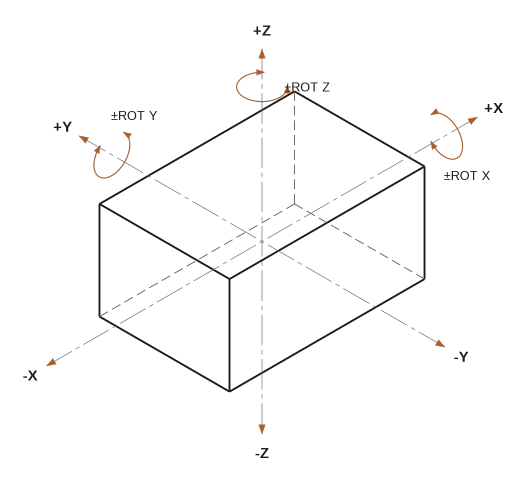
规划工具画出的自由工件 12 个方向
使用方法
三步完成夹具设计规划
用免费规划工具完成;页面顶部的 AI 生成器则从文字或草图出图。
第 1 步
设定工件
选择板件、块件或长条件,或者输入长、宽、高。基准 A 是底面,B 是前长侧面,C 是左端面。
第 2 步
布置定位点和夹紧点
从「标准 3-2-1」开始,在图上拖动任意点,或选中后输入位置。留意结论和十二个方向。
第 3 步
下载布置图
把工装夹具图纸保存为 DXF 用于 CAD,PDF 用于打印,或 SVG 用于文档,另有一张装夹轴测图。
最大面优先
基准 A 应是工件最大、最平的面。
其次最长边
两个 B 定位点相距越远,越能控制转动。
一个自由度一个点
同一平面上第四个点是多余的,改成辅助支承。
夹在有支承处
在工件有支承的地方施压,工件才不会弯。
两个工具
规划工具
规划工具对它检查的定位方案是准确的;AI 胜在很快给出第一张图。
- 规划工具输入
- 一个工件块,在其各面上最多布置 9 个定位点和 6 个夹紧点
- 规划工具检查
- 约束秩、未限制的运动、12 个方向、形封闭、定位点分布和夹紧规则
- 规划工具输出
- A3 或 A4 布置图,格式为 DXF R12、SVG 和 PDF,另有一张轴测 SVG
- 规划工具费用
- 免费,无需注册,不上传任何数据
- AI 输入
- 文字描述,或草图、照片(PNG、JPG 或 WebP,最大 10 MB)
- AI 输出
- 1K 或 2K 的 CAD 风格 PNG,不是可编辑的 CAD 文件
- AI 费用
- 1K 每张 60 积分,2K 每张 80 积分;生成失败退还
可以做到
- 统计每组基准限制的自由度
- 指出仍未限制的移动或转动
- 提示多余的定位点和与之对抗的夹紧点
- 画出带基准目标和表格的三视图
- 根据文字用 AI 画出钻模或夹钳的第一张图
做不到
- 计算切削力或夹紧力
- 预测变形、振动或重复定位精度
- 处理回转体零件、定位销或 V 形块(暂不支持)
- 在封闭检查中计入摩擦或重力
- 把 AI 生成的 PNG 自动变成 CAD 文件
夹具 CAD 图常见问题
关于 3-2-1 原则、规划工具和 AI 生成器。
什么是夹具设计?
夹具设计就是规划工件如何定位、支承和夹紧,让每一件在机加工、焊接、装配或检测时都处在同一位置。它从定位方案开始,底板、夹紧和刀具通道随后确定。
钻模和夹具有什么区别?
钻模还要引导刀具,例如带淬硬钻套的钻模。夹具只负责夹持和定位工件,刀具由机床引导。两者遵循相同的定位规则,所以工装夹具图纸看起来差不多。
什么是 3-2-1 定位原则?
主定位面上三个定位点,第二定位面上两个,第三定位面上一个。它们一起把棱柱形工件的六个自由度各限制一次。然后由夹紧点把工件压紧在定位点上。
为什么有些书说 12 个自由度?
它们把每个移动和转动按正、负两个方向计。定位点只能推,所以只挡住一个方向。3-2-1 的六个定位点挡住十二个方向中的九个,其余三个由夹紧点挡住,规划工具会实时显示。
为什么底面不放四个定位点?
任意三点确定一个平面,所以第四个固定点是多余的:在真实工件上,它会在其中三点上摇晃。大工件需要更多支承时,把第四个做成定位后再调整的辅助支承。
夹紧点应该压在哪里?
直接压向定位点:从上方压在主三角形内或支承钉上方,从背面压在两个侧面定位点之间,从端面压向挡块。背离定位点或在三角形外的夹紧点会被提示。
「无摩擦也能夹住」是什么意思?
指定位点和夹紧点仅靠几何关系就挡住了所有可能的运动,称为形封闭。规划工具根据接触点精确检查这一点,有意不计摩擦和重力。
规划工具会计算夹紧力或变形吗?
不会。它检查的是定位方案的几何关系。切削力、夹紧元件选型、工件变形和重复定位精度需要计算或在车间试验。
能规划回转体零件或一面两销定位吗?
暂时不能:规划工具只处理棱柱形块件。带两个孔的工件,常用方案是一个面放在三个支承钉上,加一个圆柱销和一个菱形销。可以描述给 AI 生成器画一张图。
夹具 CAD 图能在 CAD 里打开吗?
能。DXF 为 R12 格式,轮廓、尺寸、定位点、夹紧点、基准目标和基准符号分在不同图层,可在 AutoCAD、FreeCAD、LibreCAD 和大多数 CAM 软件中打开。PDF 按比例打印。
AI 夹具图生成器生成的是什么?
根据你的文字或草图生成一张钻模、夹具或夹钳的 CAD 风格 PNG,1K 每张 60 积分,2K 每张 80 积分。图上的尺寸仅作示意,可以免费描成 DXF 线条。
这个夹具设计工具免费吗?
规划工具、布置图、轴测图和描图转 DXF 都免费,无需注册。只有 AI 出图消耗积分,生成失败会自动退还。
会有数据离开我的电脑吗?
规划工具不会:分析、图纸和文件都在你的浏览器里生成。AI 生成器会把提示词或图片发送给图像模型来出图。