剖视图生成器:AI 画带剖面线的
描述零件和剖切位置,AI 就会画出一张剖面图:剖切线、画有剖面线的剖切面和内部的孔,每张 60 积分起。这个剖视图生成器得到的是 CAD 风格的 PNG,不是可编辑的 CAD 文件。下方的免费剖视工具用一个平面剖开真实的 3D 零件。
- 全剖或半剖
- ANSI 与 ISO 剖面线
- A-A 剖切线
- 免费 3D 剖视工具
图纸风格
剖视图
剖开零件,实体材料画剖面线。
得到的是 AI 绘制的 CAD 风格 PNG 图片,不是可编辑的 CAD 文件;之后可以免费描成 DXF。
球阀剖视图
AI 生成示例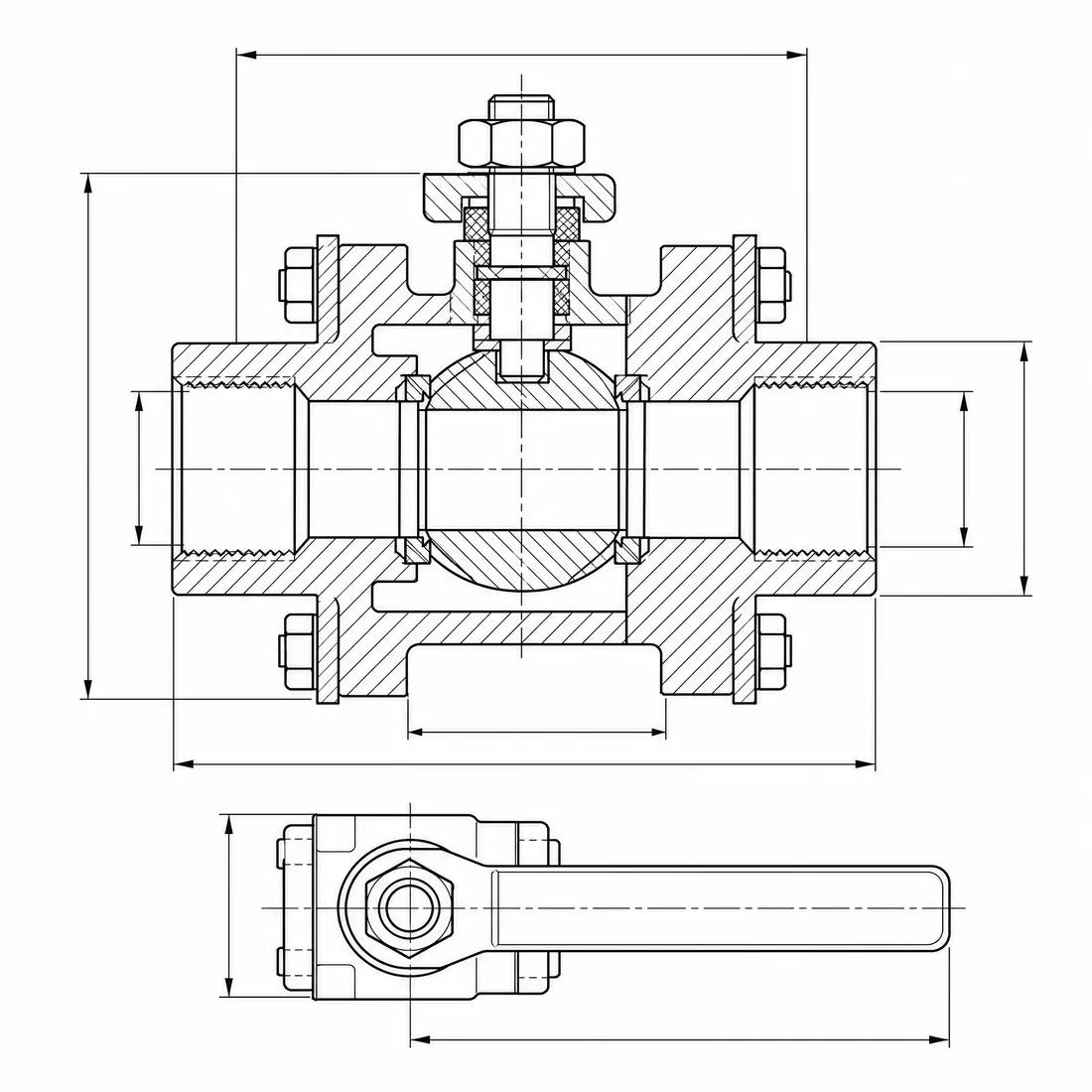
提示词思路:两片式球阀,1 英寸螺纹接口,手柄操作,过阀球和阀杆剖切。你的结果会有所不同。
免费剖视工具
拖动剖切平面,生成真实的
在 3D 视图里把剖切平面移过零件,A-A 剖视图(图上标 SECTION A-A)随之重画:剖切面画上剖面线,平面后方的棱线照常画出,相邻视图上标出剖切线。我们的引擎根据模型计算,所以每道壁的厚度都是真实的。
在浏览器本地运行,不上传任何文件。
示例
剖面图示例
三张由 AI 生成,三张由本站剖视工具根据真实模型剖切。AI 画的是看起来合理的内部,工具画的是真实的内部。
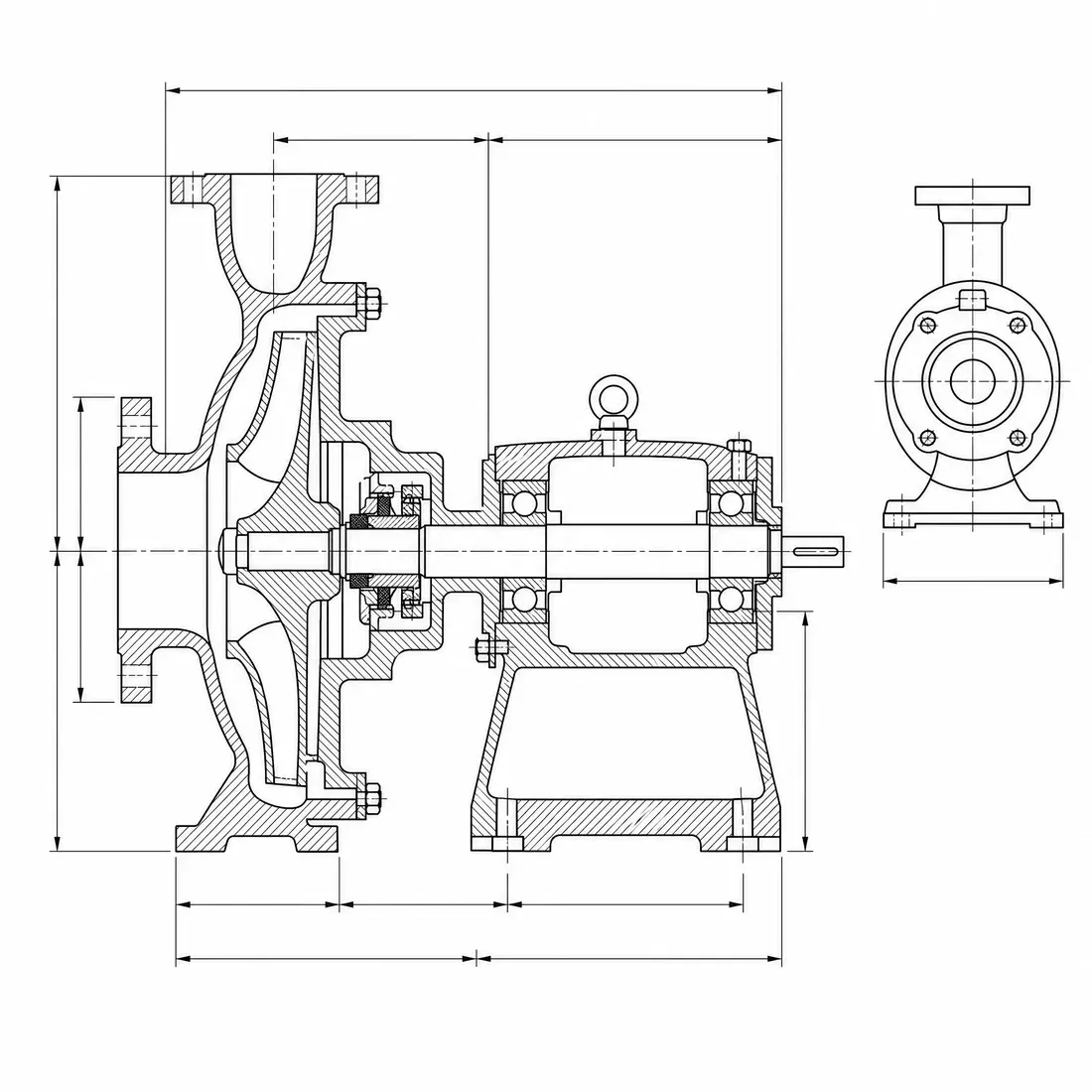
AI 生成示例
泵与电机剖视
蜗壳、叶轮、密封和轴承架沿轴线平面剖开,另有一个进口端视图。
AI 生成示例
球阀剖视图
阀体、端盖、阀球和阀座依次画剖面线,阀杆沿轴线剖开,另有手柄俯视图。
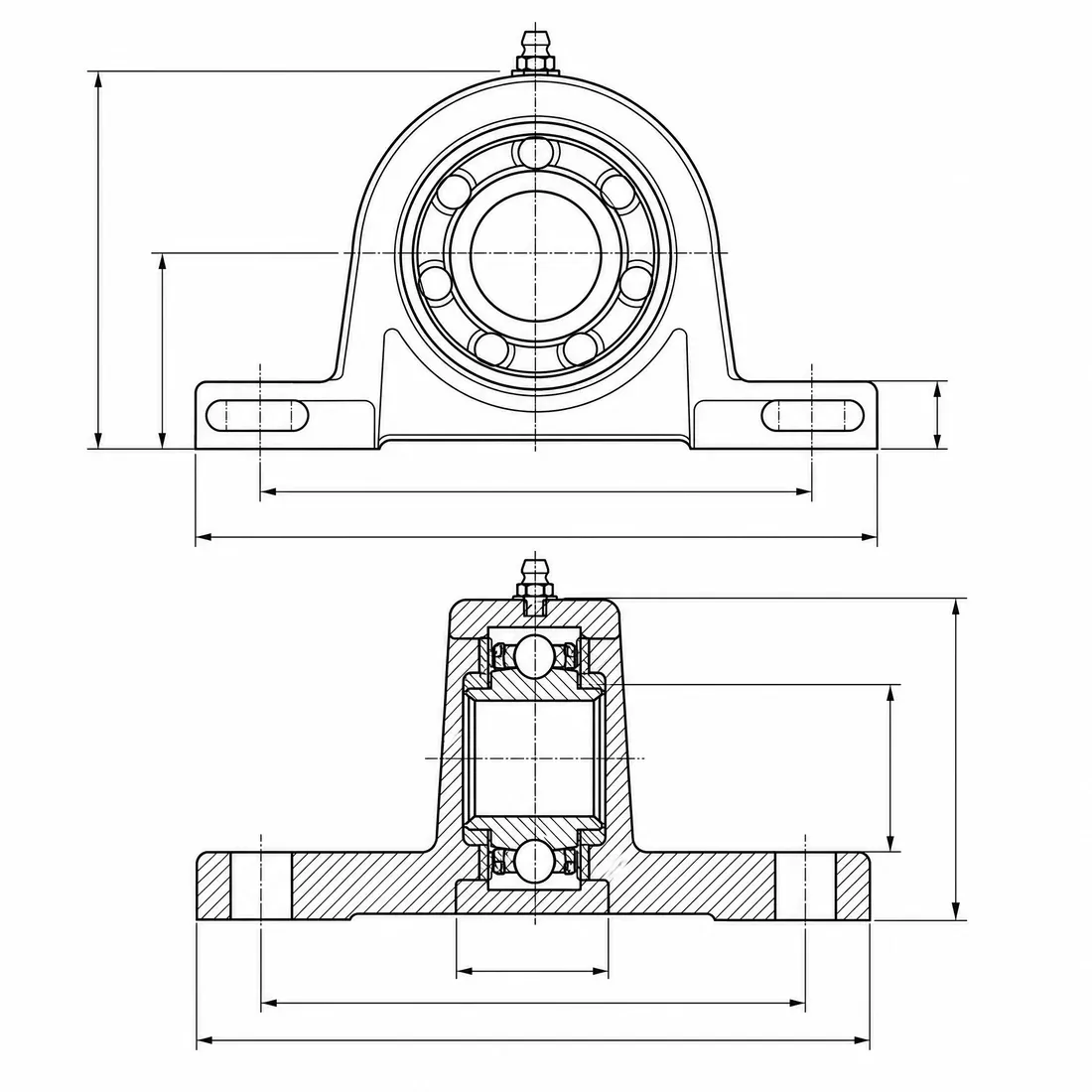
AI 生成示例
轴承座全剖视图
上方为主视图,下方的全剖视图表达轴承、座体的壁和油嘴。
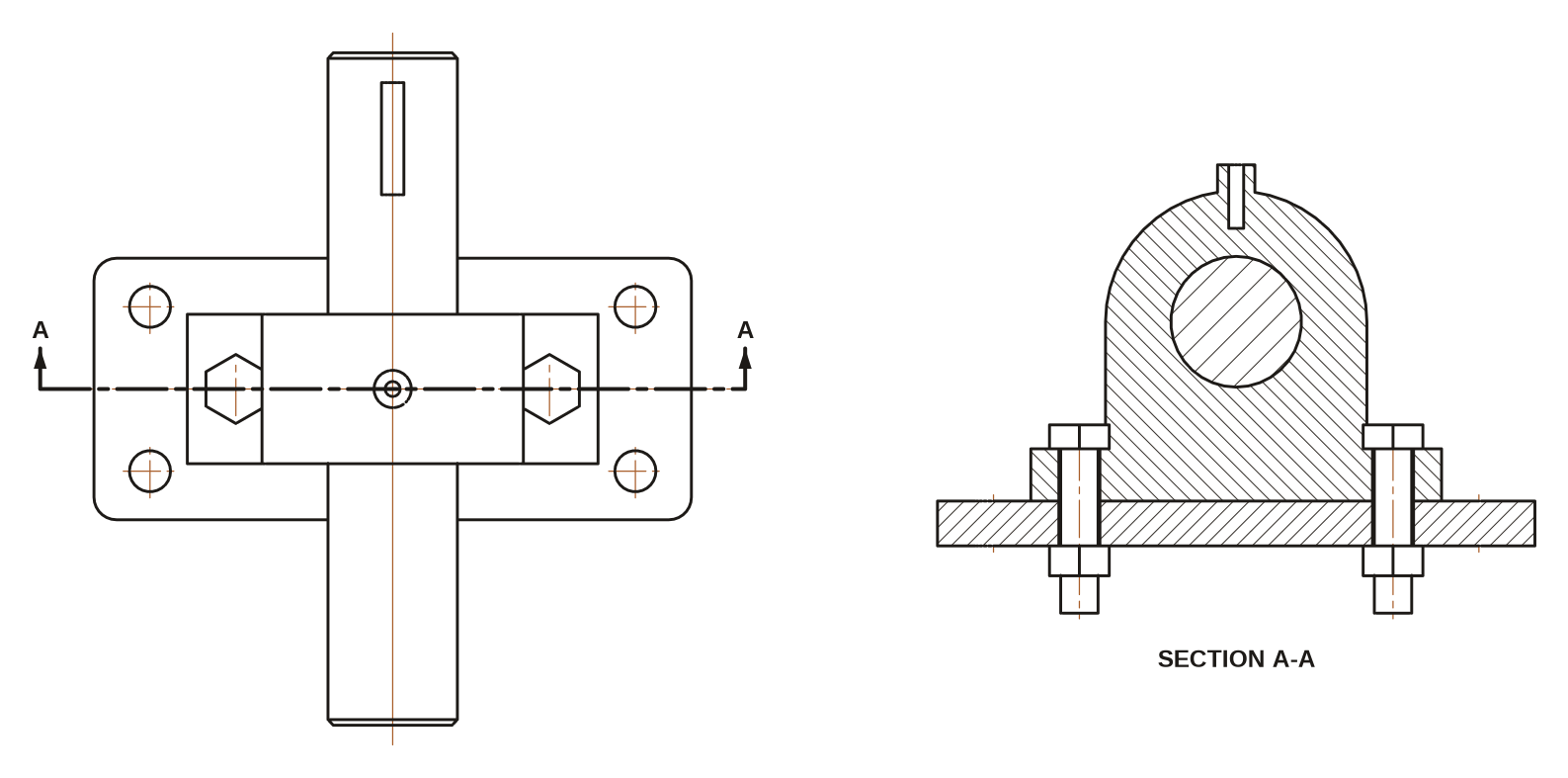
用本站剖视工具绘制
轴承座 A-A 剖视
座体和底板的剖面线方向相反,轴被横向剖切并画剖面线,螺栓和螺母按规则不剖。
用本站剖视工具绘制
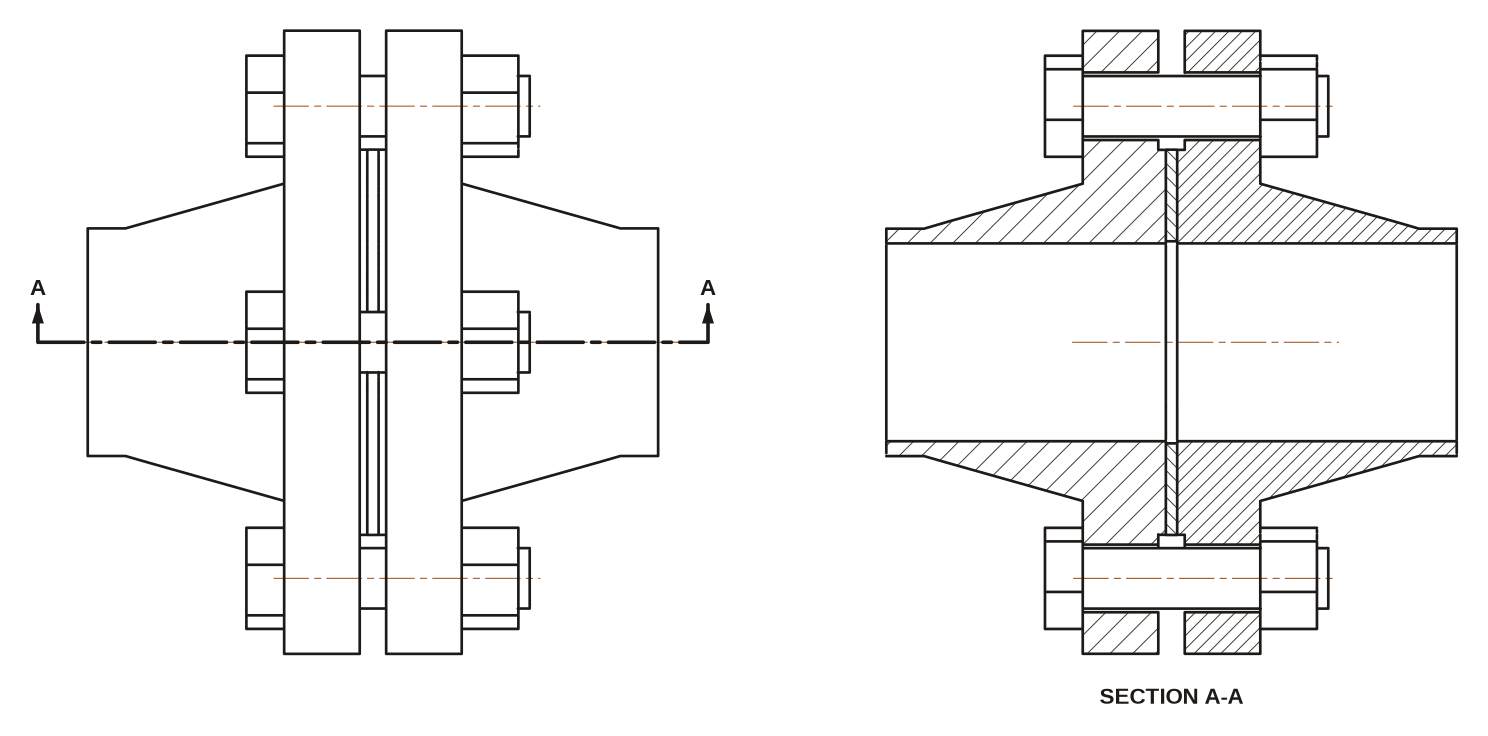
法兰连接全剖视图
两个对焊法兰的剖面线方向相反,中间夹着垫片,螺栓不剖。
用本站剖视工具绘制
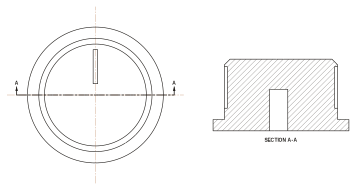
旋钮剖视图
过轴线的全剖视图按真实尺寸表达轴孔和壁厚轮廓。
提示词构建器
设置
选择剖切位置、剖视类型、剖面线和按不剖绘制的零件。生成器会得到一条清楚的提示词,点「应用到生成器」还会把上方切换到「剖视图」风格。
生成的提示词
剖视图从模板开始
画法规则
剖面图的
剖视是假想用一个平面剖开零件,移去平面前方的材料,再给剖切面画上剖面线。这样内部的壁就成了可见轮廓,不再是一堆虚线。
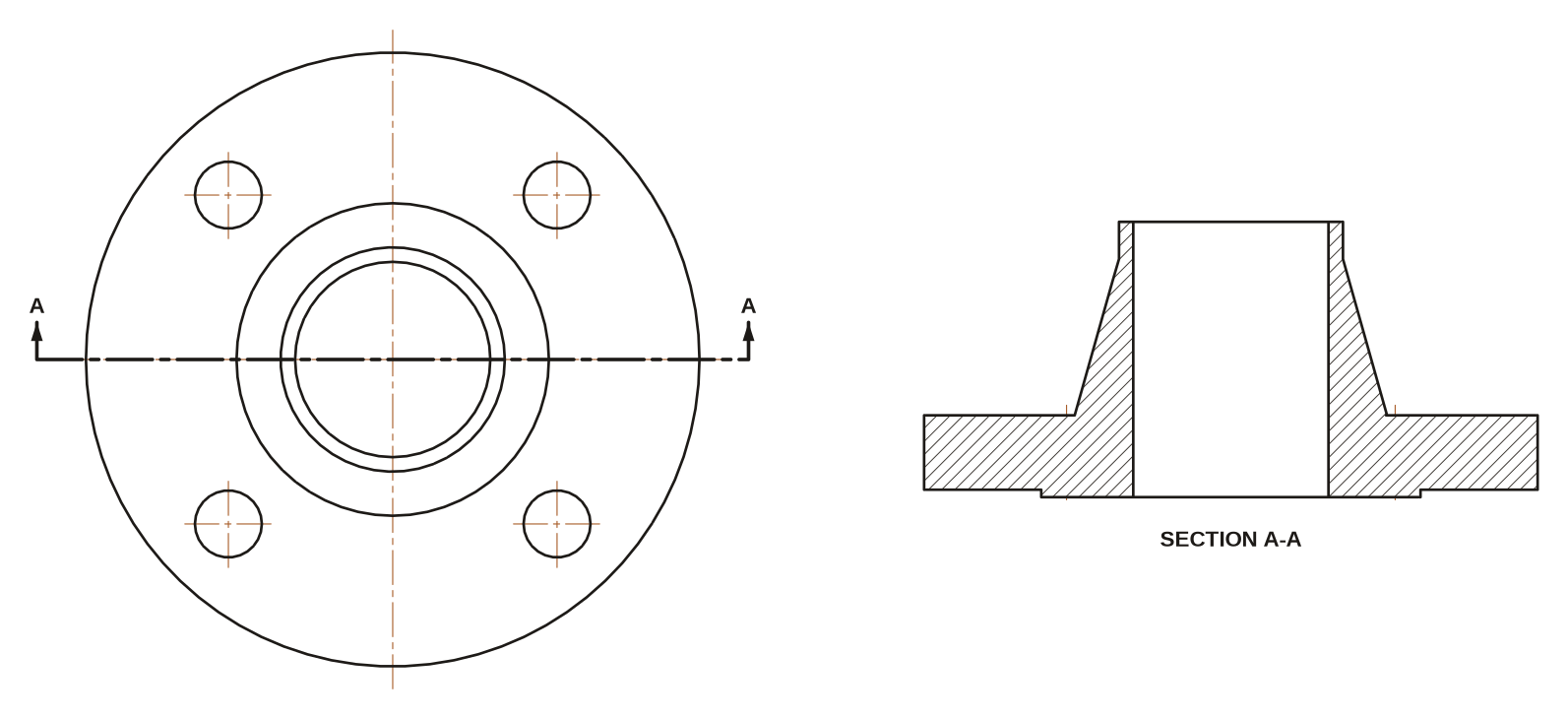
对焊法兰全剖视图,由本站工具绘制
使用方法
三步画出剖面图
使用页面顶部的 AI 生成器。
第 1 步
描述零件和剖切位置
写出零件、尺寸和剖切位置;或切换到「草图」标签页,拖入照片或草图(PNG、JPG 或 WebP,最大 10 MB)。
第 2 步
选剖视类型
保留「剖视图」风格,再写明全剖、半剖、阶梯剖或局部剖,以及哪些零件不剖。剖面线细密的图用 2K 更清楚。
第 3 步
生成并检查
点「生成图纸」(1K 为 60 积分,2K 为 80 积分)。检查壁厚和剖面线方向,然后「下载 PNG」或点「转成 DXF」。
写明剖切平面
写「沿通过两个油口的竖直中心平面剖开」;不写的话由 AI 自己选。
写明哪些不剖
提到轴、螺栓和肋板,否则 AI 可能给所有零件都画上剖面线。
要求标注
要求在剖切线上标字母 A-A,并在剖视图上写 A-A。
需要真实的内部?
有模型的话,免费工具可以精确剖开它并导出 DXF。
两种工具
AI 剖视图生成器
一个根据文字和图片推想内部,另一个剖开真实的 3D 模型。
- AI 生成器输入
- 写明剖切平面的文字描述,或零件的草图、照片
- AI 生成器输出
- CAD 风格的剖视图 PNG,1K 或 2K
- AI 生成器费用
- 1K 为 60 积分,2K 为 80 积分;生成失败自动退回
- AI 准确度
- 内部形状是推测的,不是测量的;壁厚和尺寸仅作示意
- 工具输入
- STL 最大 40 MB,或 STEP 最大 100 MB;最多 300,000 个三角面、60 个零件
- 工具剖视类型
- 全剖或半剖,剖切平面垂直于 X、Y 或 Z,位置任意
- 工具剖面线
- 通用 45°、钢、青铜、交叉线或铝;间距可调;相邻零件方向交替
- 工具输出
- SVG 或 DXF,含相邻视图和 A-A 剖视图;免费,在浏览器里运行,不上传文件(STEP 读取器 7.3 MB,只加载一次)
能做到
- 根据提示词或草图画出剖面图(AI)
- 用可拖动的平面剖开你的 STL 或 STEP 模型(工具)
- 给剖切面画剖面线,相邻零件方向交替
- 平面沿轴、螺栓、螺母和销的长度方向剖切时按不剖绘制(按零件名称识别)
- 把剖视图导出为分图层的 SVG 或 DXF
做不到
- 把 AI 生成的 PNG 直接变成可编辑的 CAD 文件
- 在工具里做阶梯剖、局部剖或重合断面
- 保证 AI 画出的壁厚正确
- 给工具里的剖视图加尺寸或公差
- 代替经过校核、用于加工的图纸
剖视图生成器
剖视基础、AI 生成器和免费工具。
什么是剖视图?
剖视图是假想用一个平面把物体剖开、移去平面前方的材料后画出的视图。剖切面画剖面线,内孔、壁和腔体都成为可见轮廓。
剖视图和断面图有什么区别?
两个词常被当成一回事。严格地说,剖视图要画出剖切面后方所有可见的轮廓;断面图只画剖切面本身,例如肋板的重合断面。口语里的剖面图和英文的 cross section 两种都可能指。
剖视图主要有哪几种?
全剖、半剖、阶梯剖、局部剖,以及重合断面和移出断面。全剖和半剖适用于大多数零件;阶梯剖能剖到不在一条线上的特征,局部剖只表达一处小细节。
剖面线用哪种图案?
大多数零件用 45° 的平行细实线,相邻零件方向相反即可。ANSI 材料图案(例如钢用 ANSI32、铝用 ANSI38)是可选的,材料通常写在明细表里。
为什么轴和螺栓不画剖面线?
实心的回转零件沿长度方向剖开后看不到新东西,画上剖面线反而更难读。ASME Y14.3 和 ISO 128-44 都规定,纵向剖切时轴、螺栓、螺母、销、键和肋板按不剖绘制。
能用自己的模型免费生成剖视图吗?
可以。点「打开文件」,选择最大 40 MB 的 STL 或最大 100 MB 的 STEP 文件。模型在你的浏览器里剖开,不会上传。
怎样移动剖切平面?
先选 X、Y 或 Z 确定方向,再在 3D 视图里拖动平面或使用滑块。位置以毫米显示,剖视图随着移动实时更新。
剖视图生成器会生成 CAD 文件吗?
AI 生成器生成的是 PNG,点「转成 DXF」可以免费描出线条。免费工具导出真正的矢量 SVG 和 DXF,剖面线、剖切线和文字分在不同的图层上。
能用照片生成剖视图吗?
可以,用「草图」标签页并选「剖视图」风格,在备注里写明剖切平面。AI 会推测看不到的内部,请把结果当作概念图。
工具能剖开装配体吗?
可以。STEP 装配体保留各自的零件,每个零件的剖面线方向各不相同;紧固件和轴按不剖绘制,除非你关掉「轴和紧固件按不剖绘制」。
剖视图生成器免费吗?
免费工具和描成 DXF 都是免费的。AI 出图消耗积分,1K 为 60,2K 为 80,生成失败会自动退回。
AI 画的剖视图能直接用于加工吗?
不能。壁厚和内部尺寸看起来合理,但没有经过校核。用它来说明想法,正式图纸请在 CAD 软件中出图。