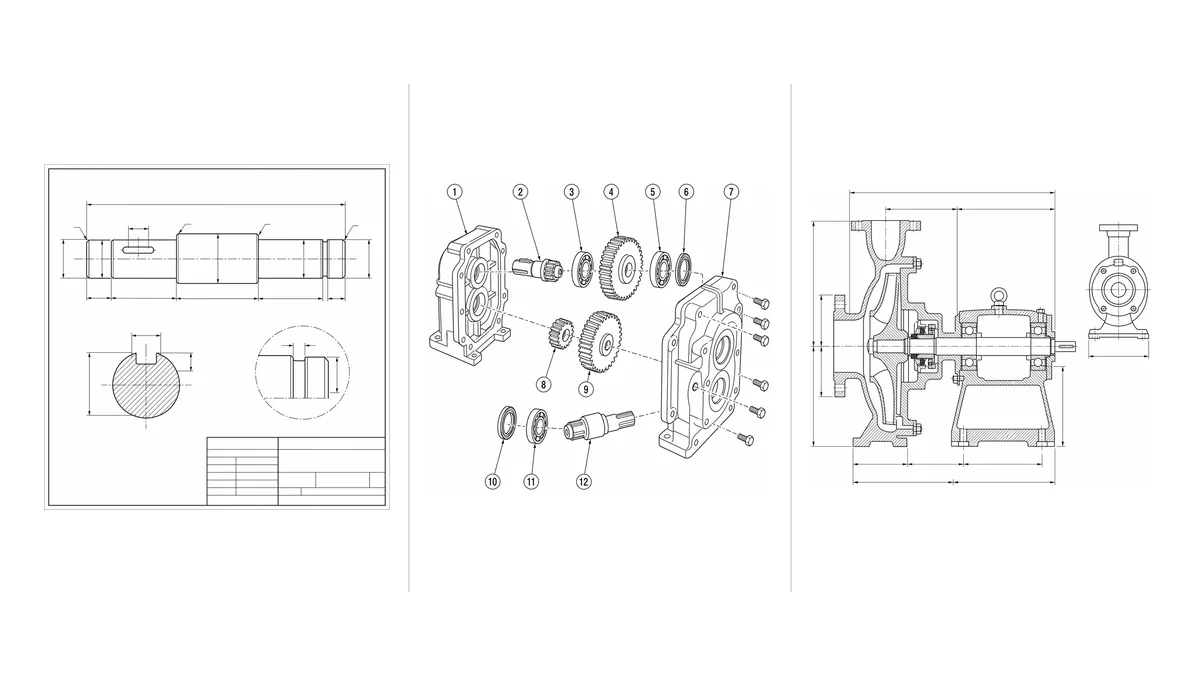
爆炸图
一步步在 SolidWorks 和 Autodesk Fusion 里做爆炸视图、加爆炸直线、放到工程图上,并附 Inventor 和 Onshape 的简要做法。
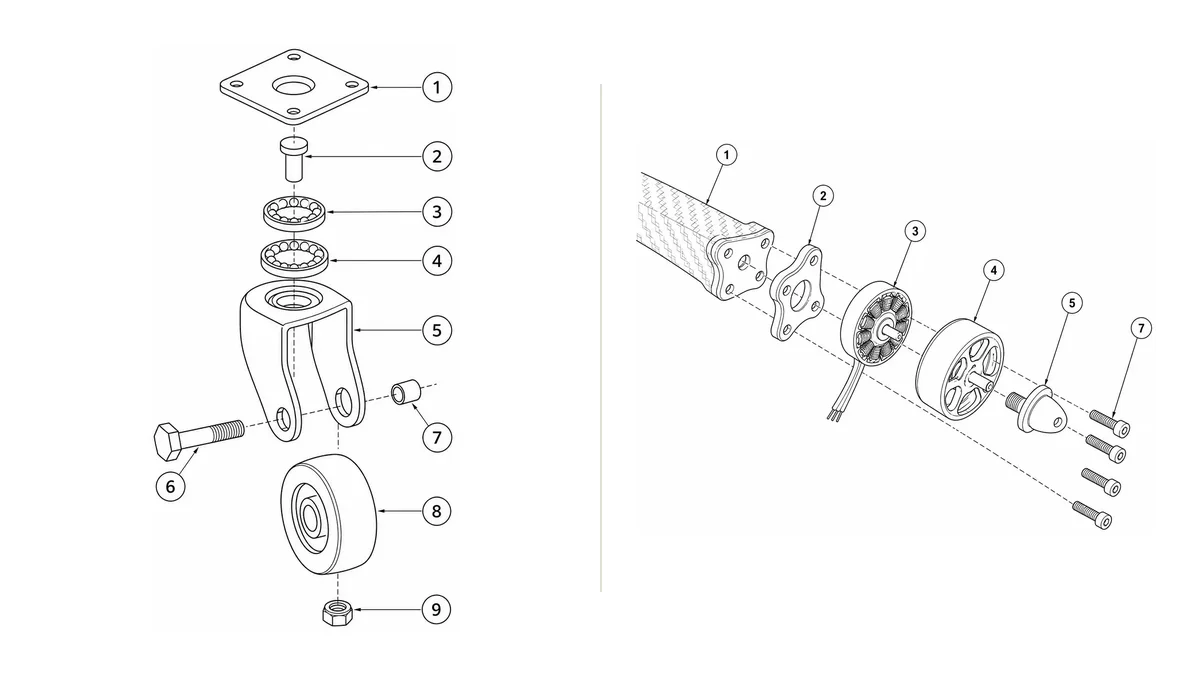 AI 生成示例
爆炸图把装配体沿着各零件拆下来的方向拉开,让每个零部件都露出来,也让人看清它们怎么装在一起。它是装配说明、维修手册和物料清单的标准配图。各大 CAD 软件都能从装配体模型生成爆炸图;本文详细讲 SolidWorks 和 Autodesk Fusion 的做法,并附 Inventor 和 Onshape 的简要说明。
爆炸图是干
一张好的爆炸图一眼就能回答三个问题:有哪些零件、每个装在哪里、按什么顺序装。所以它出现在装配说明、备件目录和专利附图里,装配图也总是把它和编号的零件序号、明细表放在一起。
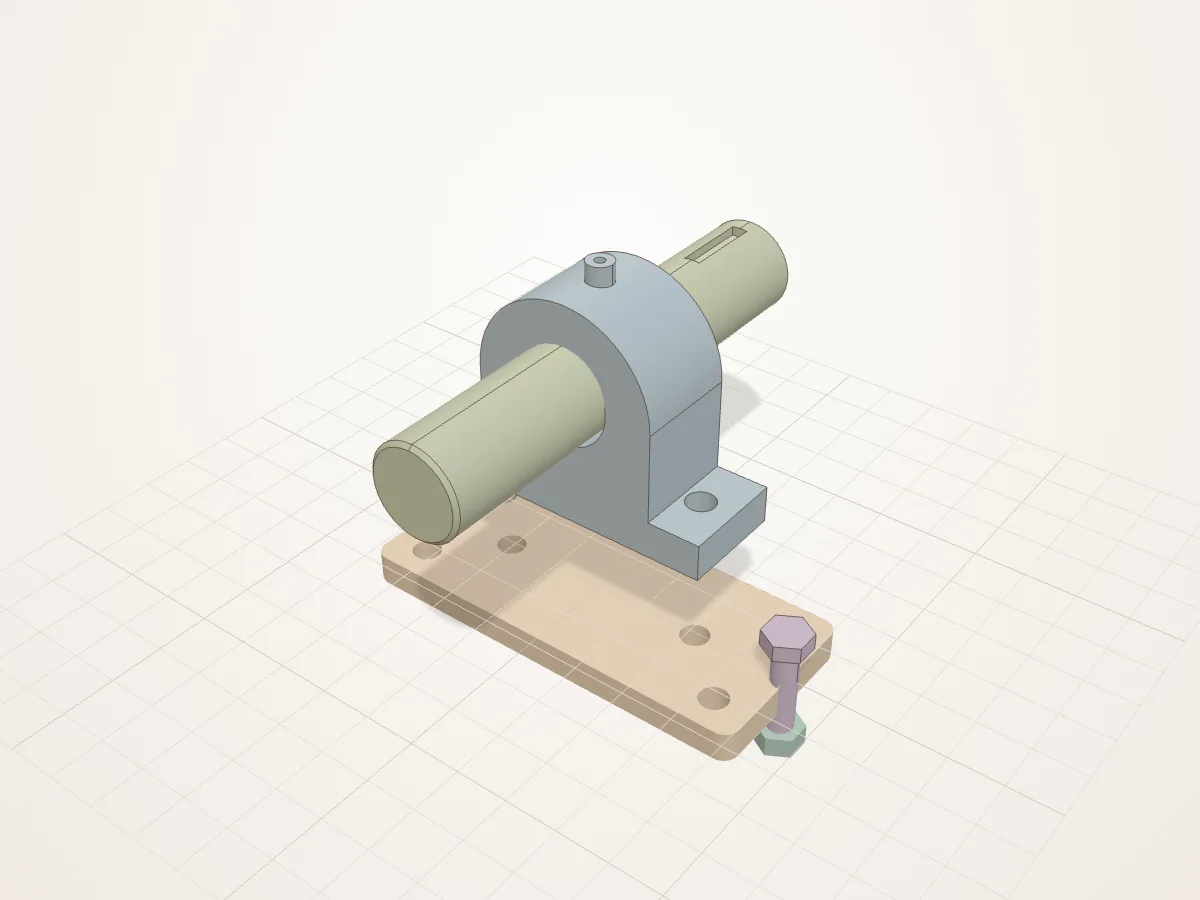 本站 STEP 查看器渲染
动手之前:三个省返工的
- 先把装配体定好。 确认配合或关节都已完整,零件都在该在的位置。对一个约束不全的装配体做爆炸,步骤之后会出问题。
- 一起移动的零件编成一组。 一颗螺栓连同它的垫圈和螺母,通常作为一叠沿同一轴线移动。子装配体可以整体移动。
- 按拆卸顺序、沿真实的轴线爆炸。 每个零件都按实际拆下来的方式移动:螺栓沿孔退出,盖子竖直向上。读者会把这张图当成一组操作步骤来看。
SolidWorks 爆炸视图
- 打开装配体;如果用了多个配置,先激活要爆炸的那个。爆炸步骤保存在该配置里。
- 启动命令: 装配体工具栏上的“爆炸视图”,或“插入 > 爆炸视图”。
- 在图形区域选中要移动的零部件。选中的对象上会出现三重轴。
- 拖动三重轴的箭头沿该轴移动零件,或者输入精确距离。拖动三重轴的圆环则是旋转。
- 添加这一步。 每次移动都会成为列表中的一个爆炸步骤,之后可以编辑或调整顺序。
- 按拆卸顺序对每一组重复。 叠放的零件(垫圈、螺母、隔套)用自动调整零部件间距的选项,拖动时 SolidWorks 会把它们均匀排开。绕一根轴线分布的零件,用径向步骤让它们一起向外移动。
- 确认。 结果会出现在配置管理器(ConfigurationManager)中该配置的下面。右键单击它可以解除爆炸、重新爆炸或播放动画。
加爆炸直线
用“爆炸直线草图”(装配体工具栏,或“插入 > 爆炸直线草图”)和其中的步路线工具,穿过需要对齐的面或边画线,例如一颗螺栓和它的孔。从 SOLIDWORKS 2018 起也可以让软件来画:在配置管理器里右键单击爆炸视图,选择“智能爆炸直线”。它们跟随爆炸步骤,步骤变化时会自动更新;如果想手动编辑其中某条线,要先把它们解散。
放到工程图上
新建工程图,插入装配体的等轴测视图,在该视图的属性管理器里勾选在爆炸或模型断开状态下显示。然后插入材料明细表,用“自动零件序号”让序号与表中的项目号对应。
Autodesk Fusion 爆炸图
Fusion(2023 年之前叫 Fusion 360)在它的动画工作空间里做爆炸图,每次移动都是故事板时间轴上的一个动作。
- 把工作空间从“设计”切换到“动画”。会打开一个故事板,时间轴在底部。
- 自动爆炸:用“自动分解:一个级别”(只分解顶层零部件)或“自动分解:所有级别”(分解所有零部件),用比例滑块调整分开的距离。
- 或者手动爆炸:用“变换零部件”,选中零件,拖动箭头移动或旋转,每次移动都成为时间轴上的一个动作。手动移动通常比自动结果好看,所以很多人先自动分解,再手动修正。
- 显示轨迹线,把零件移动过的路径画成线;它们的作用和爆炸直线一样。
- 从动画创建工程图(新建工程图 > 从动画),选择故事板,放置基础视图。它会以爆炸状态显示。再加上明细表和零件序号。
Fusion 的菜单名称在不同版本之间会变。如果某个命令不在文中说的位置,用工具栏里的搜索按名称找。
Inventor 和 Onshape 简要做法
- Inventor 不把爆炸步骤放在装配体里,而是放在单独的**表达视图文件(.ipn)**中。从装配体新建一个表达视图,用“调整零部件位置”沿轴线移动零件(轨迹线会显示路径),再以这个表达视图文件为基础创建工程视图。
- Onshape 把它们保存在装配体内部的爆炸视图列表里。选中零件、用三重轴拖动来添加步骤,插入工程视图时按名称选择这个爆炸视图即可。
没有三维模型
有时你只需要一张图:一个概念、一份路演材料、一个还没建模的产品的说明书初稿。有两条更快的路。
- AI 插图。 本站 AI CAD 生成器的爆炸图风格,可以根据描述或草图画出一张带零件序号和小明细表的等轴测爆炸图。它是 AI 生成的图片,不是几何:零件比例可能不对,数量可能跑偏,所以把它当作用于沟通的草图。
- 把现成的 STEP 文件爆炸开。 如果有人发给你一个 STEP 装配体,本站的 STEP 查看器可以在浏览器里打开它,显示装配树,还有一个爆炸滑块。它很适合用来看懂一个装配体,不过不会生成带零件序号的工程图。
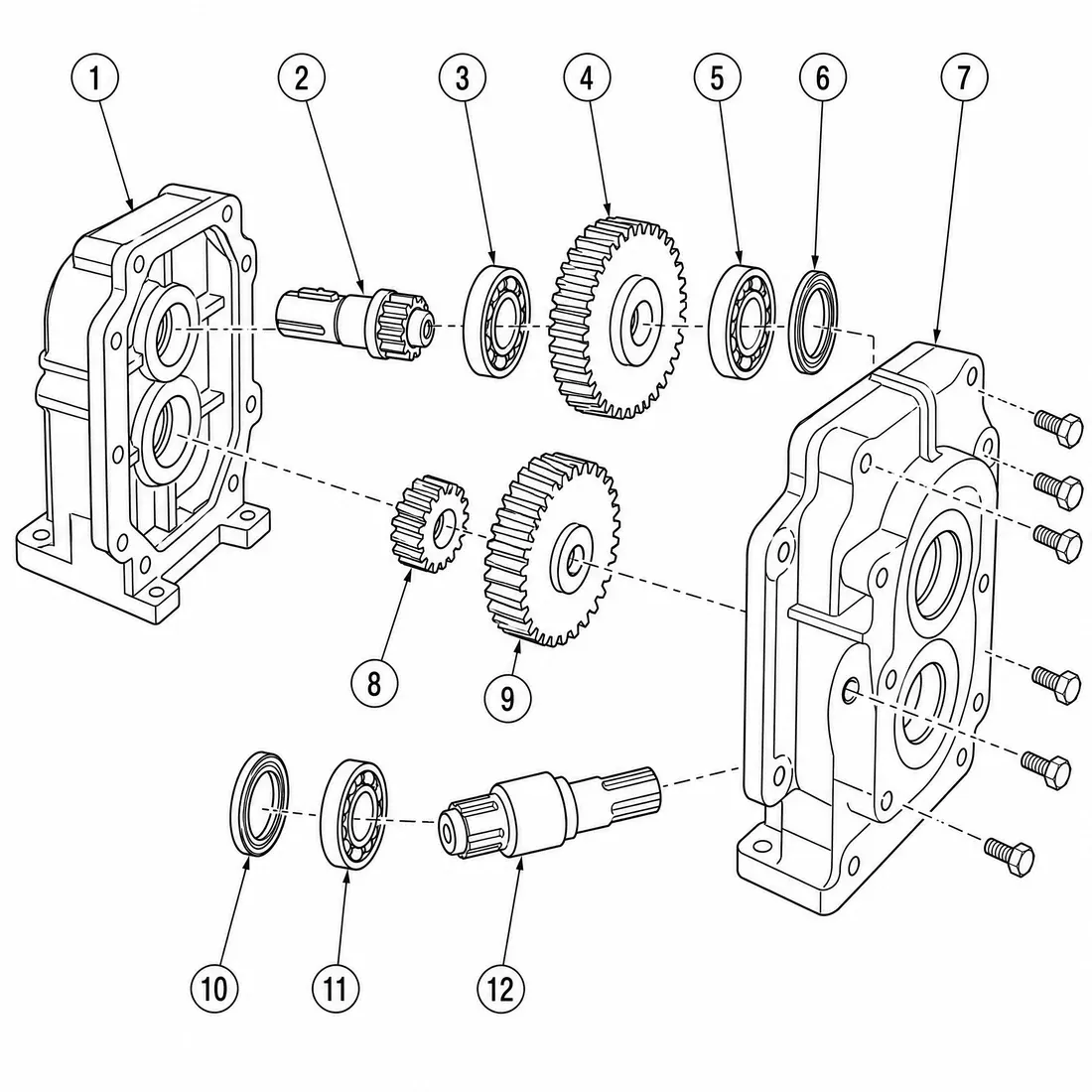 AI 生成示例
让人看得懂的
- 保持紧凑。 零件只移开到能分清的程度。间距太大,打印在纸上整张图就会很小。
- 沿轴线移动。 斜着移动会让读者困惑,要沿装配方向移动。
- 如果这张图兼作操作说明,按装配顺序编号。
- 装配体很复杂时,同一种紧固件阵列只画一组,数量写在明细表里。
- 复杂产品每个子装配体一张视图,不要把所有东西挤在一张图上。
做好之后,像检查其他图纸一样检查它。工程图纸怎么看讲了零件序号、明细表和标题栏,示例库里可以看到爆炸图风格和其他图纸风格的对比。
常见问题
SolidWorks 爆炸图最快怎么做?
打开装配体,启动“爆炸视图”,选中一组一起移动的零件,沿装配轴线拖动三重轴的箭头,添加这一步。按拆卸顺序重复。垫圈、螺母这类叠放的零件,用自动调整间距的选项。
Fusion 能自动爆炸装配体吗?
能。在“动画”工作空间里,“自动分解”会替你把零部件分开,可以只分解一个级别,也可以分解所有级别。结果很少整齐,所以大多数人之后会用手动的“变换零部件”步骤再调整。
怎么把爆炸状态放到工程图上?
在 SolidWorks 里插入视图后,勾选“在爆炸或模型断开状态下显示”。在 Fusion 里,从动画的故事板创建工程图。然后加上明细表和零件序号,让序号与明细表对应。
爆炸直线是什么?
细的点画线,表示分开的零件如何对齐,通常沿着螺栓或轴移动的轴线。它告诉读图的人每个零件装回哪里。
没有 CAD 模型能做爆炸图吗?
只要一张图的话可以:AI 生成器能根据描述画出爆炸图风格的插图。它不是由几何生成的,所以零件可能对不太上。如果手上已经有 STEP 装配体,本站免费的 STEP 查看器可以在浏览器里把它爆炸开。